Mini PC N150: per cosa basta davvero e come scegliere quello giusto

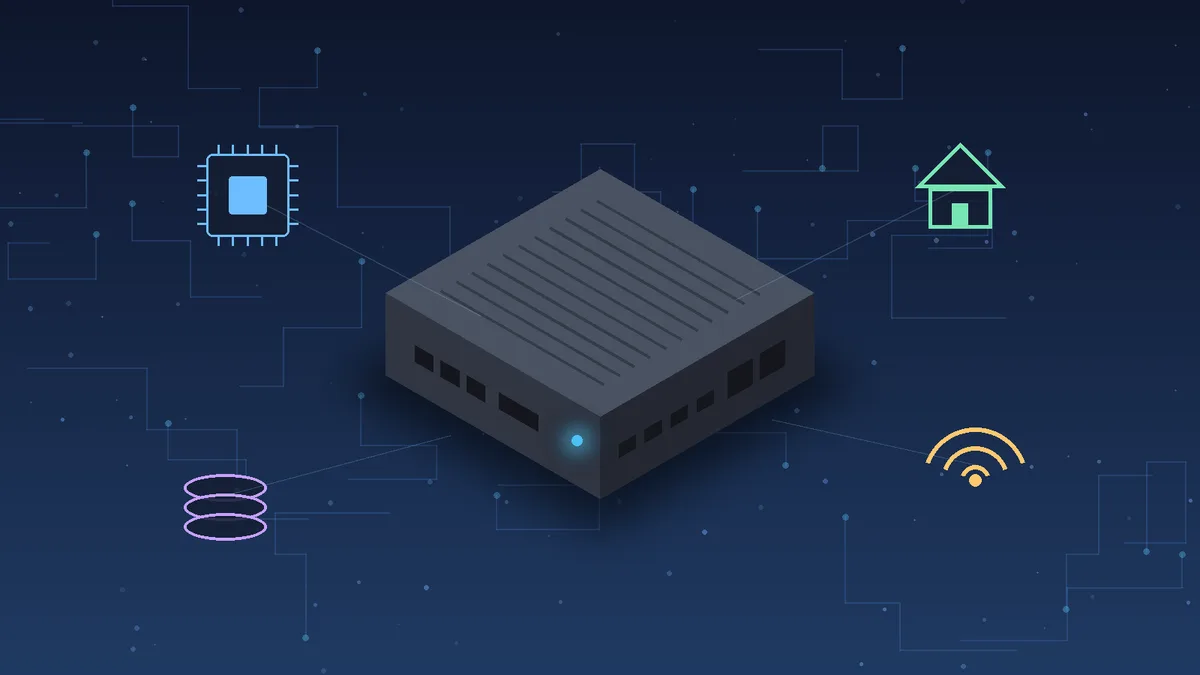
Illustrazione di un mini PC compatto con icone di processore, rete, archiviazione e casa smart

Silenziosi, grandi poco più di un palmo e con consumi da lampadina a LED: i mini PC con processore Intel N150 sono diventati la scelta più diffusa per chi cerca un computer da ufficio leggero, un media center per il salotto o un piccolo server domestico. Ma un mini PC N150 non va bene per tutto. In questa guida vediamo cosa offre davvero questo chip, dove si ferma e quali dettagli controllare nella scheda tecnica prima dell’acquisto.

Che cos’è l’Intel N150 e cosa cambia rispetto all’N100

L’N150 appartiene alla famiglia Intel Processor N-series (nome in codice Twin Lake) ed è l’erede diretto del popolarissimo N100. Secondo la scheda tecnica ufficiale Intel ha 4 core e 4 thread, frequenza turbo fino a 3,6 GHz, 6 MB di cache e una potenza base di appena 6 W. La grafica integrata ha 24 unità di esecuzione fino a 1 GHz, supporta fino a tre schermi e la decodifica video 4K a 60 Hz.

Rispetto all’N100 le differenze sono contenute: il turbo della CPU sale da 3,4 a 3,6 GHz e la frequenza massima della GPU passa da 750 MHz a 1 GHz, mentre core, cache, consumi e limiti di memoria restano gli stessi, come riassume la tabella comparativa Intel della serie N. In pratica: se trovi un N100 e un N150 con la stessa dotazione, l’N150 è un po’ più veloce, soprattutto in grafica, ma non è un salto di categoria.
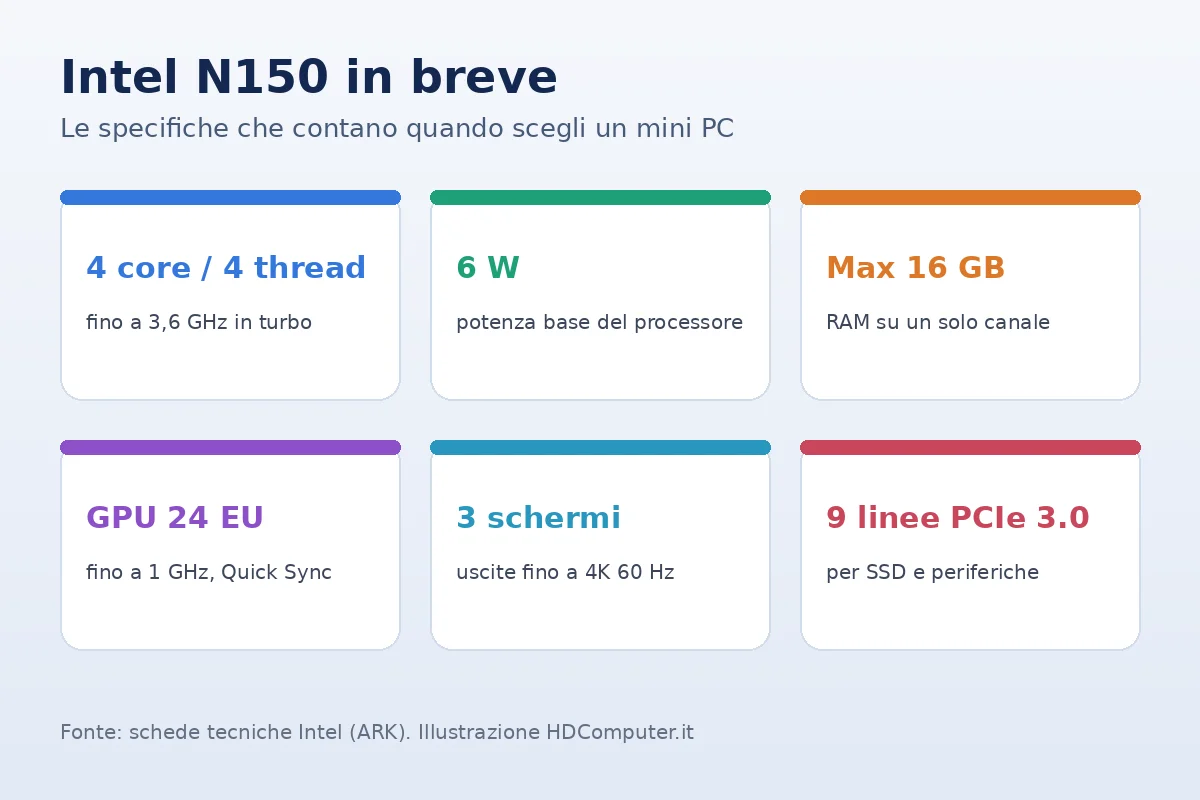
Infografica con le specifiche principali del processore Intel N150: 4 core, 6 W, massimo 16 GB di RAM, GPU a 24 EU
Le specifiche chiave dell’Intel N150 secondo le schede tecniche Intel.

Per cosa basta un mini PC N150

Questi processori sono pensati per carichi leggeri e continui, e in quel ruolo funzionano molto bene:

  • Ufficio e studio: navigazione, posta, suite da ufficio, videochiamate e didattica a distanza.
  • Media center: grazie alla decodifica hardware della GPU integrata, lo streaming 4K da un televisore o da un proiettore è alla portata.
  • Home server e domotica: Home Assistant, Jellyfin, backup, piccoli container Docker o una macchina Proxmox sempre accesa.
  • Postazioni secondarie: un PC per i ragazzi, per la cucina o per il negozio, magari fissato dietro al monitor con il supporto VESA.

La recensione di IT Pro del Beelink Mini S13 lo riassume bene: non è una macchina potente, ma come cavallo da tiro per home theater, thin client o NAS ha molto da offrire.

I limiti da conoscere prima di comprare

Memoria: un solo canale e 16 GB ufficiali

Il limite più importante è la RAM. Intel dichiara per l’N150 un solo canale di memoria e un massimo ufficiale di 16 GB (DDR4-3200, DDR5-4800 o LPDDR5-4800). Per l’ufficio bastano, ma non aspettarti di far girare molte macchine virtuali o modelli di intelligenza artificiale in locale. Se non sai quanta memoria ti serve, la guida su quanta RAM serve nel 2026 aiuta a orientarsi. Molti modelli usano memoria LPDDR5 saldata sulla scheda: è più veloce della DDR4, ma non si può aggiornare, quindi scegli subito il taglio giusto.

Gaming ed editing pesante

La GPU integrata è adeguata per video e giochi molto leggeri o in streaming, non per titoli recenti. Anche l’editing video 4K o il rendering 3D mettono rapidamente in difficoltà quattro core senza Hyper-Threading. Per questi usi serve un mini PC con processore AMD Ryzen o Intel Core di fascia superiore.

Linee PCIe e archiviazione

Il chip mette a disposizione 9 linee PCIe 3.0 in totale. Per questo, nei modelli con più slot M.2, gli SSD spesso lavorano con una sola linea ciascuno: vanno benissimo per archiviare foto e film, meno per chi cerca la massima velocità di trasferimento.

Consumi reali: quanto costa tenerlo acceso

Il punto di forza di un mini PC N150 è l’efficienza. Nel test di Number13 su un NiPoGi E1 con Proxmox, il sistema a riposo assorbiva circa 4,6 W senza macchine virtuali attive e 5-6 W con Home Assistant in esecuzione; una chiavetta Zigbee portava il consumo a riposo a 7-8 W, mentre sotto carico massimo si arrivava a circa 21 W. Numeri da apparecchio che si può lasciare acceso 24 ore su 24 senza pensieri.

Lo stesso test segnala un dettaglio pratico: con kernel Linux troppo vecchi (per esempio quelli predefiniti di Proxmox VE 8.3, Debian Bookworm o Ubuntu 24.04 al momento della prova) la grafica integrata non veniva riconosciuta e i consumi salivano. Con un kernel più recente il problema spariva. Se pensi a un uso server, aggiorna il sistema prima di misurare i consumi.

Come scegliere: la checklist

  • RAM: 8 GB solo per usi molto leggeri, 12-16 GB consigliati. Verifica se è saldata o su slot SO-DIMM.
  • SSD: almeno 256 GB, meglio 512 GB; controlla quanti slot M.2 liberi ci sono e se accettano NVMe o SATA.
  • Rete: per un home server o un NAS una porta Ethernet a 2,5 Gb/s (o due) fa la differenza. Sul fronte wireless, Wi-Fi 6 o 6E è più che sufficiente: se stai rinnovando la rete di casa leggi anche la guida ai router Wi-Fi 7.
  • Uscite video: due HDMI o HDMI più USB-C con DisplayPort se usi più monitor.
  • Raffreddamento: i modelli fanless sono totalmente silenziosi ma scaldano di più in superficie; quelli con ventola sono più freschi sotto carico.
  • Alimentazione: alimentatore integrato, esterno o via USB-C PD; quest’ultimo è comodo ma richiede un caricatore adeguato.
  • Sistema operativo e garanzia: controlla se Windows è incluso e chi gestisce l’assistenza in Europa.

Se il tuo obiettivo principale è conservare foto e file di famiglia con più dischi, valuta anche un NAS vero e proprio: ne parla la guida su come scegliere un NAS.

Tre mini PC N150 da considerare su Amazon

Ecco tre modelli con impostazioni diverse, selezionati in base alle specifiche dichiarate dai produttori nelle schede Amazon. Le configurazioni cambiano spesso: prima di acquistare verifica RAM, SSD e sistema operativo inclusi.

Beelink Mini S13: il tuttofare per casa e ufficio

Nella versione con 12 GB di LPDDR5 e SSD da 512 GB, il Beelink Mini S13 con Intel N150 offre due uscite HDMI 4K, quattro porte USB 3.2, Ethernet a 2,5 Gb/s, Wi-Fi 6 e Bluetooth 5.2, con Windows 11 Home preinstallato secondo la scheda prodotto. È la scelta più lineare per ufficio, studio e media center.

MeLE Quieter 4C: senza ventola, silenzio assoluto

Il MeLE Quieter 4C con Intel N150 usa un raffreddamento completamente passivo. La configurazione indicata ha 8 GB di LPDDR5x e 256 GB di memoria, espandibile con microSD e con uno slot M.2 2280; supporta tre schermi tramite due HDMI e una USB-C, e si può alimentare via USB-C PD. Il Wi-Fi è di tipo 5: va bene per la camera da letto, lo studio o la sala riunioni dove ogni rumore conta, ma con soli 8 GB resta da usi leggeri.

ASUS NUC 14 Essential: il più espandibile

L’ASUS NUC 14 Essential NUC14MNK150 punta su un design pensato per l’ufficio: slot DDR5-4800 fino a 16 GB e slot M.2 accessibili senza attrezzi, tre uscite video (HDMI 2.1, DisplayPort 1.4 e USB-C), Ethernet 2,5 Gb/s, Wi-Fi 6E, TPM 2.0 e supporto VESA. Nell’inserzione il venditore indica di aggiungere RAM, SSD e sistema operativo: controlla bene cosa è incluso nella configurazione scelta.

Se vuoi approfittare degli sconti di fine novembre, tieni d’occhio anche la selezione di offerte Black Friday 2026 su Amazon: con i prezzi della memoria in crescita, un mini PC già completo di RAM e SSD può essere un buon affare.

In sintesi

Un mini PC N150 è ideale se cerchi un computer piccolo, silenzioso ed economico da tenere acceso: ufficio, media center, Home Assistant su hardware x86 o un piccolo server per i file di casa. Se invece giochi, monti video o vuoi l’IA in locale, i limiti di RAM e GPU si fanno sentire ed è meglio salire di fascia. Scegli con attenzione memoria, porte di rete e raffreddamento: sono questi i dettagli che fanno davvero la differenza tra un modello e l’altro.

In qualità di Affiliato Amazon, HDComputer.it riceve un guadagno dagli acquisti idonei.
Come scegliere un SSD per PS5: requisiti, capacità e modelli

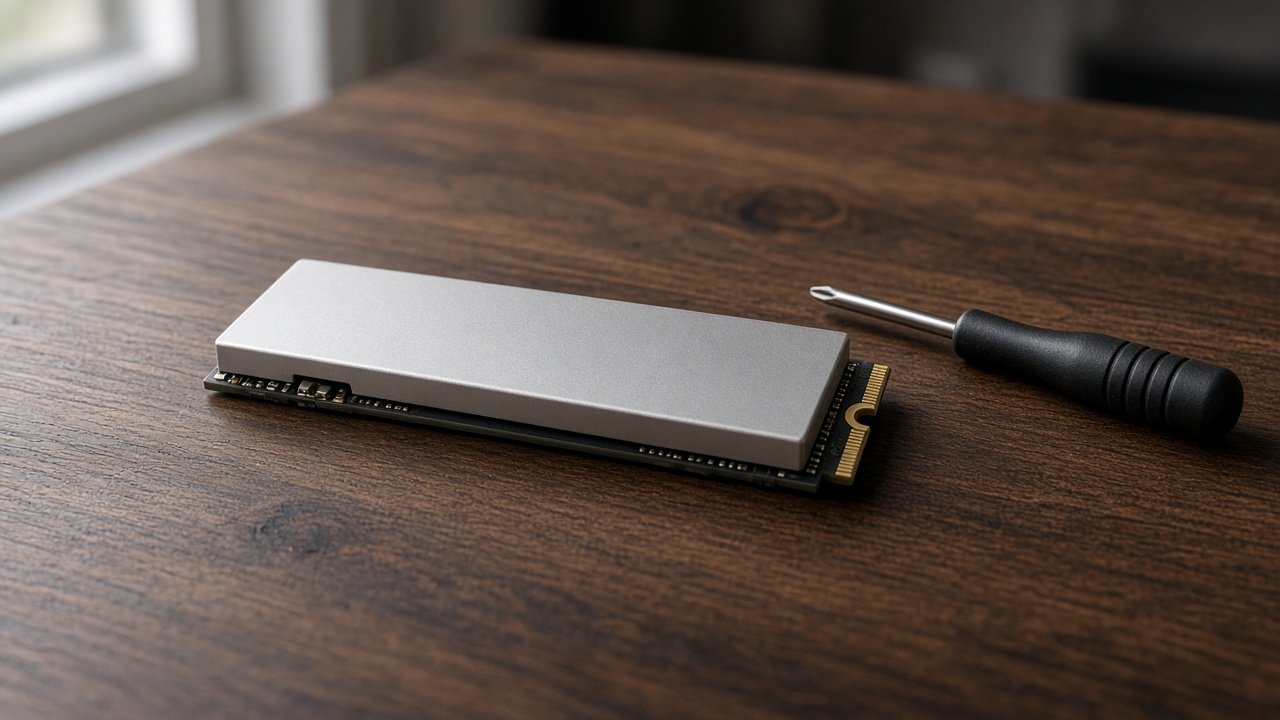
SSD M.2 generico con dissipatore in alluminio e un cacciavite su un tavolo di legno

Lo spazio interno della PlayStation 5 si riempie in fretta: i giochi contemporanei occupano spesso decine di gigabyte e, dopo qualche mese, si finisce a disinstallare un titolo per farne entrare un altro. L’espansione più efficace è un SSD per PS5 nello slot M.2 della console: a differenza di un disco USB, permette di scaricare, aggiornare e avviare i giochi per PS5 dall’unità aggiunta. Vediamo i requisiti ufficiali pubblicati da Sony, come scegliere la capacità e a cosa fare attenzione prima di comprare.

Perché serve un SSD M.2 (e non basta un disco USB)

Sony distingue in modo netto le due memorie esterne. Sull’unità SSD M.2 potete scaricare, copiare, aggiornare e avviare i giochi per PS5 e per PS4. Un dispositivo USB può conservare i giochi per PS5, ma per giocarci dovete copiarli di nuovo nella memoria interna o sull’SSD M.2, come spiega Sony nelle domande frequenti. Il cavo USB resta utile come archivio o per i titoli PS4, ma non sostituisce lo slot interno.

Vale per la PS5 originale, per il modello slim e per la PS5 Pro: Sony raggruppa le istruzioni dei gruppi modello CFI-2000 e CFI-7000 nella stessa guida, e i requisiti dell’unità sono identici. Non va confuso con un SSD esterno USB4 per PC: quelle unità sono pensate per notebook e computer. Sulla PS5 serve un modulo M.2 NVMe, non un involucro da collegare a una porta esterna.

I requisiti ufficiali Sony per un SSD per PS5

Prima dell’installazione Sony chiede di aggiornare il software di sistema all’ultima versione. L’unità deve rispettare queste specifiche:

  • Interfaccia: SSD NVMe M.2 (Key M) con supporto PCI-Express Gen4 x4, presa 3 (Key M).
  • Capacità: da 250 GB a 8 TB.
  • Fattore di forma: 2230, 2242, 2260, 2280 o 22110. Il più comune, e più facile da trovare, è il 2280 (80 mm di lunghezza).
  • Dimensioni con dissipatore: larghezza fino a 25 mm, lunghezza 30, 42, 60, 80 o 110 mm, spessore complessivo fino a 11,25 mm (fino a 8 mm sopra la scheda e 2,45 mm sotto).
  • Lettura sequenziale: 5.500 MB/s o superiore, valore consigliato da Sony.
  • Dissipazione del calore: obbligatoria, con dissipatore e foglio termico già integrati oppure da applicare a parte. Sono ammesse unità a faccia singola e doppia; le strutture di raffreddamento a faccia singola, segnala Sony, sono più semplici da montare.

Le unità SSD SATA M.2 non sono supportate. Sony non può garantire il funzionamento di ogni prodotto di terze parti che rispetti queste misure, e le prestazioni possono restare inferiori a quelle dell’SSD interno anche oltre i 5.500 MB/s. Se un titolo sull’M.2 dà problemi, la raccomandazione ufficiale è spostarlo nella memoria interna.

Un dettaglio spesso trascurato riguarda il buffer di memoria host (HMB): la console non lo supporta. Alcuni SSD economici si appoggiano all’HMB in assenza di cache DRAM e, sulla PS5, possono risultare più lenti del previsto. Conviene verificare che il produttore dichiari la compatibilità con la console, o scegliere un modello con licenza ufficiale.

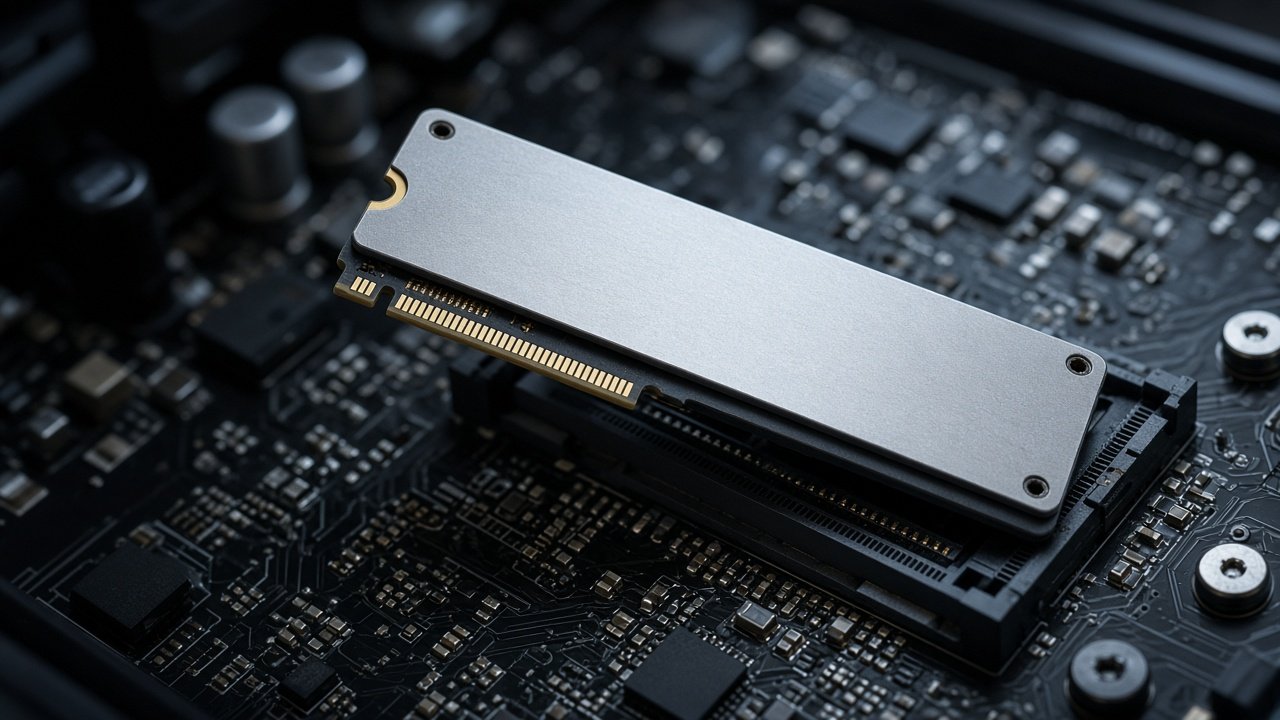
SSD M.2 con dissipatore in alluminio allineato verso uno slot di espansione su una scheda elettronica
L’SSD, dissipatore compreso, deve rispettare i limiti di spessore indicati da Sony (immagine illustrativa generata con IA).

Quanto spazio ha già la console e quale capacità scegliere

Lo slot accetta tagli da 250 GB fino a 8 TB, ma la scelta pratica dipende da quanto spazio avete già a bordo. Le capacità interne dichiarate da Sony cambiano con il modello:

Una parte dello spazio è sempre riservata al sistema, quindi la capacità utilizzabile per i giochi è inferiore a quella della scheda tecnica. Un’unità da 250 o 500 GB rientra nei limiti ufficiali, ma si riempie in poco tempo. Per la maggior parte delle biblioteche ha più senso partire da 1 TB, o da 2 TB se volete tenere installati molti titoli insieme. I tagli da 4 e 8 TB sono ammessi, a patto che l’unità con il dissipatore resti entro le dimensioni previste.

Al primo avvio la console chiede di formattare l’intero SSD M.2: non si può formattarne solo una parte, e i dati già presenti vengono cancellati. Se spostate la stessa unità da una PS5 a un’altra non serve riformattarla, ma per accedere ai giochi dovete usare lo stesso account su entrambe le console.

Dissipatore, spessore e installazione

Il punto in cui si sbaglia più spesso non è l’interfaccia, è lo spessore. Un dissipatore troppo alto impedisce alla copertura del vano di chiudersi: se il coperchio non si fissa, scrive Sony, è probabile che la struttura di raffreddamento superi i limiti. La soluzione più semplice è un SSD venduto già con un dissipatore a basso profilo dichiarato compatibile con la PS5. Se l’unità ha già il dissipatore integrato, Sony raccomanda di non aggiungerne un secondo.

Per il montaggio servono un ambiente ben illuminato, un cacciavite a croce e, prima di toccare i componenti, la scarica dell’elettricità statica su un oggetto metallico messo a terra. Tra il gruppo modello CFI-1000 (PS5 originale) e i gruppi CFI-2000/7000 (slim e Pro) cambia l’accesso al vano: nel primo si toglie il pannello laterale, negli altri la copertura triangolo. I passaggi dettagliati sono nella guida ufficiale all’installazione, da seguire sul modello esatto.

Secondo Sony, l’installazione di un’M.2 conforme alle specifiche e montata correttamente, in generale, non incide sulla garanzia. Danni da un montaggio errato o da un’unità non adatta possono non essere coperti. In caso di riparazione, l’SSD M.2 va rimosso prima di spedire la console.

Un modello con licenza ufficiale: WD_BLACK SN850P

Se preferite togliervi il dubbio sulla compatibilità meccanica, esiste almeno un’unità espressamente concessa in licenza per la PlayStation 5: il WD_BLACK SN850P. Secondo la scheda tecnica del produttore, è un SSD M.2 2280 PCIe 4.0 x4 con dissipatore ottimizzato per lo slot della console. Il taglio da 1 TB dichiara una lettura sequenziale fino a 7.300 MB/s e una scrittura sequenziale fino a 6.300 MB/s. Le dimensioni con dissipatore sono 80 × 24,46 × 9,89 mm, quindi entro i limiti di larghezza e spessore. La garanzia limitata è di 5 anni.

La stessa famiglia è disponibile anche da 2 TB, 4 TB e 8 TB. Non è l’unica unità compatibile: un SSD Gen4 di altro marchio con dissipatore a norma può rispettare gli stessi requisiti, ma la licenza ufficiale riduce il rischio di un dissipatore troppo ingombrante. Il produttore la dichiara compatibile anche con i PC dotati di slot M.2 2280: potreste poi spostarla su un computer da gioco, per esempio in una configurazione con schede GeForce RTX 40 Super.

Dopo il montaggio: formattazione e spostamento dei giochi

Al primo avvio compare la guida alla formattazione: va completata prima di usare l’unità, senza spegnere la console durante il processo. Poi, dalla schermata principale, in Impostazioni > Memoria di archiviazione > Percorso di installazione potete scegliere l’SSD M.2 come destinazione predefinita dei nuovi download dal PlayStation Store.

Per spostare i giochi già presenti sulla memoria interna: andate in Raccolta giochi, evidenziate i dati, premete il tasto Options e scegliete “Sposta i giochi e le app”. Tutti i dati di un singolo gioco devono stare nello stesso luogo: non si può lasciare una parte sulla memoria della console e il resto sull’M.2.

In sintesi

Per scegliere un SSD per PS5 basta restare fedeli alle specifiche Sony: NVMe PCIe Gen4 x4, lettura consigliata di almeno 5.500 MB/s, dissipatore entro 11,25 mm di spessore e una capacità coerente con la libreria, di solito 1 o 2 TB. L’unità M.2 è l’unica espansione da cui potete avviare i giochi per PS5; il disco USB non è un sostituto. Se volete un prodotto già dimensionato per lo slot, il WD_BLACK SN850P arriva con licenza ufficiale e dissipatore dedicato. Per il montaggio, la pagina di supporto PlayStation resta la fonte da seguire sul proprio modello.

In qualità di Affiliato Amazon, HDComputer.it riceve un guadagno dagli acquisti idonei.
Copilot+ PC: Guida Completa ai Migliori Modelli con AI Integrata e Offerte Amazon

Copilot+ PC: Guida Completa ai Migliori Modelli con AI Integrata e Offerte Amazon

Sei pronto a sbloccare un nuovo livello di produttività e creatività? I Copilot+ PC sono qui per ridefinire la tua esperienza informatica. Dimentica i limiti del passato: l’intelligenza artificiale integrata direttamente nell’hardware sta trasformando il modo in cui lavoriamo, creiamo e interagiamo con i nostri dispositivi. Ma quale modello scegliere in questa nuova era? Abbiamo analizzato le ultime innovazioni per guidarti verso la scelta perfetta su Amazon.

Copilot+ PC: La Rivoluzione AI è Qui

I Copilot+ PC non sono semplici aggiornamenti hardware; rappresentano un salto generazionale. Al cuore di questa innovazione c’è l’introduzione di una Neural Processing Unit (NPU) dedicata, capace di oltre 40 TOPS (trilioni di operazioni al secondo). Questa potenza AI, solitamente affidata ai nuovi processori Snapdragon X Elite e Snapdragon X Plus, permette di eseguire funzionalità AI avanzate direttamente sul dispositivo, garantendo velocità, sicurezza e una maggiore autonomia della batteria.

Immagina di poter richiamare istantaneamente qualsiasi cosa tu abbia visto o fatto sul tuo PC con Recall, creare immagini e testi in tempo reale con Cocreator, o tradurre istantaneamente videochiamate con Live Captions. Queste non sono più visioni futuristiche, ma realtà grazie ai Copilot+ PC. Non si tratta solo di velocità, ma di un’efficienza energetica senza precedenti, che si traduce in giornate intere di lavoro senza una ricarica.

I Migliori Copilot+ PC Selezionati per Te su Amazon

Abbiamo esaminato le prime proposte sul mercato per offrirti una selezione dei migliori Copilot+ PC, garantendo prestazioni eccezionali e un’esperienza utente rivoluzionaria.

1. Il Top di Gamma per Professionisti Esigenti: PC Copilot+ Premium

Questo modello incarna la massima espressione della tecnologia Copilot+ PC. Dotato del processore Snapdragon X Elite più potente e di una NPU da oltre 45 TOPS, offre prestazioni AI senza compromessi, perfette per chi lavora con software complessi di editing video, modellazione 3D o sviluppo AI. Il suo design premium e il display OLED calibrato lo rendono uno strumento indispensabile per i professionisti della creatività.

  • Pro: Potenza AI stratosferica, autonomia record, display mozzafiato, costruzione robusta.
  • Contro: Prezzo elevato, peso leggermente superiore ai modelli ultra-leggeri.
  • Verdetto Finale: Se cerchi il massimo delle prestazioni AI e non accetti compromessi, questo è il PC che fa per te. Ideale per creatori di contenuti, sviluppatori e professionisti che necessitano di una workstation portatile.

Abbiamo selezionato questo modello per l’ottimo rapporto qualità-prezzo offerto in questa fascia premium, considerando la potenza e l’innovazione che racchiude.

Verifica Prezzo e Disponibilità su Amazon

2. L’Equilibrio Perfetto tra Potenza e Portabilità: PC Copilot+ Bilanciato

Per chi cerca un dispositivo potente ma anche estremamente portatile, questo Copilot+ PC rappresenta la scelta ideale. Equipaggiato con un processore Snapdragon X Plus, offre prestazioni AI eccellenti per la maggior parte delle applicazioni quotidiane e professionali, mantenendo un profilo sottile e un peso piuma. La sua autonomia è sorprendente, garantendo una giornata intera di lavoro o studio senza problemi.

  • Pro: Eccellente compromesso tra potenza AI e portabilità, batteria a lunga durata, design elegante e compatto.
  • Contro: Meno potenza bruta rispetto al top di gamma per compiti estremamente intensivi.
  • Verdetto Finale: Perfetto per studenti avanzati, professionisti in movimento e chiunque desideri un laptop versatile, performante e facilmente trasportabile.

Questo modello rappresenta una scelta eccellente per chi cerca la potenza Copilot+ senza superare un certo budget, offrendo un valore incredibile.

Verifica Prezzo e Disponibilità su Amazon

3. L’Opzione Smart per l’Accesso all’AI: PC Copilot+ Accessibile

Se il tuo obiettivo è entrare nel mondo dei Copilot+ PC con un occhio al budget, senza rinunciare alle funzionalità AI chiave, questo modello è la risposta. Offre un’esperienza Copilot+ completa grazie al processore Snapdragon X Plus, garantendo accesso a tutte le funzionalità AI native di Windows 11. È l’ideale per l’uso quotidiano, lo studio e la produttività leggera, con un’autonomia che ti sorprenderà.

  • Pro: Prezzo più accessibile, tutte le funzionalità Copilot+ AI, design leggero e compatto, ottima autonomia.
  • Contro: Prestazioni hardware più contenute per carichi di lavoro estremi.
  • Verdetto Finale: Consigliato per studenti, utenti domestici o chiunque cerchi un ingresso efficiente e conveniente nel mondo dei PC basati sull’intelligenza artificiale.

Abbiamo selezionato questo modello per l’ottimo rapporto qualità-prezzo che lo rende accessibile a un pubblico più ampio, democratizzando l’accesso alla tecnologia AI avanzata.

Verifica Prezzo e Disponibilità su Amazon

Requisiti e processori compatibili

Per avere il marchio Copilot+ un PC deve avere una NPU da almeno 40 TOPS, almeno 16 GB di RAM e 256 GB di archiviazione. Oltre agli Snapdragon X Elite e X Plus di Qualcomm, i requisiti sono soddisfatti anche dai processori Intel Core Ultra 200V e AMD Ryzen AI 300: se preferisci restare su architettura x86 per la massima compatibilità con programmi e periferiche più vecchi, sono un’alternativa da considerare.

Tre modelli concreti da tenere d’occhio

HP OmniBook X: ultraportatile con Snapdragon X Elite, sottile e leggero, con un’autonomia molto alta. Adatto a chi lavora o studia in mobilità; come per tutti i modelli ARM, conviene verificare prima la compatibilità di software e driver specifici.

Verifica prezzo e disponibilità su Amazon

Microsoft Surface Laptop 7: disponibile con Snapdragon X Elite o X Plus, display touch PixelSense, ottima tastiera e trackpad. È il modello di riferimento di Microsoft per l’esperienza Copilot+; il prezzo è nella fascia alta e le porte sono poche.

Verifica prezzo e disponibilità su Amazon

Acer Swift 14 AI: con processori della serie Snapdragon X, offre tutte le funzioni Copilot+ a un prezzo più accessibile. Le finiture sono meno premium rispetto ai modelli più costosi.

Verifica prezzo e disponibilità su Amazon

FAQ sui Copilot+ PC

1. Cosa rende un PC “Copilot+” e in cosa si differenzia dai PC tradizionali?

Un PC “Copilot+” è un computer Windows che integra una Neural Processing Unit (NPU) dedicata, capace di almeno 40 TOPS (trilioni di operazioni al secondo). Questa NPU consente di eseguire funzionalità AI avanzate direttamente sul dispositivo, come Recall, Cocreator e Live Captions, in modo più veloce, efficiente e sicuro rispetto ai PC tradizionali che si affidano principalmente alla CPU o GPU per compiti AI.

2. Qual è la differenza principale tra i processori Snapdragon X Elite e Snapdragon X Plus?

Entrambi i processori Snapdragon X Elite e Plus sono progettati per i Copilot+ PC e includono una potente NPU. La differenza principale risiede nel numero di core CPU e nella frequenza di clock, con lo Snapdragon X Elite che offre un numero maggiore di core e prestazioni generali superiori, rendendolo adatto per carichi di lavoro più intensivi. Lo Snapdragon X Plus è comunque estremamente performante e ottimizzato per un eccellente rapporto tra prestazioni e autonomia.

3. I Copilot+ PC possono eseguire tutti i miei programmi Windows esistenti?

Sì, la maggior parte dei Copilot+ PC attuali sono basati su architettura ARM (come i processori Snapdragon X). Grazie all’emulazione Prism integrata in Windows 11, questi PC sono in grado di eseguire un’ampia gamma di applicazioni Win32 esistenti progettate per l’architettura x86/x64 con ottime prestazioni. Molti sviluppatori stanno anche rilasciando versioni native ARM delle loro applicazioni per garantire la massima compatibilità e performance.