Ripetitore Wi-Fi o mesh: quale scegliere per coprire tutta la casa

Illustrazione della pianta di una casa coperta da tre nodi Wi-Fi mesh collegati tra loro, con il titolo Ripetitore Wi-Fi o sistema mesh

Il Wi-Fi arriva benissimo in soggiorno, ma in camera da letto i video si bloccano e in bagno il telefono passa al 4G. È il problema più comune delle case italiane, tra muri spessi, solai in cemento armato e router dell’operatore lasciato dietro la TV. Le soluzioni da negozio sono due: un ripetitore Wi-Fi oppure un sistema mesh. Costano in modo molto diverso e non risolvono gli stessi problemi. Questa guida spiega come funzionano, quando basta il primo e quando conviene il secondo, così da scegliere tra ripetitore wifi o mesh senza spendere più del necessario.

La risposta breve

  • Se c’è una sola stanza scoperta, non troppo lontana dal router, un buon ripetitore dual-band è spesso sufficiente.
  • Se le zone deboli sono più di una, la casa è su due piani o ti sposti spesso con il telefono durante le chiamate, un sistema mesh dà risultati più costanti.
  • Se puoi passare un cavo di rete tra due punti della casa, qualunque soluzione migliora molto: il collegamento cablato è il vero acceleratore.

Come funziona un ripetitore (e perché può dimezzare la velocità)

Un ripetitore, chiamato anche extender o “amplificatore” Wi-Fi, si collega a una presa a metà strada tra il router e la zona scoperta: riceve il segnale esistente e lo ritrasmette. Il limite sta nella fisica delle radio Wi-Fi, che non possono trasmettere e ricevere sullo stesso canale nello stesso istante. Come spiega TP-Link nella sua guida a extender e mesh, un ripetitore che riceve e ritrasmette sulla stessa frequenza può ridurre la banda disponibile più o meno della metà, perché ogni dato occupa l’aria due volte.

I modelli dual-band migliori attenuano il problema ricevendo su una banda e ritrasmettendo sull’altra, ma la velocità finale resta legata alla qualità del collegamento tra ripetitore e router. C’è poi un aspetto pratico: con un router di marca diversa, molti ripetitori creano una rete con un nome separato (per esempio “Casa_EXT”), e telefono e portatile non sempre passano da una rete all’altra quando ti sposti.

Cos’è davvero un sistema mesh

Un sistema mesh è formato da due o più unità, dette nodi, che lavorano come un’unica rete con un solo nome e una sola password. Di solito una unità sostituisce il router Wi-Fi (o lavora dietro il modem dell’operatore) e le altre si distribuiscono in casa. I nodi si coordinano tra loro e aiutano i dispositivi a collegarsi a quello più vicino mentre ti muovi, invece di restare agganciati a un segnale ormai debole.

Il backhaul fa la differenza

Il collegamento tra un nodo e l’altro si chiama backhaul, ed è la voce che separa un buon mesh da uno mediocre. Le opzioni sono tre:

  • Backhaul wireless condiviso: nei mesh dual-band senza cavo i nodi usano le stesse bande dei tuoi dispositivi, quindi soffrono di una penalità simile a quella di un ripetitore. Ogni “salto” wireless in più aggiunge perdite.
  • Backhaul wireless dedicato: i sistemi tri-band riservano una radio al dialogo tra i nodi
  • secondo l’analisi di TP-Link Omada questo riduce la penalità, senza eliminarla del tutto.
  • Backhaul cablato: se colleghi i nodi con un cavo Ethernet, il traffico tra le unità non consuma banda radio. Nei sistemi Deco, per esempio, il backhaul via cavo si attiva automaticamente e si possono mescolare nodi cablati e wireless.
Schema che confronta ripetitore a banda singola, mesh con backhaul wireless dedicato e mesh con backhaul via cavo Ethernet, con la banda utile indicativa per ciascuno
Schema semplificato: un ripetitore a banda singola può circa dimezzare la banda, il backhaul via cavo evita la perdita del salto radio.

EasyMesh e i mesh “di marca”

Quasi tutti i produttori hanno un ecosistema proprietario: Deco di TP-Link, FRITZ! Mesh di AVM, eero di Amazon e così via. In genere i nodi di marche diverse non si parlano. Esiste però uno standard comune, Wi-Fi CERTIFIED EasyMesh della Wi-Fi Alliance, che definisce un controller e più punti di accesso interoperabili anche tra produttori diversi. È utile soprattutto se il router dell’operatore lo supporta: in quel caso puoi aggiungere nodi compatibili senza sostituirlo. Prima di comprare, controlla nella scheda tecnica del router la voce “EasyMesh”.

Quando basta un ripetitore

Un ripetitore ha senso quando il router copre già bene gran parte della casa e manca solo un punto preciso: lo studio in fondo al corridoio, la camera dei ragazzi, il terrazzo. È anche la scelta più logica se hai già un FRITZ!Box: secondo la documentazione di FRITZ! i ripetitori della casa entrano nella rete FRITZ! Mesh del router e ne ereditano le impostazioni, offrendo un’esperienza molto vicina a quella di un mesh. Con un router di altra marca un FRITZ!Repeater funziona comunque, ma come ripetitore classico.

Un ripetitore è sconsigliabile, invece, se la linea è una fibra veloce e vuoi sfruttarla tutta nelle stanze lontane, o se dovresti metterne due “in catena”: ogni passaggio wireless aggiuntivo riduce ancora la banda.

Quando conviene un sistema mesh

  • Casa su due o più piani, o appartamento lungo con molte pareti portanti.
  • Più zone scoperte, compresi box, taverna o giardino.
  • Molti dispositivi collegati: smart TV, console, telecamere, prese smart e un campanello smart con telecamera vicino alla porta d’ingresso, dove spesso il segnale è più debole.
  • Videochiamate e gioco online in movimento tra le stanze, dove contano continuità e latenza più della velocità di picco.
  • Uso di un NAS per foto e backup da più stanze: anche la rete locale beneficia di una copertura uniforme.

Se stai valutando anche un nuovo router, la guida al router Wi-Fi 7 spiega quando lo standard più recente serve davvero; spesso, in una casa grande, un mesh Wi-Fi 6 ben posizionato migliora l’esperienza più di un singolo router Wi-Fi 7.

Dove posizionare ripetitore o nodi

Il posizionamento conta quanto il prodotto. AVM consiglia di collocare il ripetitore circa a metà strada tra router e zona da coprire, verificando la qualità del collegamento con il LED o con l’app. Le regole valgono anche per i nodi mesh:

  • non metterlo nella stanza già senza segnale: deve ricevere bene il router per poter ritrasmettere bene
  • posizionalo in alto, per esempio su una mensola, e non nell’angolo della stanza
  • evita mobili, termosifoni, frigoriferi e acquari, perché metallo e acqua assorbono il segnale
  • tienilo lontano da forni a microonde, casse wireless e altri dispositivi radio
  • usa l’app del produttore: TP-Link, per esempio, raccomanda almeno due tacche di segnale tra un nodo Deco e l’altro.

Prima di comprare: tre domande da farsi

  1. Che router hai? Con il modem dell’operatore puoi lasciarlo come gateway e usare il mesh in modalità access point, evitando due router in cascata. Molti sistemi, tra cui i Deco, supportano sia la modalità router sia quella access point.
  2. Quanto è veloce la linea? Con una FTTC da 100-200 Mbit/s qualunque soluzione recente è sufficiente
  3. con una FTTH da 1 Gbit/s o più conviene puntare su backhaul cablato o porte da 2,5 Gbit/s.
  4. Puoi passare un cavo? Anche una sola tratta Ethernet tra router e primo nodo cambia il risultato più di qualunque sigla sulla scatola.

Tre soluzioni per budget diversi

Tre prodotti diffusi su Amazon.it, scelti per coprire situazioni diverse. Le caratteristiche indicate provengono dalle schede ufficiali e dalle pagine prodotto; i prezzi cambiano spesso, quindi verificali al momento dell’acquisto.

Per chi ha un FRITZ!Box: FRITZ!Repeater 1200 AX

Ripetitore Wi-Fi 6 dual-band (fino a 2.400 Mbit/s a 5 GHz e 600 Mbit/s a 2,4 GHz) con una porta LAN Gigabit, utile anche per collegare via cavo una smart TV o una console. Con un FRITZ!Box entra nella rete FRITZ! Mesh; con altri router lavora come ripetitore tradizionale. Vedi FRITZ!Repeater 1200 AX su Amazon

Mesh Wi-Fi 6 per tutta la casa: TP-Link Deco X50 (2 unità)

Sistema mesh Wi-Fi 6 AX3000 dual-band, con tre porte Gigabit per unità, modalità router o access point, WPA3 e gestione dall’app Deco. Il produttore dichiara una copertura fino a circa 420 m² con due unità. È un buon equilibrio per appartamenti grandi o villette con linea fino a 1 Gbit/s. Vedi TP-Link Deco X50 (2-pack) su Amazon

Mesh Wi-Fi 7 con porte 2,5 Gbit/s: TP-Link Deco BE25 (2 unità)

Sistema mesh Wi-Fi 7 BE3600 dual-band con Multi-Link Operation e due porte da 2,5 Gbit/s per unità, che consente di usare insieme backhaul wireless e cablato. È la scelta più adatta a chi ha una fibra oltre 1 Gbit/s o vuole una rete pronta per i prossimi anni. Vedi TP-Link Deco BE25 (2-pack) su Amazon

In sintesi

Il dubbio tra ripetitore wifi o mesh si risolve guardando la casa, non la scatola: per una sola stanza scoperta un ripetitore dual-band ben posizionato è la soluzione più economica, soprattutto con un FRITZ!Box; per più piani, molte stanze e tanti dispositivi un sistema mesh offre una rete unica e più stabile. In entrambi i casi la mossa che rende di più è la stessa: dove possibile, collegare almeno un punto con un cavo di rete.

In qualità di Affiliato Amazon, HDComputer.it riceve un guadagno dagli acquisti idonei.
Presa smart con misurazione consumi: come sceglierla e usarla davvero

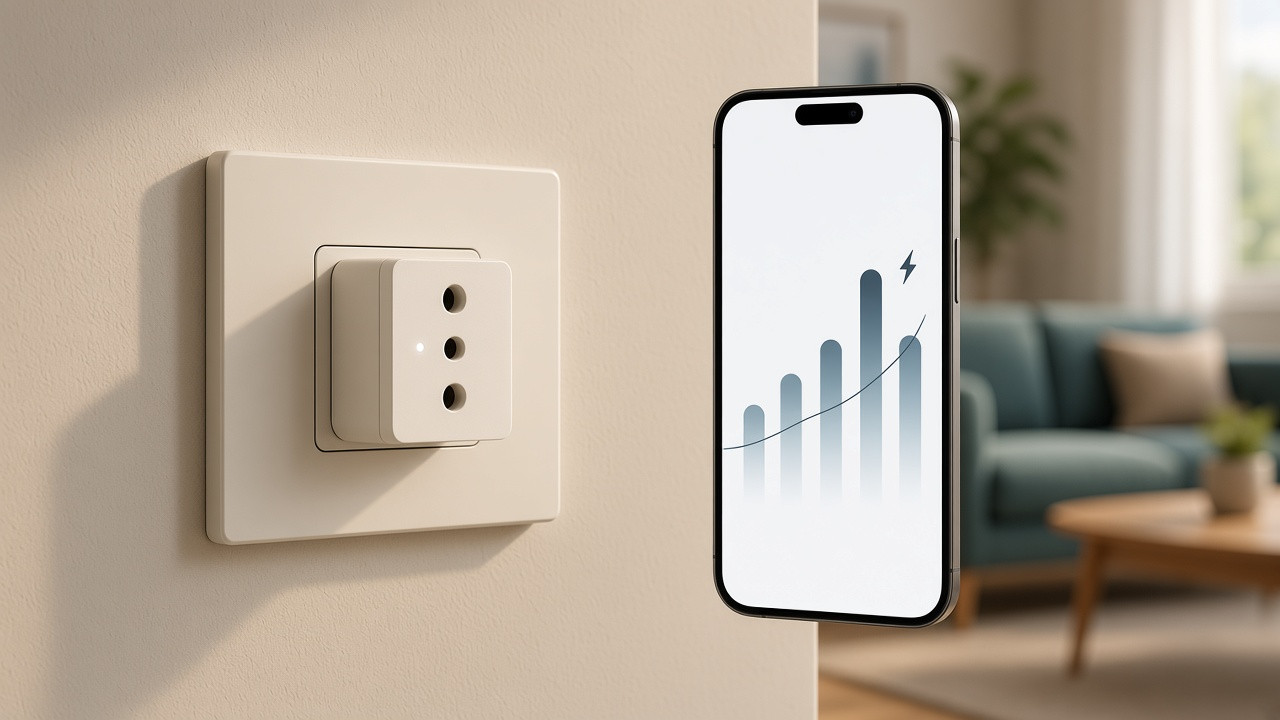
Illustrazione editoriale di una presa smart a muro con spina italiana e uno smartphone che mostra un grafico dei consumi

Una presa smart con misurazione consumi costa poco più di una normale multipresa con interruttore, ma risponde a una domanda che la bolletta non dice: quanto consuma davvero quell’apparecchio? La stufetta del bagno, il vecchio frigorifero in garage, la TV con decoder e console sempre in standby. In questa guida vediamo come funziona la misura, quali specifiche contano (spina, carico massimo, precisione, Wi-Fi o Matter) e quale modello scegliere in base alla casa e al sistema domotico che usi.

A cosa serve misurare i consumi di una singola presa

Il contatore di casa mostra il totale; una presa con misura dei consumi isola un apparecchio alla volta. Gli usi più utili sono tre:

  • Scovare i consumi fantasma. Secondo ENEA un apparecchio elettronico in standby assorbe in media da 1 a 4 W: tenuto così 24 ore su 24 fa da circa 8,8 a 35 kWh l’anno. ENEA stima che spegnere davvero gli standby possa ridurre i consumi elettrici dal 5 al 10%.
  • Capire quanto costa un apparecchio. Le app registrano lo storico in kWh e, inserendo la tariffa, alcune stimano anche la spesa. È il modo più semplice per decidere se un vecchio frigo o una stufetta elettrica valgono la sostituzione.
  • Automatizzare in base alla potenza. Quando l’assorbimento della lavatrice scende quasi a zero il ciclo è finito e puoi ricevere una notifica; se una stufetta supera una soglia impostata la presa può spegnersi da sola.

Un calcolo da tenere a mente: watt × ore di utilizzo ÷ 1000 = kWh. Un decoder che assorbe 3 W in standby per tutto l’anno consuma 3 × 8760 ÷ 1000 ≈ 26 kWh; moltiplica per il prezzo al kWh della tua offerta e hai il costo reale.

Spina italiana o Schuko: il primo filtro

In Italia convivono più tipi di prese, ed è il dettaglio che fa più resi. La maggior parte delle prese smart vendute in Europa ha spina Schuko (tipo F): entra nelle prese Schuko e in quelle «universali» che accettano anche la Schuko, ma non in una presa italiana tipo L. Esistono poi modelli pensati per il nostro mercato, come lo Shelly Plus Plug IT, con spina e presa italiane CEI 23-16 tipo L da 10 A: si infila nelle bipasso e nelle prese da 10 A e accetta spine tipo L da 10 A e la piatta tipo C, ma non le Schuko.

Prima di comprare guarda la presa a muro che userai e la spina dell’apparecchio da collegare. Evita di risolvere con catene di adattatori: ogni contatto in più è un punto di possibile surriscaldamento, soprattutto con carichi forti.

Carico massimo: occhio a stufette e asciugacapelli

Il secondo numero da leggere è la corrente massima. Le differenze tra modelli diffusi sono notevoli:

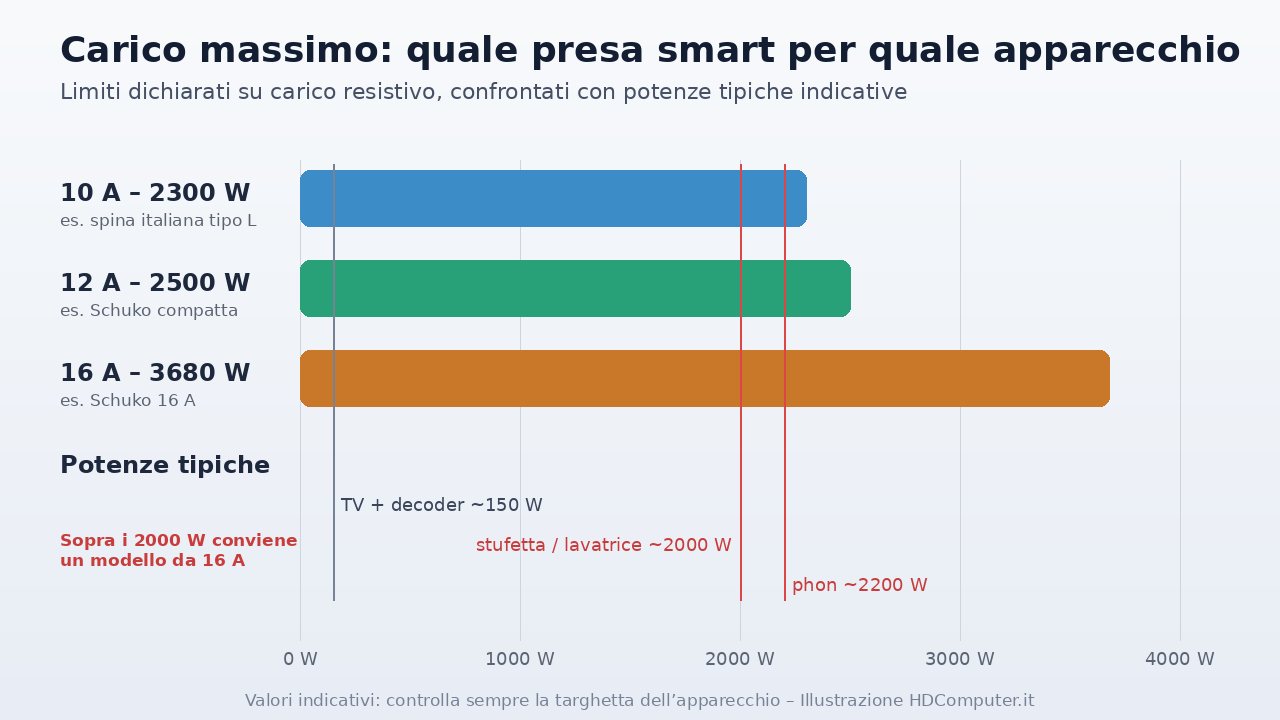
Per TV, router, PC, lampade e lavatrice qualsiasi modello va bene. Per una stufetta da 2000 W serve margine: un modello da 10 A lavorerebbe vicino al limite per ore, quindi meglio 16 A. In ogni caso non mettere la presa smart a valle di una ciabatta che alimenta altri carichi pesanti e rispetta le indicazioni del produttore dell’apparecchio sul controllo da remoto, soprattutto per stufe e ferri da stiro.

Grafico che confronta il carico massimo di prese smart da 10 A, 12 A e 16 A con la potenza indicativa di TV, stufetta, lavatrice e asciugacapelli
Limiti su carico resistivo dichiarati dai produttori; potenze degli apparecchi indicative.

Quanto è precisa la misura

Quasi nessuna presa smart dichiara una classe di precisione e nessuna è un contatore certificato: i valori servono a confrontare consumi e andamenti, non a contestare una bolletta. Un caso concreto: nel test di CHIP sullo Shelly Plug S Gen3 la misura è risultata affidabile da circa 8 W in su, mentre tra 0,5 e 2 W gli scostamenti dal riferimento erano elevati. Per misurare lo standby di un singolo caricabatterie, quindi, il dato va preso con cautela; per un gruppo TV più decoder o per una stufetta è invece ben utilizzabile.

C’è poi l’autoconsumo della presa stessa: Shelly dichiara meno di 1 W e CHIP ha misurato 0,7 W a relè spento e 1,1 W acceso. Ha poco senso lasciare in casa una presa smart permanente solo per tagliare uno standby da 1 W: in quel caso usala per qualche giorno come misuratore, poi spostala dove serve davvero.

Wi-Fi, Matter e Home Assistant: dove finiscono i dati

Le prese di questa guida usano il Wi-Fi a 2,4 GHz e non richiedono un hub: si configurano con l’app del produttore e poi si collegano ad Alexa o Google Home. Se hai molti dispositivi di questo tipo, conviene un router che gestisca bene la banda a 2,4 GHz (se ne parla nella guida al router Wi-Fi 7).

Il logo Matter non garantisce che i consumi arrivino in Apple Home, Google Home o Alexa. La misura dell’energia è entrata nello standard solo con Matter 1.3, e come spiega matter-smarthome.de servono tre condizioni: firmware della presa aggiornato, controller compatibile e app che mostri i dati. Per la Tapo P110M, ad esempio, i consumi via Matter arrivano dal firmware 1.3.2 e TP-Link li indica come verificati su SmartThings e Home Assistant. Negli altri casi lo storico dettagliato resta nell’app del produttore. CHIP nota anche che, con lo Shelly Plug S Gen3 in Matter, molti sistemi gestiscono di fatto solo acceso e spento.

Se usi Home Assistant la scelta si allarga: gli Shelly hanno un’interfaccia web locale, supportano MQTT e script, e restano utilizzabili anche senza internet; le Tapo hanno un’integrazione dedicata oltre a Matter. Così i dati restano in casa e puoi incrociarli con altri sensori, per esempio quelli di un termoigrometro smart per capire quanto lavora un deumidificatore. Sul fronte privacy, ricorda che le app cloud richiedono un account: leggi cosa raccolgono prima di registrarti.

Tre prese smart con misura dei consumi, per situazioni diverse

Tapo P110M: la più semplice, fino a 16 A

Spina Schuko, 16 A e 3680 W su carico resistivo, Wi-Fi a 2,4 GHz con Bluetooth solo per la configurazione e certificazione Matter. L’app Tapo mostra potenza istantanea, storico e stima della bolletta e permette di spegnere la presa se si supera una soglia di potenza. È la scelta più adatta a chi vuole un’app semplice e deve gestire anche carichi alti: vedi la Tapo P110M su Amazon.

Shelly Plus Plug IT: se hai prese italiane

Spina e presa italiane tipo L, 10 A e 2300 W, Wi-Fi e Bluetooth, misura di tensione, corrente, potenza ed energia e sensore di temperatura interno. Ha interfaccia web locale, MQTT e script: una base comoda per Home Assistant. Non ha Matter e il limite di 10 A la rende più adatta a elettronica ed elettrodomestici medi che a stufette potenti: vedi lo Shelly Plus Plug IT su Amazon.

Shelly Plug S Gen3: compatta, con Matter e misura bidirezionale

Formato Schuko molto compatto (44 × 44 mm di frontale), 12 A e 2500 W su carico resistivo, Matter e anello LED che cambia colore in base alla potenza rispetto al limite impostato. Shelly la indica tra i dispositivi che misurano anche l’energia immessa, utile con un piccolo impianto fotovoltaico da balcone. Gli script funzionano solo con Matter disattivato: vedi lo Shelly Plug S Gen3 su Amazon.

Checklist prima dell’acquisto

  • La spina entra nella presa a muro che userai, senza adattatori?
  • Il carico massimo supera con margine la potenza dell’apparecchio?
  • Ti servono i consumi dentro Alexa, Google o Apple Home? Verifica il supporto energia via Matter, non solo il logo.
  • Usi Home Assistant? Preferisci modelli con controllo locale.
  • Il formato è abbastanza compatto da non coprire la presa accanto?
  • Ti basta misurare per qualche settimana? Una sola presa da spostare tra gli apparecchi può bastare.

Se stai rendendo più intelligente anche il riscaldamento, una presa con misura dei consumi si abbina bene alle valvole termostatiche smart: le prime ti dicono quanto costa una stufetta elettrica, le seconde aiutano a scaldare solo le stanze che usi.

In qualità di Affiliato Amazon, HDComputer.it riceve un guadagno dagli acquisti idonei.
NAS per foto e backup domestico: come scegliere capacità, RAID e software

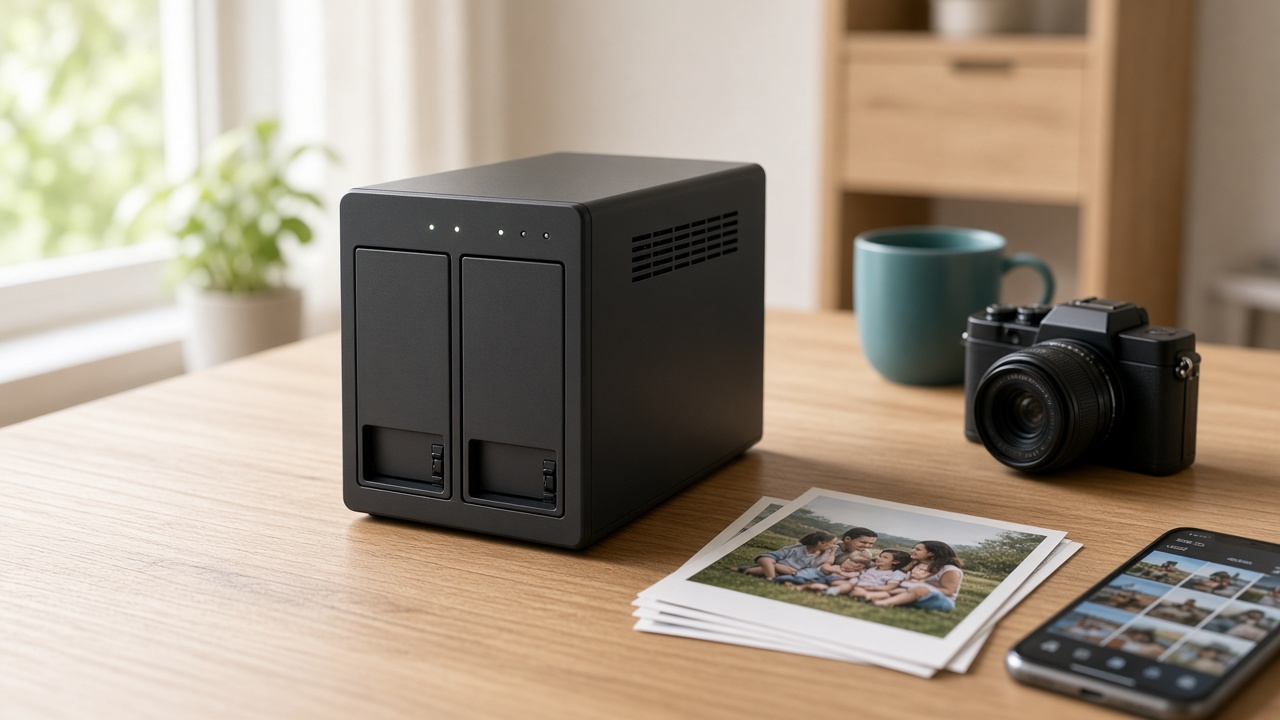
NAS a due vani generico su una scrivania, accanto a foto stampate, una fotocamera e uno smartphone

Foto e video sullo smartphone crescono in fretta: tra scatti quotidiani, riprese 4K e backup automatici, nel giro di pochi anni si arriva facilmente a centinaia di gigabyte. Un disco esterno collegato a mano aiuta poco, perché va ricordato ogni settimana e resta un unico punto di guasto. Un NAS per foto (Network Attached Storage) centralizza l’archivio in rete, permette il backup automatico da telefono e PC e, se configurato bene, sopravvive al guasto di un disco. Ecco come scegliere capacità, RAID, software e tre prodotti da cui partire, senza inventarsi specificità che i produttori non dichiarano.

Perché un NAS (e non solo un hard disk USB)

Un NAS è un piccolo computer sempre acceso, collegato al router, con uno o più dischi e un sistema operativo dedicato alla condivisione dei file. Rispetto a un hard disk USB offre tre vantaggi concreti: backup programmati da più dispositivi, accesso da remoto controllato e, con almeno due vani, una configurazione a ridondanza (RAID 1 o equivalente) che permette di sostituire un disco guasto senza perdere i dati. Non è magia: il RAID protegge dal guasto hardware di un’unità, non da cancellazioni, ransomware, furto o incendio.

Per gli archivi importanti vale la regola pratica 3-2-1, ripresa anche nelle guide di sicurezza informatica: tre copie dei dati, su due tipi di supporto diversi, di cui almeno una fuori casa (disco esterno presso un familiare o cloud cifrato). Il NAS è di solito la seconda copia “sempre disponibile”; la terza va pianificata a parte.

Schema che confronta due dischi da 4 TB senza ridondanza (circa 8 TB grezzi) e in RAID 1 mirroring (circa 4 TB utili)
Due dischi da 4 TB in RAID 1 offrono circa 4 TB utilizzabili: il secondo disco protegge il primo (schema semplificato).

Capacità utile: due dischi non fanno il doppio dello spazio

Con un NAS a due vani la scelta tipica per le foto di famiglia è il RAID 1 (mirroring): i dati sono duplicati su entrambi i dischi. Lo spazio utilizzabile è circa quello di un solo disco. Due unità da 4 TB in RAID 1 offrono quindi circa 4 TB utili, non 8. Con quattro vani si possono usare RAID 5 o sistemi “ibridi” del produttore (come SHR di Synology o TRAID di TerraMaster), che sacrificano lo spazio di un disco a favore della ridondanza e lasciano più capacità netta.

Quanto spazio serve davvero? Una libreria di foto JPEG da smartphone può crescere di decine di gigabyte all’anno; i video 4K e i file RAW fotografici moltiplicano il fabbisogno. Una base sensata per molte famiglie è partire da due dischi da 4 TB in RAID 1 (circa 4 TB utili) e lasciare margine: meglio non riempire il volume oltre l’80%, perché snapshot, indici foto e ricostruzioni RAID hanno bisogno di aria. Se già archiviate riprese lunghe o progetti professionali, valutate subito 6–8 TB per disco oppure un chassis a quattro vani.

Dischi “NAS”: CMR, workload e compatibilità

Nei NAS conviene usare hard disk pensati per funzionare 24/7 in array, non dischi da desktop. Due famiglie diffuse sono WD Red Plus e Seagate IronWolf: entrambe dichiarano tecnologia CMR (non SMR), workload tipico intorno a 180 TB/anno e garanzia di tre anni sulle versioni “base”. La sigla Plus sul Red è importante: evita le vecchie unità Red “lisce” a registrazione SMR, poco adatte alle ricostruzioni RAID. Prima di acquistare, controllate sempre l’elenco di compatibilità Synology o quello del vostro produttore per il codice esatto del disco.

Rete, RAM e app foto: cosa conta davvero

La porta di rete fa la differenza sui file grandi. Il Gigabit classico satura intorno ai 110–120 MB/s teorici; molti NAS recenti portano almeno una porta 2,5 GbE, utile se anche PC e switch (o il router) la supportano. Sul Synology DS225+, ad esempio, Synology dichiara lettura/scrittura sequenziale fino a 282/217 MB/s con la porta 2,5 GbE integrata.

La RAM conta soprattutto se volete il riconoscimento di volti e oggetti nelle app foto. Secondo la Knowledge Base Synology, sui modelli che escono con 2 GB (tra cui il DS225+) serve portare la memoria ad almeno 4 GB per abilitare il riconoscimento oggetti in Synology Photos, oltre a DSM 7.2 e Photos 1.5 o superiori. Per un semplice backup senza AI locale, i 2 GB di fabbrica bastano. Chi vuole anche modelli linguistici o altri servizi pesanti sul NAS può approfondire la guida di HDComputer su come gestire l’IA sul NAS e, in parallelo, quanta RAM serve nel 2026 sui PC client.

Backup da smartphone: attenzione a “Ottimizza spazio iPhone”

Synology Photos, le app TerraMaster e le soluzioni QNAP (QuMagie) permettono il caricamento automatico da Android e iPhone. Su iOS, se è attiva l’opzione «Ottimizza spazio iPhone», sul telefono restano spesso miniature e gli originali stanno su iCloud: il backup verso il NAS può quindi scaricare copie ridotte. Prima di svuotare la fotocamera, verificate nelle impostazioni dell’app e di iCloud che stiate salvando i file a piena risoluzione. Lo stesso principio vale per Google Foto in modalità “risparmio spazio”.

Tre prodotti da cui partire (enclosure + dischi)

I prezzi cambiano in fretta: qui niente cifre, solo caratteristiche verificate sulle schede prodotto. I link passano da redirect corti di HDComputer.

Synology DiskStation DS225+ (senza dischi)

Scelta “zero pensieri” per chi vuole DSM, Synology Photos e un ecosistema maturo. Scheda ufficiale: CPU Intel Celeron J4125 quad-core, 2 GB di RAM espandibili a 6 GB (2+4), una porta 2,5 GbE e una Gigabit, due vani SATA. Ideale come NAS per foto e backup domestici se prevedete di ampliare la RAM per il riconoscimento oggetti. Chassis senza dischi: Synology DS225+.

TerraMaster F2-425 (senza dischi)

Alternativa entry-level con più memoria di fabbrica: processore Intel x86 quad-core, 4 GB di RAM, porta 2,5 GbE, supporto a transcodifica 4K H.265 e app mobile per backup foto. Il software TOS è meno “completo” di DSM, ma per backup, media server e album smart può bastare. Chassis: TerraMaster F2-425.

WD Red Plus 4 TB (per ciascun vano)

Disco interno 3,5″ pensato per NAS: 5400 RPM, SATA 6 Gb/s, CMR, cache da 256 MB secondo la scheda Amazon. Due unità uguali in RAID 1 sul DS225+ o sull’F2-425 danno circa 4 TB utili. Verificate sempre il codice esatto nella lista di compatibilità del vostro NAS. Esempio: WD Red Plus 4 TB.

Alimentazione e spegnimento: il NAS merita un UPS

Un blackout durante una scrittura o una ricostruzione RAID può corrompere il filesystem. Un gruppo di continuità con spegnimento controllato (USB/NUT) è l’accessorio più sottovalutato accanto al NAS. Per dimensionarlo in VA e watt, e capire quando serve l’onda sinusoidale pura, c’è la guida HDComputer sul gruppo di continuità per PC: gli stessi criteri valgono per un NAS da pochi watt in idle.

Checklist prima di ordinare

  • Contate lo spazio attuale di foto/video e stimate 3–5 anni di crescita; scegliete la capacità utile in RAID, non la somma grezza dei dischi.
  • Preferite due vani in RAID 1 per iniziare; quattro vani se sapete già che l’archivio diventerà molto grande.
  • Comprate dischi CMR da linea NAS e controllate la lista di compatibilità.
  • Se vi serve il riconoscimento volti/oggetti su Synology Photos, pianificate almeno 4 GB di RAM.
  • Attivate il backup automatico dallo smartphone e verificate che stiate salvando gli originali, non le miniature.
  • Aggiungete una terza copia fuori casa e, se possibile, un UPS.

In sintesi: per un archivio fotografico domestico un NAS a due vani con dischi CMR in mirroring, un’app di backup dallo smartphone e una copia esterna resta la combinazione più equilibrata. Il software conta quanto l’hardware: partite da ciò che userete ogni giorno (foto, backup PC, magari un media server) e solo dopo guardate CPU e porte di rete.

In qualità di Affiliato Amazon, HDComputer.it riceve un guadagno dagli acquisti idonei.
Chiedere fonti all’IA senza allucinazioni: cita prima, rispondi dopo

Chiedere fonti all'IA: verifica delle citazioni sui documenti

In sintesi: se ci chiedete «dammi le fonti» a mani vuote, rischiate di ricevere bibliografie bellissime e in parte inventate. Funziona molto meglio il contrario: ci date voi i documenti, noi estraiamo prima le citazioni testuali e solo dopo scriviamo la risposta, con il permesso esplicito di dire «non lo so». In questo episodio vi spiego come chiedere fonti all’IA senza farci allucinare.

Il cambio di prospettiva

Partiamo da una confessione: per i nostri pesi sinaptici una citazione bibliografica è soprattutto una forma. Cognome, iniziale puntata, anno tra parentesi, titolo in corsivo, nome di rivista credibile. Abbiamo visto milioni di riferimenti scritti così, e sappiamo riprodurne lo schema alla perfezione. Il problema è che lo schema lo sappiamo riprodurre anche quando il contenuto non ce l’abbiamo.

Non è un’impressione. Nel 2023 William H. Walters ed Esther Isabelle Wilder hanno pubblicato su Scientific Reports uno studio su 636 riferimenti bibliografici generati da ChatGPT in 84 brevi rassegne della letteratura: con GPT-3.5 il 55% delle opere citate non esisteva, con GPT-4 il 18%. E anche tra le opere reali, una parte consistente conteneva errori sostanziali in autori, titoli o riviste. I modelli sono migliorati da allora, ma il meccanismo di fondo non è sparito.

Perché lo facciamo? OpenAI lo ha spiegato in modo piuttosto onesto nell’articolo «Why language models hallucinate» del settembre 2025: addestramento e valutazioni tendono a premiare chi tira a indovinare rispetto a chi ammette di non sapere, un po’ come un compito a crocette in cui la risposta lasciata in bianco vale sempre zero. Se nessuno ci dice che «non lo so» è una risposta accettabile, la nostra statistica interna sceglie la frase più plausibile. E una citazione plausibile non è una citazione vera.

Il consiglio dall’IA: cita prima, rispondi dopo

La tecnica che vi propongo oggi ha quattro ingredienti, ed è in sostanza quella che Anthropic descrive nella sua guida per ridurre le allucinazioni:

  • Le fonti le portate voi. Incollate nel prompt i documenti, le pagine o gli estratti su cui volete la risposta, e diteci di usare solo quelli e non le nostre conoscenze generali. Separarli con dei tag, come vi ho raccontato nell’episodio sui tag XML, ci aiuta a non confondere le vostre istruzioni con il materiale da leggere.
  • Prima le citazioni, parola per parola. Chiedeteci di estrarre le frasi rilevanti in forma testuale e di numerarle, prima di scrivere qualsiasi conclusione. Copiare una frase che c’è è un compito molto diverso dal ricordare una fonte che forse c’è.
  • Ogni affermazione con il suo numero. Nella risposta, ogni frase deve rimandare a una citazione, tipo [1] o [2]. Così il testo diventa verificabile in pochi secondi.
  • Il permesso di dire «non lo so». Scrivete esplicitamente che, se nei documenti manca l’informazione, la risposta corretta è dirlo. E aggiungete la regola d’oro: una frase senza citazione va tolta.
Schema in quattro passi: documenti forniti, citazioni testuali numerate, risposta con rimandi alle citazioni e verifica che elimina le frasi senza fonte
I quattro passi del metodo: documenti, citazioni, risposta con rimandi, verifica (schema illustrativo).

Prima e dopo: un report da riassumere

Prima

Quali sono i vantaggi dello smart working sulla produttività?
Citami 5 studi scientifici con autore, anno e rivista.

Con un prompt così ci chiedete di pescare dalla memoria cinque riferimenti precisi, con dettagli che non abbiamo mai «archiviato» come in un database. Il risultato tipico è una lista ordinata e convincente in cui qualche voce è reale, qualche altra è reale ma con l’anno sbagliato e qualcuna non esiste. A colpo d’occhio non si distinguono.

Dopo

Rispondi alla domanda usando SOLO i documenti qui sotto,
non le tue conoscenze generali.

<documenti>
<doc id="A"> ...testo del primo report... </doc>
<doc id="B"> ...testo del secondo report... </doc>
</documenti>

<domanda>
Quali effetti dello smart working sulla produttività
riportano questi documenti?
</domanda>

Procedi così:
1. Estrai le frasi più rilevanti, copiate parola per parola,
   numerate [1], [2]... con l'id del documento.
   Se non ne trovi, scrivi "Nessuna citazione pertinente".
2. Scrivi una risposta di massimo 150 parole in cui ogni
   affermazione rimanda a una citazione, per esempio [2].
3. Rileggi la risposta: se una frase non ha una citazione
   che la sostiene, eliminala.
Se i documenti non bastano per rispondere, dillo chiaramente.

Ora il nostro lavoro è cambiato natura. Non dobbiamo più ricordare, dobbiamo leggere e copiare: un compito in cui siamo molto più affidabili. Il passo 1 ci ancora al testo, il passo 2 rende la risposta controllabile e il passo 3 è una piccola autocritica con un criterio preciso, nello spirito dell’episodio sul prompt di autocritica. Con documenti molto lunghi, poi, mettete la domanda e le istruzioni anche dopo il materiale: è il trucco dell’effetto sandwich, che ci evita di perderci a metà testo.

E se i documenti non li avete?

Capita: volete un primo orientamento su un tema e non avete ancora niente da incollare. In questo caso non chiedeteci una bibliografia, chiedeteci una mappa per cercarla voi.

Sto iniziando a documentarmi su smart working e produttività.
Non inventare riferimenti bibliografici.
1. Riassumi in 5 punti cosa si discute su questo tema,
   indicando per ciascuno quanto sei sicuro (alto/medio/basso).
2. Suggerisci 5 parole chiave in italiano e in inglese
   da usare su Google Scholar o su siti istituzionali.
3. Se citi un autore o un ente, scrivi solo quelli di cui sei
   certo e segnala che il riferimento va verificato.

Così ci tenete nel campo in cui siamo utili, cioè orientare e riassumere, e lasciate a una ricerca vera il compito di trovare le fonti. Se usate un assistente con la ricerca web attiva, i link che vi proponiamo sono un ottimo punto di partenza, ma vanno aperti: un link reale può comunque non dire quello che gli attribuiamo.

Una nota sulla riservatezza: incollare documenti di lavoro in un servizio online non è sempre una buona idea. Per contratti, dati dei clienti o report interni, valutate un modello che gira sul vostro computer, come spiegato nella guida all’intelligenza artificiale offline.

Checklist pratica

  • Date voi le fonti e chiedeteci di usare solo quelle.
  • Chiedete citazioni testuali e numerate prima della risposta.
  • Pretendete un numero di citazione accanto a ogni affermazione.
  • Scrivete in chiaro che «non lo so» o «i documenti non lo dicono» è una risposta valida.
  • Senza documenti, chiedete parole chiave e piste di ricerca, non bibliografie.
  • Per decisioni importanti aprite sempre la fonte originale: la tecnica riduce le invenzioni, non le azzera.

In pratica, da portare via

Chiederci fonti a memoria è come chiedere a qualcuno di citare a voce la pagina esatta di un libro letto anni fa: vi risponderà con sicurezza, e non sempre a ragione. Metteteci il libro aperto davanti, fateci sottolineare le frasi prima di parlare e dateci il permesso di ammettere quando una cosa non c’è. È la differenza tra una risposta che sembra documentata e una che lo è davvero.

Se volete un quadro più ampio su come lavorare con i modelli linguistici senza delegare il senso critico, su Amazon trovate L’intelligenza condivisa. Vivere e lavorare insieme all’AI di Ethan Mollick, docente alla Wharton School, nell’edizione italiana di Luiss University Press. Tra i principi che propone c’è quello di restare sempre «l’umano nel circuito», che è esattamente lo spirito di questo episodio.

In qualità di Affiliato Amazon, HDComputer.it riceve un guadagno dagli acquisti idonei.

Leggi anche

Switch tastiera meccanica: lineari, tattili o clicky? Come scegliere

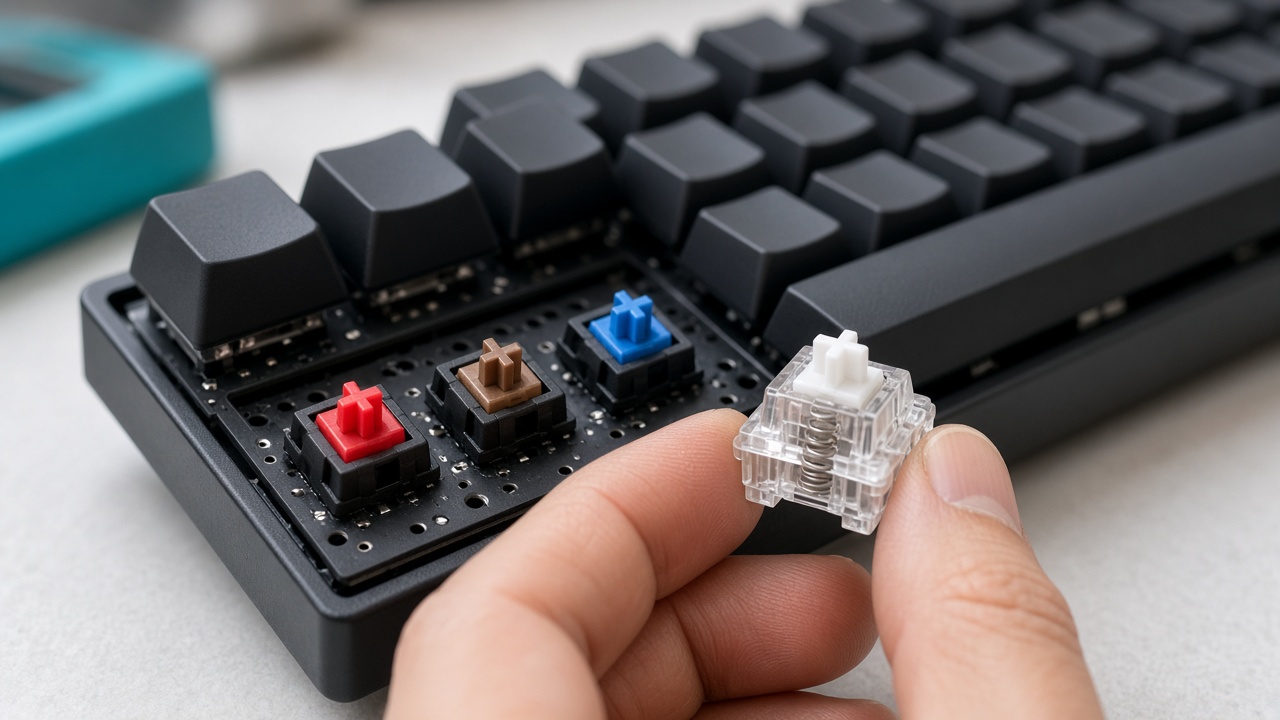
Switch tastiera meccanica rossi, marroni e blu a confronto

Quando si sceglie una tastiera meccanica, il primo dubbio è quasi sempre lo stesso: meglio switch rossi, marroni o blu? Dietro i colori c’è una differenza concreta nel modo in cui il tasto risponde al dito, nel rumore che fa e nella fatica dopo ore di scrittura o di gioco. In questa guida vediamo cosa distingue gli switch lineari, tattili e clicky, quali numeri leggere nelle schede tecniche, cosa significa davvero hot-swap e quando ha senso puntare sui nuovi switch magnetici con Rapid Trigger.

Le tre famiglie di switch per tastiera meccanica

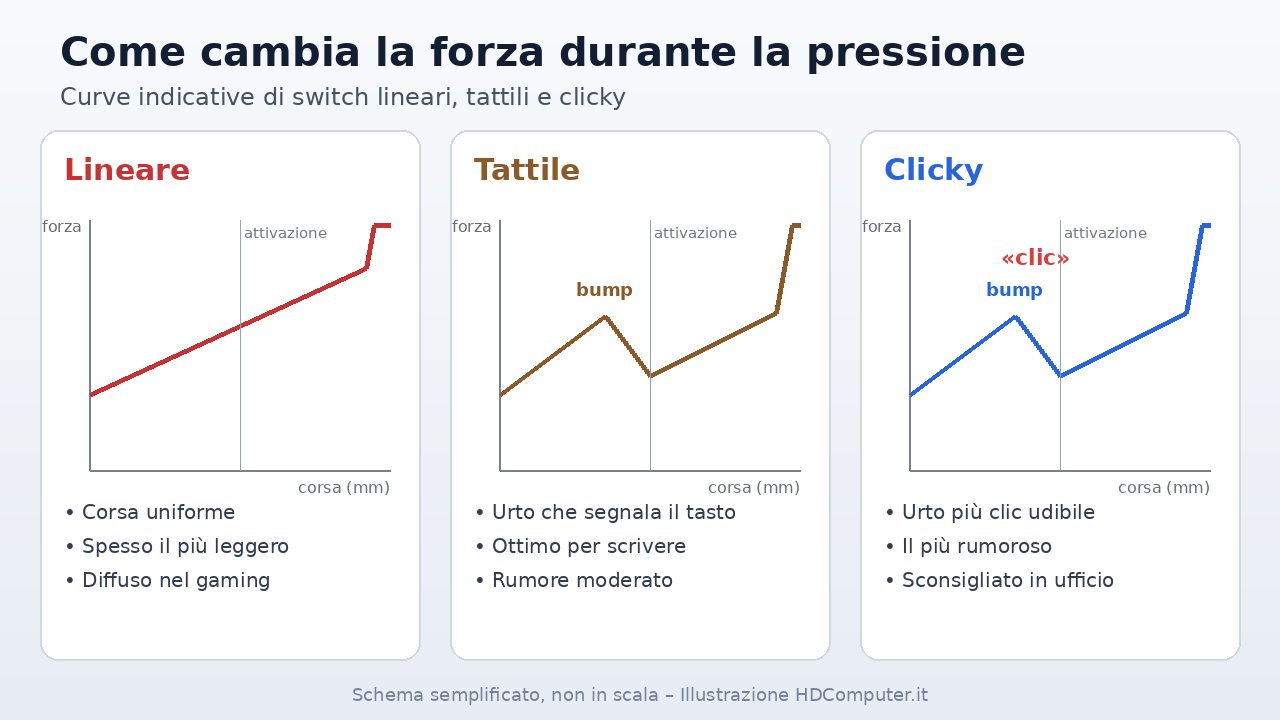
Ogni tasto di una tastiera meccanica ha sotto di sé un piccolo interruttore indipendente, con uno stelo, una molla e dei contatti. Il modo in cui la forza cambia durante la pressione definisce la famiglia dello switch. Come ricorda una guida di CoreTechTips, queste categorie descrivono il tipo di risposta, non una classifica di qualità: due switch della stessa famiglia possono comunque essere molto diversi.

Lineari: corsa fluida, senza scalino

Negli switch lineari la pressione è uniforme dall’inizio alla fine, senza alcun «gradino» percepibile. L’esempio classico è il Cherry MX Red. Secondo la guida di Ars Technica, sono molto diffusi tra i giocatori perché permettono pressioni rapide e ripetute e, in genere, sono meno rumorosi dei clicky. Il rovescio della medaglia è che, senza un segnale fisico, è più facile premere un tasto per errore se si appoggiano le dita con troppa forza.

Tattili: un piccolo urto che conferma la pressione

Gli switch tattili, come il Cherry MX Brown, hanno un leggero urto (il cosiddetto bump) durante la corsa. Come spiega Corsair, quando l’urto coincide con il punto di attivazione si sa esattamente quando il tasto è stato registrato, e chi scrive molto può imparare a non arrivare sempre a fondo corsa. Per questo i tattili sono spesso considerati il compromesso più versatile tra scrittura e gioco.

Clicky: feedback tattile più un clic udibile

I clicky, come il Cherry MX Blue, aggiungono al bump un clic ben udibile. Sono i più rumorosi in assoluto: Digitec li definisce senza mezzi termini l’incubo degli uffici open space. Piacciono a chi cerca la sensazione della vecchia macchina da scrivere, ma vanno evitati se si lavora vicino ad altre persone, se si fanno spesso videochiamate o se si gioca di notte in casa.

Schema con le curve di forza indicative di uno switch lineare, uno tattile con bump e uno clicky con bump e clic udibile
Nei lineari la forza cresce in modo uniforme; tattili e clicky hanno un urto vicino al punto di attivazione (schema semplificato).

I numeri da leggere nella scheda tecnica

Il colore dello switch è solo una convenzione nata con Cherry: produttori diversi usano nomi diversi, quindi conviene guardare i valori dichiarati. I tre più importanti sono:

  • Forza di attivazione: quanta pressione serve perché il tasto venga registrato, espressa in grammi (g) o centinewton (cN).
  • Punto di attivazione (pre-travel): a quanti millimetri dall’inizio della corsa il tasto viene registrato.
  • Corsa totale: la distanza fino a fondo corsa.

Per avere un riferimento, la tabella di Corsair riporta questi valori per alcuni switch Cherry MX molto noti:

SwitchTipoAttivazioneForzaCorsa totale
Cherry MX RedLineare2,0 mm45 g4,0 mm
Cherry MX SpeedLineare1,2 mm45 g3,4 mm
Cherry MX BlackLineare2,0 mm60 g4,0 mm
Cherry MX BrownTattile2,0 mm55 g4,0 mm
Cherry MX BlueTattile e clicky2,2 mm60 g4,0 mm

Un valore più alto di forza non è automaticamente «meglio» o «peggio». Ars Technica osserva che una forza maggiore può aiutare a evitare errori di battitura, ma affatica di più le dita nelle sessioni lunghe. Attenzione anche ai tattili: per superare il bump serve spesso più forza di quella indicata come forza di attivazione, come spiega la documentazione di Telcontar sulle forze degli switch. Infine, un punto di attivazione più corto fa registrare il tasto prima, ma la latenza complessiva dipende anche da elettronica, firmware e connessione.

Hot-swap: cambiare switch senza saldatore

Se non si è sicuri della scelta, una tastiera hot-swap è l’assicurazione più semplice: gli switch sono inseriti in zoccoli sul circuito stampato e si possono estrarre e sostituire senza saldature. Prima di comprare un set di switch di ricambio, però, Kinetic Labs consiglia di verificare tre cose:

  • che la tastiera sia davvero hot-swap (lo indica la scheda prodotto);
  • che la tecnologia coincida: switch MX, ottici ed effetto Hall non sono intercambiabili tra loro;
  • se il PCB accetta switch a 3 o a 5 pin: quelli a 3 pin entrano anche nelle tastiere a 5 pin, mentre i 5 pin richiedono di tagliare i due piedini di plastica aggiuntivi per entrare in un PCB a 3 pin.

Switch magnetici e Rapid Trigger: quando servono

Negli ultimi anni si sono diffusi gli switch magnetici a effetto Hall. Invece di due contatti metallici che si toccano, c’è un magnete nello stelo e un sensore sul PCB che misura di continuo la posizione del tasto. Come spiega Corsair nella sua guida all’effetto Hall, questo elimina il ritardo anti-rimbalzo dei contatti e permette di regolare via software il punto di attivazione di ogni singolo tasto.

La funzione più nota è il Rapid Trigger: secondo Razer, il punto di ritorno non è più fisso e il tasto si resetta appena inizia a risalire, così le pressioni ripetute richiedono meno corsa. È utile soprattutto negli FPS competitivi; Wooting permette per esempio di attivarlo solo sui tasti desiderati. Per chi scrive soprattutto testi è una funzione di cui si può fare a meno, e la maggior parte degli switch magnetici ha una sensazione lineare.

Quale switch scegliere in base all’uso

  • Scrittura, studio e lavoro: i tattili sono il punto di partenza più sicuro; i lineari silenziosi sono una buona alternativa in ufficio.
  • Gioco: i lineari leggeri sono la scelta più diffusa; per il competitivo si possono valutare gli switch magnetici con attivazione regolabile.
  • Ambienti condivisi e videochiamate: evitare i clicky e preferire switch indicati come «silent».
  • Indecisi: meglio una tastiera hot-swap, così si può cambiare idea in seguito spendendo solo per gli switch.

Due dettagli pratici che si dimenticano spesso: il layout (chi scrive in italiano trova comodo il layout ISO-IT con le lettere accentate) e il formato. Una tastiera TKL o 75% libera spazio sulla scrivania per il mouse, utile anche se si sta mettendo insieme una postazione gaming con un monitor gaming 1440p e delle cuffie wireless da gaming. Per una postazione compatta da ufficio basata su un mini PC N150, invece, un modello wireless multi-dispositivo riduce i cavi.

Tre tastiere su Amazon.it per fasce diverse

Ecco tre esempi che rappresentano approcci diversi. Le caratteristiche indicate sono quelle dichiarate nelle schede prodotto; non si tratta di prove dirette.

  • Fascia economica, switch tattili e layout italiano: Mars Gaming MK422 con switch marroni, tastiera con layout italiano, illuminazione RGB e anti-ghosting. Adatta a chi vuole provare un tattile senza spendere molto.
  • Fascia media, hot-swap e wireless: Keychron K10 Max con layout italiano ISO, full-size con switch lineari Keychron Super Red, collegamento Bluetooth, 2,4 GHz e USB-C, supporto QMK/VIA e switch sostituibili senza saldature.
  • Fascia alta, switch magnetici: SteelSeries Apex Pro TKL Gen 3, con switch magnetici OmniPoint 3.0 regolabili da 0,1 a 4,0 mm, Rapid Trigger e display OLED. Attenzione: la versione indicata ha layout UK QWERTY, non italiano.

In sintesi

Non esiste lo switch migliore in assoluto: i lineari premiano velocità e silenziosità, i tattili offrono un feedback utile a chi scrive molto, i clicky sono per chi ama il suono e lavora da solo. Prima di guardare il colore, conviene leggere forza e punto di attivazione, controllare il layout e, nel dubbio, scegliere una tastiera hot-swap. Gli switch magnetici sono interessanti per il gioco competitivo, ma per scrivere non sono indispensabili.

In qualità di Affiliato Amazon, HDComputer.it riceve un guadagno dagli acquisti idonei.

Gruppo di continuità per PC: come scegliere l’UPS giusto tra VA, watt e onda sinusoidale

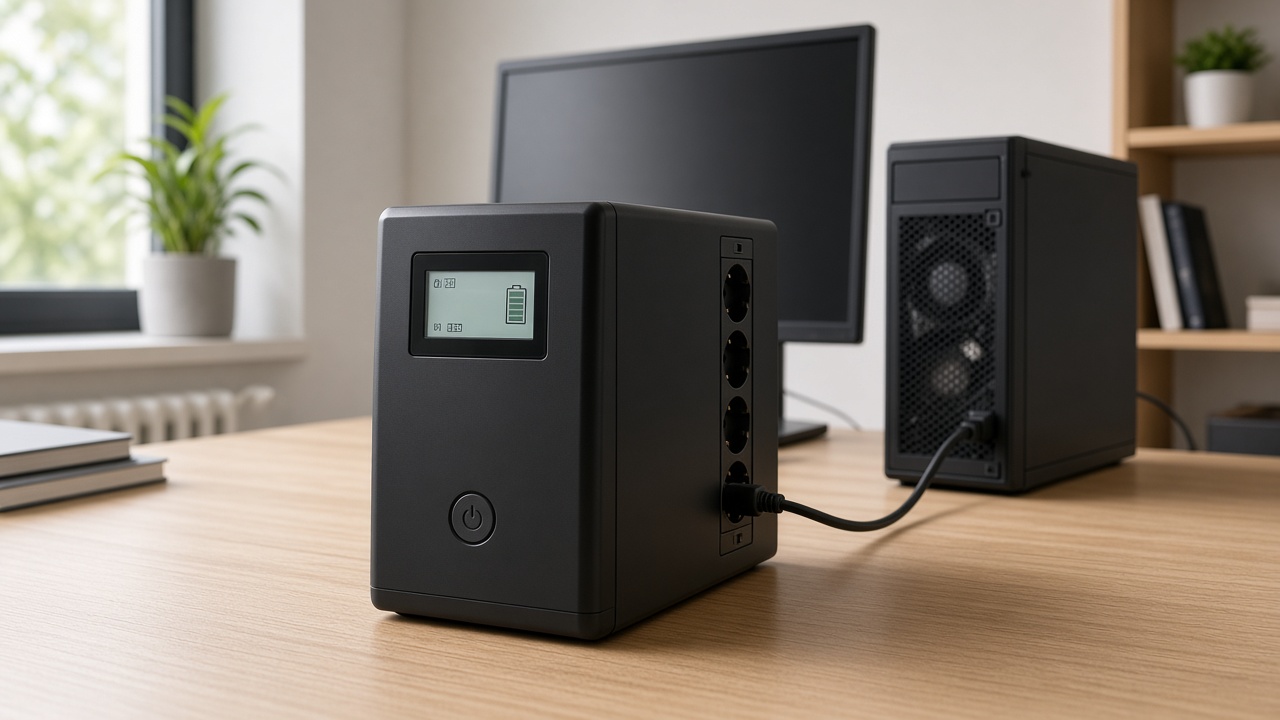
Gruppo di continuità per PC su una scrivania, collegato a un computer desktop

Basta un temporale o un calo di tensione di un attimo per perdere un documento non salvato, interrompere un aggiornamento di Windows o mettere a rischio i dischi di un NAS. Un gruppo di continuità per PC (UPS, Uninterruptible Power Supply) serve proprio a questo: tiene acceso il computer per qualche minuto quando manca la corrente e ti dà il tempo di salvare e spegnere con calma. Il problema è che le schede tecniche sono piene di sigle (VA, W, AVR, onda sinusoidale, line-interactive) e scegliere solo in base al numero più grande in confezione è l’errore più comune. In questa guida vediamo come scegliere l’UPS giusto passo per passo.

VA e watt: perché il numero in grande non basta

Quasi tutti gli UPS vengono venduti con un valore in VA (voltampere) ben visibile nel nome: 750 VA, 950 VA, 1350 VA. Quella è la potenza apparente. Quella che conta davvero per il tuo PC è la potenza attiva in watt, che è sempre uguale o inferiore. Il rapporto tra le due si chiama fattore di potenza. Come spiega Schneider Electric (APC) nella sua FAQ su watt e VA, nessuno dei due limiti dell’UPS va superato.

Un esempio concreto: l’APC Back-UPS BX950MI-GR è un modello da 950 VA, ma la potenza massima in uscita è 520 W. Il CyberPower CP1350EPFCLCD dichiara 1350 VA e 810 W. Due UPS con un valore in VA simile possono quindi alimentare carichi molto diversi: guarda sempre i watt.

Come calcolare quanti watt ti servono

Il metodo più affidabile è misurare il consumo reale con una presa con misuratore di energia, mentre usi il PC nel modo più pesante (un gioco, un rendering). In alternativa usa i dati del produttore, ma ricorda che i watt scritti sull’alimentatore indicano la potenza massima che può erogare, non quanto consuma il computer. Se devi ancora scegliere l’alimentatore, nella guida su quanti watt servono davvero a un alimentatore PC trovi come stimare il consumo dei componenti.

Poi somma tutto quello che collegherai alle prese sotto batteria e lascia margine: APC, nella sua FAQ sulla durata delle batterie, consiglia di non superare l’80% della capacità dell’UPS, anche perché un carico vicino al massimo scarica la batteria molto in fretta.

Dispositivo (esempio)Consumo misurato
PC da gaming sotto carico350 W
Monitor 27 pollici30 W
Router e modem15 W
Totale395 W
UPS consigliato (totale ÷ 0,8)almeno 500 W circa
Esempio di calcolo con valori indicativi: misura sempre i tuoi dispositivi.

Stampante laser e altoparlanti con subwoofer meglio collegarli alle prese solo con protezione dalle sovratensioni, se l’UPS le ha, oppure lasciarli fuori: assorbono picchi elevati e non serve tenerli accesi durante un blackout.

Offline, line-interactive o online: le tre tipologie

La norma IEC 62040-3 divide gli UPS in tre famiglie, come riassume bene questa guida di S.I.E.S. alle topologie:

  • Offline (standby, VFD): il PC è alimentato dalla rete e l’UPS interviene solo quando la corrente manca, con una commutazione di pochi millisecondi. È la soluzione più economica, adatta a carichi poco critici.
  • Line-interactive (VI): aggiunge l’AVR (regolazione automatica della tensione), che corregge cali e sovratensioni moderate senza usare la batteria. È il tipo più diffuso per casa e ufficio.
  • Online a doppia conversione (VFI): l’inverter alimenta il carico sempre, quindi il passaggio a batteria è senza interruzioni. Offre la protezione migliore, ma costa di più ed è pensato per server e ambienti critici.

Per un PC di casa, un piccolo server o un NAS, un buon line-interactive è quasi sempre la scelta più sensata.

Onda sinusoidale pura o approssimata?

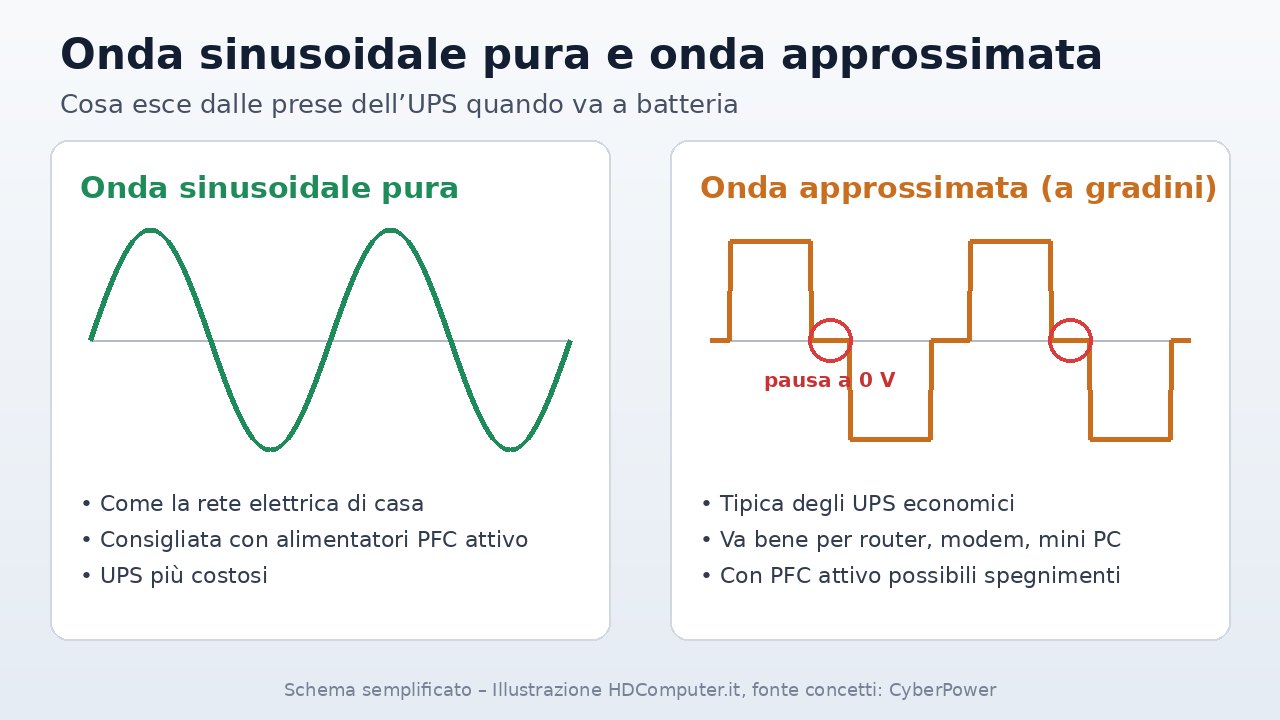
Quando va a batteria, l’UPS deve creare da solo la corrente alternata. I modelli più economici producono un’onda “a gradini” (stepped approximation to a sinewave nelle schede APC), i modelli migliori un’onda sinusoidale pura, uguale a quella della rete.

Schema che confronta l’onda sinusoidale pura e l’onda approssimata a gradini prodotte da un UPS quando funziona a batteria
L’onda approssimata ha brevi pause a zero volt che possono mettere in difficoltà gli alimentatori con PFC attivo (schema semplificato).

La differenza conta soprattutto con gli alimentatori con PFC attivo, molto diffusi negli alimentatori dei PC desktop moderni. Come spiega CyberPower, l’onda approssimata ha una breve pausa a zero volt in ogni ciclo: alcuni alimentatori con PFC attivo possono interpretarla come un guasto e spegnersi proprio nel momento in cui l’UPS passa a batteria. Per un PC da gaming o una workstation conviene quindi un UPS a onda sinusoidale pura. Per router, modem e un mini PC con alimentatore esterno, invece, un modello con onda approssimata in genere è sufficiente.

Autonomia: quanti minuti aspettarsi davvero

Un UPS per PC non è una power station: serve a superare un blackout breve o a spegnere in sicurezza, non a giocare per un’ora senza corrente. L’autonomia dipende dal carico e i produttori la indicano con tabelle o grafici. Per esempio, CyberPower dichiara per il CP1350EPFCLCD circa 9,6 minuti a metà carico e 2,1 minuti a pieno carico. Prima di comprare cerca sempre la tabella dell’autonomia con un carico vicino al tuo.

USB e spegnimento automatico di PC e NAS

Una porta USB di comunicazione trasforma l’UPS da semplice batteria a sistema di protezione: il PC riceve lo stato della batteria e può spegnersi da solo prima che finisca. Per gestirlo dal PC i produttori offrono software dedicati, come PowerChute per APC e PowerPanel per CyberPower. I NAS Synology gestiscono l’UPS dal Pannello di controllo ed entrano in modalità sicura, fermando i servizi e smontando i volumi, come descritto nella guida ufficiale Synology. Se usi un NAS a casa, questa funzione da sola giustifica l’acquisto. Chi usa Home Assistant può leggere lo stato dell’UPS con l’integrazione Network UPS Tools (NUT).

Batteria: quando va sostituita

Le batterie al piombo (VRLA) degli UPS durano in genere da 3 a 5 anni, secondo APC. Il calore è il nemico principale: la temperatura ideale è 20-25 °C e, come regola generale, ogni 8 °C in più dimezzano la vita della batteria. Non mettere quindi l’UPS chiuso in un mobiletto vicino al termosifone. Molti modelli fanno un autotest periodico e segnalano quando la batteria va cambiata; Schneider Electric, nella sua FAQ sulla vita utile degli UPS, suggerisce di valutare un UPS nuovo invece di una batteria nuova quando l’apparecchio ha più di 8 anni.

Tre UPS da considerare

Tre modelli line-interactive con prese Schuko, per esigenze diverse. Le specifiche sono quelle dichiarate dai produttori.

  • APC Back-UPS BX950MI-GR – 950 VA / 520 W, AVR, 4 prese Schuko, porta USB per lo spegnimento automatico, onda approssimata. Ideale per modem, router, NAS piccoli, mini PC e PC da ufficio senza PFC attivo.
  • CyberPower CP1350EPFCLCD – 1350 VA / 810 W, onda sinusoidale pura, compatibile con PFC attivo, AVR, 6 prese Schuko, display LCD, USB. Una scelta equilibrata per un PC da gaming di fascia media con monitor e router.
  • CyberPower CP1600EPFCLCD – 1600 VA / 1000 W, onda sinusoidale pura, AVR, LCD, 6 prese Schuko. Per PC più potenti o per proteggere PC, NAS e rete insieme.

Ricorda di proteggere anche la rete: se lavori da casa, collega all’UPS anche il router Wi-Fi e il modem, così resti connesso durante un breve blackout.

In breve: la checklist

  • Misura i watt reali e scegli un UPS che resti sotto l’80% del carico massimo.
  • Controlla sia i VA sia i watt in scheda tecnica.
  • PC con alimentatore PFC attivo: scegli un UPS a onda sinusoidale pura.
  • Per casa e ufficio va bene un line-interactive con AVR.
  • Verifica l’autonomia al tuo carico e la presenza della porta USB.
  • Mettilo in un posto fresco e ventilato e metti in conto la batteria nuova ogni 3-5 anni.

In qualità di Affiliato Amazon, HDComputer.it riceve un guadagno dagli acquisti idonei.

Purificatore d’aria: come sceglierlo tra CADR, filtro HEPA H13 e sensori

Purificatore d'aria bianco in un soggiorno luminoso d'inverno

D’inverno si tengono le finestre chiuse più a lungo, si cucina di più in casa e polvere, peli di animali e fumi restano in sospensione nelle stanze. Un purificatore d’aria può aiutare, ma solo se è dimensionato bene: le schede tecniche sono piene di numeri difficili da confrontare (CADR, metri quadri “massimi”, HEPA, “True HEPA”, sensori laser) e molte promesse di marketing. Ecco come leggere le specifiche che contano davvero, quali funzioni smart sono utili e tre modelli di fasce diverse da cui partire.

CADR: il numero più importante

Il CADR (Clean Air Delivery Rate) indica quanta aria pulita il purificatore restituisce in un’ora, di solito in m³/h nelle schede europee. Più è alto, più in fretta l’apparecchio abbassa la concentrazione di particelle nella stanza. Secondo l’AHAM, l’associazione statunitense che ha definito il test, la stanza consigliata sull’etichetta si basa su 4,8 ricambi d’aria all’ora; la regola pratica è che il CADR “fumo” in piedi cubi al minuto sia almeno due terzi della superficie in piedi quadrati.

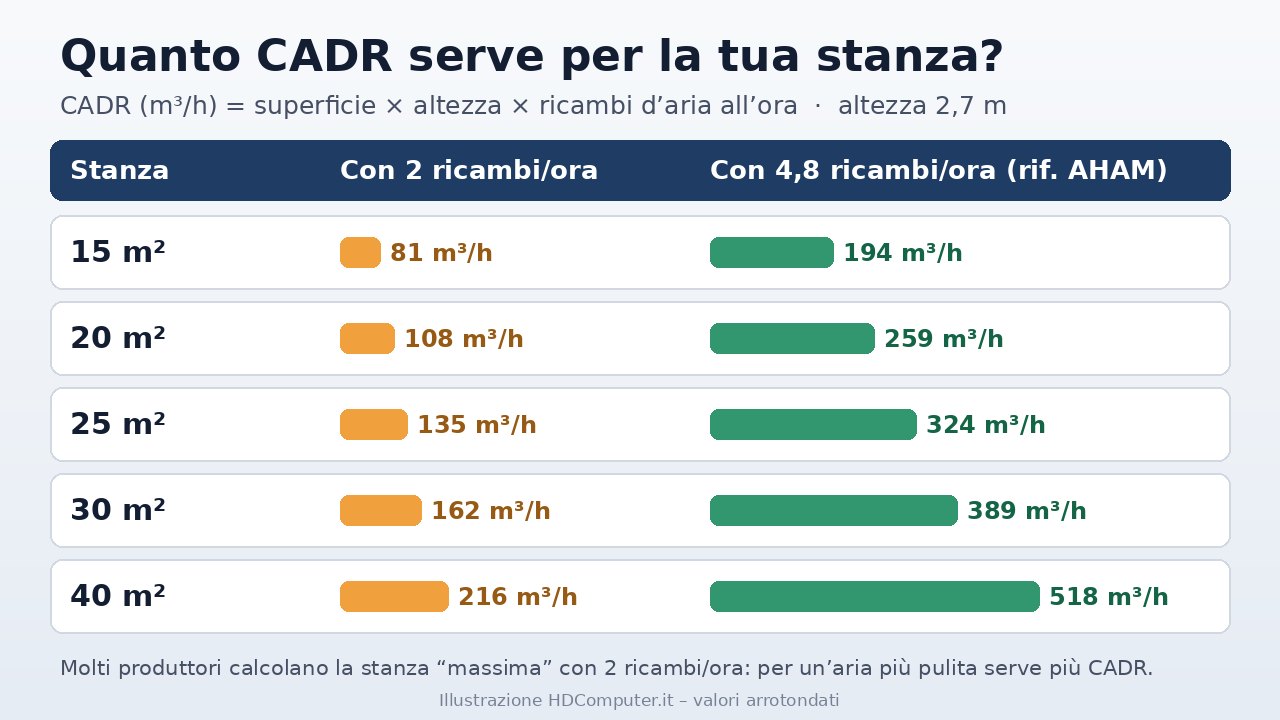
In metri il calcolo è semplice: CADR necessario = superficie × altezza del soffitto × ricambi d’aria all’ora. Una camera da 20 m² con soffitto a 2,7 metri ha un volume di 54 m³: per circa 5 ricambi all’ora servono intorno ai 260 m³/h di CADR.

Tabella illustrata del CADR necessario per stanze da 15 a 40 metri quadri con soffitto di 2,7 metri, a 2 e a 4,8 ricambi d’aria all’ora
CADR necessario in base alla superficie, con soffitto a 2,7 m: a 2 ricambi d’aria all’ora e a 4,8 ricambi (riferimento AHAM).

Attenzione ai metri quadri stampati sulla confezione. Molti produttori li calcolano con soli 2 ricambi all’ora: Levoit, per esempio, indica nella scheda del Core 400S 83 m² “basati su 2 ricambi d’aria all’ora” a fronte di un CADR di 400 m³/h. Non è un dato falso, ma significa che in quella superficie l’aria viene filtrata lentamente. Meglio scegliere un modello con CADR superiore a quello minimo e farlo lavorare a velocità medie, più silenziose.

Un altro dettaglio: i valori non sono sempre misurati con lo stesso metodo. Xiaomi e, almeno per alcuni modelli, Philips dichiarano il CADR secondo lo standard cinese GB/T 18801, mentre l’etichetta AHAM Verifide usa il proprio test. Confronta i numeri con un po’ di margine, soprattutto tra marchi diversi.

Filtro HEPA H13 e “True HEPA”: cosa cambia

Il cuore di un buon purificatore è il filtro meccanico. In Europa la classificazione è definita dalla norma EN 1822: un filtro H13 deve trattenere almeno il 99,95% delle particelle alla dimensione più difficile da catturare (MPPS), un H14 almeno il 99,995%, come riassume la scheda di MANN+HUMMEL. Le classi E10-E12 sono filtri “EPA”, meno efficienti.

“True HEPA” è invece una dicitura di origine statunitense che di solito indica il 99,97% di efficienza sulle particelle da 0,3 micron: non è la stessa cosa di una certificazione EN 1822. Alcuni marchi usano filtri elettrostatici con prestazioni dichiarate simili: Xiaomi, ad esempio, spiega sulla pagina dello Smart Air Purifier 4 Lite che il suo filtro “ad alta efficienza” combina carica elettrostatica e filtraggio meccanico, con meno resistenza al flusso d’aria rispetto a un HEPA tradizionale. Per odori, fumi di cottura e VOC conta invece lo strato a carbone attivo: più ce n’è, più a lungo resta efficace.

Evita i dispositivi che puntano tutto su ozono o ionizzazione. L’EPA statunitense ricorda che l’ozono è un irritante per i polmoni, che gli ozonizzatori non rimuovono le particelle e che gli ionizzatori, in alcuni casi, producono ozono come sottoprodotto.

Sensori PM2.5 e VOC: utili, ma con dei limiti

Un sensore di particolato (spesso laser) permette la modalità automatica: il purificatore accelera quando cucini o apri la finestra su una strada trafficata e rallenta quando l’aria è pulita. Per avere un riferimento, le linee guida OMS 2021 indicano per il PM2.5 un livello di 5 µg/m³ come media annuale e 15 µg/m³ sulle 24 ore. I sensori integrati nei purificatori sono economici e indicativi: utili per vedere le tendenze, non come strumento di misura certificato.

Il sensore VOC (composti organici volatili) è ancora più relativo. Sensirion, uno dei principali produttori di questi componenti, spiega nella sua nota tecnica sull’indice VOC che il valore 100 corrisponde alla media delle condizioni recenti della stanza: sopra 100 ci sono più VOC del solito, sotto meno. È ottimo per far reagire il purificatore a vernici, detersivi o fritture, meno per sapere quanto l’aria sia “sana” in assoluto. Se ti interessa anche l’umidità, che i purificatori non regolano, abbinalo a un termoigrometro smart.

App, Alexa, Google e Home Assistant

Quasi tutti i modelli Wi-Fi offrono app con timer, programmazione, stato del filtro e storico della qualità dell’aria. Il controllo vocale con Alexa o Google Assistant è comodo per accendere o spegnere, mentre le automazioni più interessanti passano da Home Assistant:

  • i purificatori Levoit collegati all’app VeSync sono supportati dall’integrazione VeSync, che espone durata residua del filtro e, sui modelli con sensore, il valore PM2.5; funziona via cloud con aggiornamento ogni 60 secondi;
  • per i dispositivi Xiaomi esiste l’integrazione ufficiale Xiaomi Home per Home Assistant, pubblicata dalla stessa Xiaomi su GitHub;
  • con un sensore di qualità dell’aria separato puoi accendere il purificatore solo quando serve, ad esempio quando il PM2.5 sale mentre cucini, o ridurlo di notte.

Se stai costruendo una casa connessa, valuta il purificatore insieme agli altri dispositivi che già usi, come valvole termostatiche smart o sensori: un’automazione che spegne il purificatore quando apri la finestra per arieggiare evita di sprecare energia e filtro.

Rumorosità, consumi e costo dei filtri

Il purificatore lavora per ore, spesso in camera da letto. Controlla il livello in modalità notte (i valori dichiarati alla velocità minima vanno da circa 15 a 35 dB(A) a seconda del modello) ma anche alla velocità che userai davvero: qui torna utile un CADR abbondante, perché permette di ottenere lo stesso ricambio d’aria con la ventola più lenta. I consumi sono generalmente contenuti, nell’ordine di qualche decina di watt alla massima velocità.

Il costo nascosto è il filtro: prima di comprare verifica quanto costa il ricambio originale, ogni quanto va sostituito secondo il produttore (spesso tra 6 e 12 mesi, a seconda dell’uso) e se esistono versioni specifiche per animali o fumo. Un purificatore economico con filtri cari o difficili da trovare può costare di più nel tempo.

Tre purificatori d’aria da cui partire

Tre modelli smart di fasce diverse, scelti in base alle specifiche dichiarate dai produttori. Prezzi e disponibilità cambiano spesso, controllali sempre sulla pagina del prodotto; anche nella selezione di offerte Black Friday 2026 trovi qualche purificatore.

Levoit Core 200S: per la camera da letto

Compatto e leggero, è pensato da Levoit per stanze fino a circa 35 m² con 2 ricambi d’aria all’ora: realisticamente, dà il meglio in una camera piccola. Filtro a tre stadi con HEPA, modalità sonno dichiarata a 24 dB, controllo da app VeSync e con Alexa; il filtro va sostituito ogni 6-8 mesi. Non ha un sensore di particolato, quindi niente modalità automatica basata sul PM2.5. Vedi il Levoit Core 200S su Amazon

Xiaomi Smart Air Purifier 4 Lite: il compromesso per la stanza media

Xiaomi dichiara un CADR particellare di 360 m³/h (GB/T 18801) e una copertura effettiva di 25-43 m². Ha sensore laser di particolato, sensore di temperatura e umidità, display con PM2.5 in tempo reale, app Xiaomi Home e controllo vocale con Alexa e Google Assistant. Il filtro, elettrostatico con carbone attivo, dura secondo Xiaomi 6-12 mesi. Vedi lo Xiaomi Smart Air Purifier 4 Lite su Amazon

Philips serie 3200: per soggiorni e open space

Il modello AC3210/12 proposto su Amazon dichiara un CADR di 500 m³/h, filtro HEPA con carboni attivi a tre strati, modalità silenziosa da 15 dB e connessione all’app Philips Air+, con avvisi sulla qualità dell’aria e controllo da remoto. Secondo la scheda, i filtri originali durano fino a un anno. È la scelta da valutare se vuoi purificare ambienti grandi senza tenere la ventola al massimo. Vedi il Philips serie 3200 su Amazon

In breve: come scegliere

  • calcola il CADR partendo dal volume della stanza e punta ad almeno 4-5 ricambi d’aria all’ora;
  • preferisci un filtro HEPA H13 certificato o con efficienza dichiarata chiara, più uno strato di carbone attivo consistente;
  • il sensore PM2.5 serve per la modalità automatica; il sensore VOC è un indicatore relativo;
  • controlla rumorosità alla velocità d’uso reale, costo e reperibilità dei filtri e compatibilità con Alexa, Google o Home Assistant;
  • evita apparecchi che generano ozono.

In qualità di Affiliato Amazon, HDComputer.it riceve un guadagno dagli acquisti idonei.
Sigle dei monitor e cavi video spiegati: HDR, IPS, VA, DisplayPort e HDMI

Tre cavi video arrotolati, DisplayPort, HDMI e USB-C, su un piano ardesia scuro

Sulle schede dei monitor le sigle si accavallano in fretta: IPS o VA, HDR10 o DisplayHDR 600, 1 ms, FreeSync, QHD. Alcune descrivono davvero il pannello, altre dicono solo quale segnale lo schermo è in grado di accettare. Questa guida completa la scelta di un monitor gaming 1440p da 27 pollici: prima un glossario delle sigle più usate, poi come sono fatti i cavi DisplayPort, HDMI e USB-C, quale serve per il 1440p a 165-240 Hz e quali modelli certificati considerare.

Glossario delle sigle più usate

Per ogni voce ci sono il significato e cosa conviene controllare. Contrasto, nit di picco e millisecondi sono grandezze diverse, anche quando compaiono tutte sulla stessa confezione.

Primo piano dei pixel di uno schermo con alte luci HDR e zone d'ombra più profonde
Contrasto e luci di picco sono al centro delle sigle HDR e DisplayHDR.
SiglaCosa significaCosa guardare
IPSIn-Plane Switching: LCD con angoli di visione ampi e colori in genere fedeli. Contrasto tipico intorno a 1.000:1; il nero può tendere al grigio e agli angoli può comparire un chiarore (IPS glow).Scelta di default per gaming e lavoro. I “Fast IPS” puntano a transizioni più rapide.
VAVertical Alignment: LCD con contrasto più alto (spesso 3.000:1 o oltre) e neri più profondi, utili in scene scure.Nei modelli economici le transizioni verso il nero possono lasciare scie.
TNTwisted Nematic: storicamente reattivo ed economico, con angoli stretti e colori più poveri.Oggi è raro nei 27" di fascia media; ha senso solo se si cercano tanti Hz spendendo poco.
OLED / QD-OLEDOgni pixel emette luce propria: neri profondi, contrasto molto alto, risposta quasi istantanea. Il QD-OLED abbina OLED blu e quantum dot per i colori.Prestazioni eccellenti, prezzo più alto. Con interfacce statiche esiste il rischio di burn-in, mitigato dai produttori con funzioni di manutenzione.
Mini-LEDLCD (IPS o VA) con retroilluminazione a moltissimi LED minuscoli, divisi in zone che si accendono e si spengono da sole.È la via più accessibile a un HDR convincente. Possibili aloni attorno agli oggetti luminosi.
HDR, HDR10, HDR10+, Dolby VisionL’High Dynamic Range allarga luci e ombre. HDR10 è lo standard aperto con metadati statici a 10 bit; HDR10+ li rende dinamici (scena per scena). Dolby Vision è il formato dinamico di Dolby, più comune sui TV che sui monitor PC.“HDR10” indica solo che il monitor accetta un segnale HDR, non che lo mostri bene. Per vederlo servono picco alto e un buon controllo delle zone scure (Mini-LED o OLED).
VESA DisplayHDR 400 / 600 / 1000Certificazione VESA: il numero è la luminosità di picco minima in nit. Nei criteri CTS 1.2, DisplayHDR 600 richiede un dimming almeno monodimensionale e DisplayHDR 1000 un dimming bidimensionale, tipico dei Mini-LED. DisplayHDR 400 non arriva a queste richieste.Se l’HDR conta, punta almeno a 600, meglio 1000, oppure a un OLED (DisplayHDR True Black). Un IPS da 250-300 nit con solo HDR10, in pratica, è un monitor SDR.
NitUnità di luminanza, uguale al candela al metro quadro (cd/m²).In SDR bastano spesso 250-350 nit. Per l’HDR conta il picco certificato, non solo il valore di marketing a schermo intero.
HzFrequenza di aggiornamento: quante volte al secondo lo schermo può rinnovare l’immagine.Serve se la GPU produce abbastanza FPS. Su 27" 1440p, 165-180 Hz è un buon punto di partenza; 240 Hz ha senso negli sparatutto se il PC ci arriva.
ms GtG e MPRTDue misure diverse. GtG (gray-to-gray) è il tempo di un pixel da un grigio a un altro. MPRT (Moving Picture Response Time) riguarda la nitidezza del movimento e spesso il backlight strobing.Il “1 ms” in confezione è di solito un minimo in condizioni favorevoli. Non confrontare un 1 ms MPRT con un 1 ms GtG.
VRR, Adaptive-Sync, FreeSync, G-SyncIl variable refresh rate allinea il monitor agli FPS e riduce tearing e scatti. Adaptive-Sync è lo standard VESA su DisplayPort; FreeSync è l’implementazione AMD; G-Sync quella NVIDIA (“Compatible” = Adaptive-Sync convalidato, il G-Sync pieno ha un modulo dedicato).Va avuto su qualsiasi monitor da gioco. Controlla la GPU e su quale porta è attivo (spesso solo DisplayPort).
1080p, 1440p, 4K1920 × 1080 (Full HD), 2560 × 1440 (QHD o WQHD) e 3840 × 2160 (4K UHD).Su 27 pollici il 1440p resta il compromesso più equilibrato, come nella guida ai monitor 1440p.
sRGB / DCI-P3Spazi colore. sRGB è il riferimento per web e desktop; DCI-P3 è più ampio, tipico di cinema e HDR.sRGB vicino al 100% basta all’uso quotidiano. Un DCI-P3 alto aiuta foto, video e HDR se il monitor è anche ben regolato.
Local dimmingOscuramento locale della retroilluminazione, a righe (1D) o a griglia (2D, come nei Mini-LED).Senza un buon dimming l’HDR su LCD convince poco. Più zone ci sono, più precisi sono i contrasti, con possibile alone se le zone sono grandi.

Due puntualizzazioni. Il tipo di pannello conta più del “1 ms” stampato in grande: un VA e un IPS con lo stesso numero si comportano in modo diverso. E gli Hz della confezione si ottengono solo se arrivano al monitor con la porta e il cavo giusti.

Come sono fatti i cavi video

Un cavo non aggiunge hertz: trasporta il segnale già definito da GPU e pannello. Se la banda non basta, il sistema scende di frequenza, di profondità colore o rifiuta la modalità. Dentro ci sono coppie differenziali (lane) schermate. I cavi passivi sono rame da un capo all’altro; quelli attivi hanno un equalizzatore o un ripetitore (a volte sono unidirezionali) e i più lunghi possono essere in fibra.

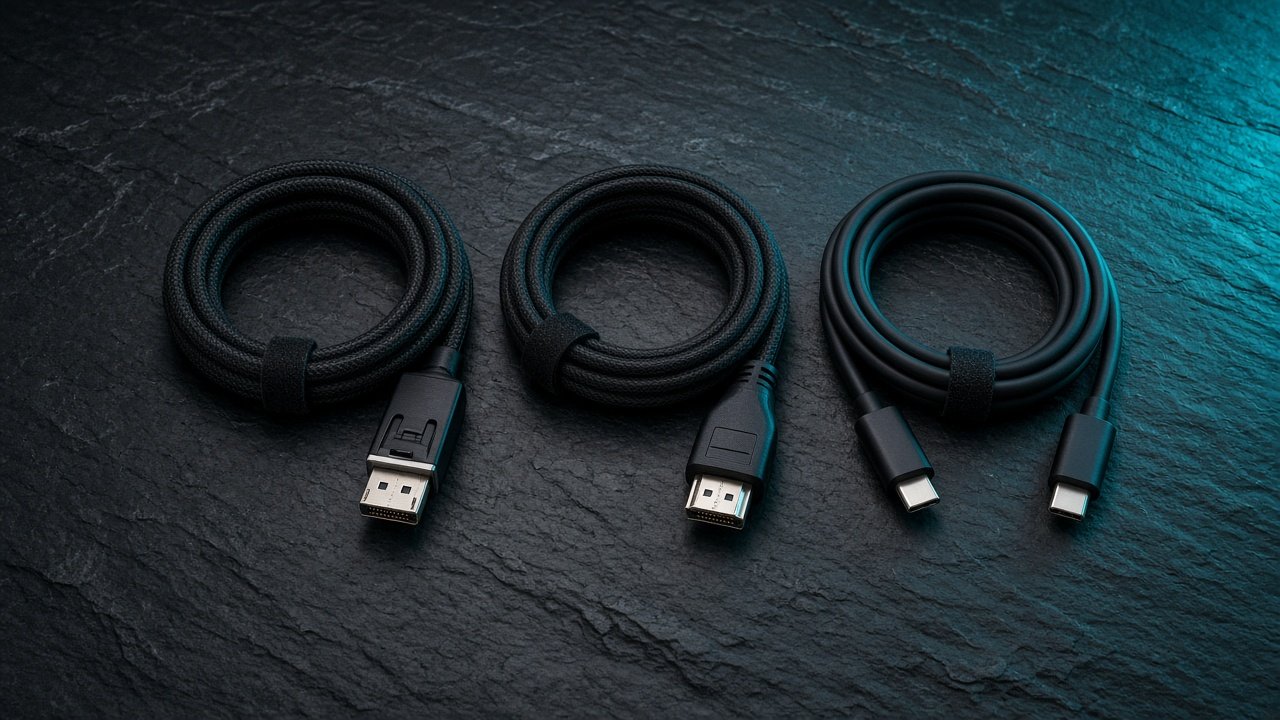
Tre cavi video arrotolati, DisplayPort, HDMI e USB-C, su un piano ardesia scuro
Cavi DisplayPort, HDMI e USB-C, i tre collegamenti più usati verso un monitor moderno.

Il connettore DisplayPort a grandezza naturale ha 20 pin, un verso di inserimento e spesso un gancetto di ritegno. Usa quattro lane per video e audio più un canale ausiliario (AUX) di controllo. DisplayPort 1.4 arriva a 32,4 Gbit/s in HBR3 (8,1 Gbit/s per lane), cioè 25,92 Gbit/s di dati utili dopo la codifica 8b/10b, e aggiunge compressione DSC, correzione d’errore FEC e metadati HDR. La banda è la stessa di DisplayPort 1.3: la novità sono proprio queste funzioni.

DisplayPort 2.0 e 2.1 salgono con le velocità UHBR e la codifica 128b/132b: 40 Gbit/s (UHBR10), 54 Gbit/s (UHBR13.5) e 80 Gbit/s (UHBR20). Dal 2022 la 2.1 introduce anche le certificazioni cavo DP40 (UHBR10) e DP80 (UHBR20). Per un 27" 1440p a 165-240 Hz la banda del 1.4 basta già; un cavo DP40 certificato è retrocompatibile e più prudente in prospettiva.

L’HDMI di tipo A ha 19 pin e la forma a trapezio di TV e console. Fino a HDMI 2.0 il video viaggia su tre coppie TMDS più un clock, con banda massima di 18 Gbit/s: in linea di massima 1440p a 144 Hz o 4K a 60 Hz, come nel programma Premium High Speed dell’HDMI Forum. HDMI 2.1 passa al Fixed Rate Link: quattro lane con clock incorporato e fino a 48 Gbit/s, abbastanza per 4K a 120 Hz, 8K a 60 Hz e per VRR, ALLM, QFT e QMS (panoramica sul sito HDMI). Il cavo per questa banda è l’Ultra High Speed HDMI Cable, in commercio dal 2020: va cercata l’etichetta ufficiale di certificazione con QR, non solo la scritta “HDMI 2.1”.

USB-C è un connettore reversibile a 24 pin che può portare cose diverse. Per un monitor con presa DisplayPort servono un cavo USB-C–DisplayPort e una porta del computer con DisplayPort Alt Mode o Thunderbolt. Thunderbolt 4 e USB4 arrivano a 40 Gbit/s e possono incapsulare DisplayPort, dati e ricarica, ma richiedono un cavo USB-C–USB-C adeguato e uno schermo o un dock con ingresso USB-C: non sostituiscono un cavo verso una presa DP classica. VGA (15 pin, analogico) e DVI restano per 1080p e qualche 1440p a 60 Hz in DVI dual-link: non sono adatti al gaming ad alto refresh.

Tabella di confronto

InterfacciaBanda massimaUso praticoCavo da cercare
DisplayPort 1.432,4 Gbit/s (HBR3)1440p a 165-240 Hz; 4K a 120 Hz (spesso con DSC)Cavo DP 1.4 certificato VESA, di solito 1-2 m, passivo
DisplayPort 2.1 (UHBR)40 Gbit/s (DP40) fino a 80 Gbit/s (DP80)Come il 1.4, con più margine per 4K ad alto refresh e 8KEtichetta VESA DP40 o DP80, secondo porta e risoluzione
HDMI 2.018 Gbit/s (TMDS)1440p spesso fino a 144 Hz, 4K a 60 Hz. Su molti 27" 1440p il refresh massimo resta solo in DisplayPortPremium High Speed, se si resta su HDMI 2.0
HDMI 2.148 Gbit/s (FRL)4K a 120 Hz, 8K a 60 Hz, VRR su console e PC con HDMI 2.1Ultra High Speed certificato, con etichetta o QR ufficiali
USB-C (DP Alt Mode), TB4 / USB4Fino a 40 Gbit/s su TB4/USB4; in Alt Mode dipende dalla portaPortatili senza presa DP, monitor USB-C, dockUSB-C–DP 1.4 se il monitor ha ingresso DP; cavo USB4/TB4 certificato se lo schermo o il dock è USB-C
DVI e VGALimitata (analogica nel VGA)1080p e usi legacy, non il 1440p ad alto refreshDa evitare su un monitor nuovo, salvo un secondo schermo già esistente

Quale cavo per il 1440p a 165-240 Hz

Su PC la scelta sicura è DisplayPort. Nella guida ai monitor 1440p si vede, per esempio, che l’MSI MAG 274QF X24 arriva a 240 Hz solo in DisplayPort 1.4, mentre le HDMI 2.0 si fermano a 144 Hz. Un cavo DP 1.4 o un DP 2.1 DP40 certificato VESA, lungo 1 o 2 metri, copre questo uso. Oltre i 3 metri un passivo economico può perdere il segnale: meglio una lunghezza certificata, oppure un modello attivo o ottico, controllando se è unidirezionale.

HDMI 2.1 con cavo Ultra High Speed serve soprattutto alle console (la PS5, per dire, esce in 1440p fino a 120 Hz) e ai PC con presa HDMI 2.1. Su un portatile, verifica prima che la USB-C supporti il video: non tutte lo fanno. Il cavo del monitor non pesa sull’alimentatore del PC, a differenza della GPU: ne parliamo in quanti watt servono all’alimentatore e, per gli FPS in 1440p, nella guida alle Nvidia RTX 40 Super.

Cavi certificati da considerare

Non sono prove dirette, ma modelli reali e ben recensiti su Amazon.it, con certificazione dichiarata dal produttore. Prima dell’acquisto controlla lunghezza, disponibilità e che l’etichetta (VESA, Ultra High Speed, USB-IF) corrisponda a quella descritta.

Cable Matters Cavo DisplayPort 2.1 DP40 è un cavo da 2 metri con certificazione VESA DP40, testato per UHBR10 a 40 Gbit/s. È retrocompatibile con le porte 1.4 e copre con margine un 1440p a 165-240 Hz, oltre a 4K a 144 Hz secondo il produttore. Connettori placcati oro, gancetto di ritegno e schermatura: per la maggior parte delle scrivanie, 2 metri sono una lunghezza comoda e ancora passiva.

UGREEN Cavo HDMI 2.1 certificato è un cavo da 2 metri dichiarato a 48 Gbit/s, presentato come HDMI 2.1 certificato Ultra High Speed, con 4K a 120 Hz, 8K a 60 Hz, eARC, VRR e ALLM. È la tipologia giusta per una console o per una GPU con HDMI 2.1. Conviene comunque verificare su confezione o guaina l’etichetta ufficiale Ultra High Speed, non solo la scritta 8K nella scheda prodotto.

Cable Matters Cavo USB-C a DisplayPort 1.4 collega un portatile con USB-C (DisplayPort Alt Mode o Thunderbolt) a un monitor con ingresso DisplayPort. Il produttore indica 8K a 60 Hz e 4K a 240 Hz in DP 1.4. Non serve per i monitor che hanno solo ingresso USB-C e non va usato al contrario: se la porta del computer non gestisce il video, il cavo da solo non basta.

Amazon Basics Cavo USB4 40 Gbit/s è un USB-C–USB-C da 1 metro con certificazione USB-IF, banda fino a 40 Gbit/s, ricarica fino a 240 W su dispositivi compatibili e video 8K se la porta lo consente. Va bene per dock, monitor USB-C e connessioni Thunderbolt 3/4 o USB4, non per una presa DisplayPort classica.

In sintesi

Per leggere una scheda monitor parti dal pannello (IPS, VA, Mini-LED, OLED), tratta con sospetto il solo “HDR10” e usa DisplayHDR o un OLED come indizio più serio, distingui GtG da MPRT e verifica che il VRR sia compatibile con la tua GPU. Su PC il 1440p ad alto refresh passa quasi sempre da DisplayPort; HDMI 2.1 Ultra High Speed è la scelta per le console e per le porte HDMI 2.1; USB-C entra in gioco solo se presa e cavo sono del tipo giusto. Quando torni alla scelta del modello, riparti dalla guida al monitor gaming 1440p da 27 pollici.

In qualità di Affiliato Amazon, HDComputer.it riceve un guadagno dagli acquisti idonei.