Gruppo di continuità per PC: come scegliere l’UPS giusto tra VA, watt e onda sinusoidale

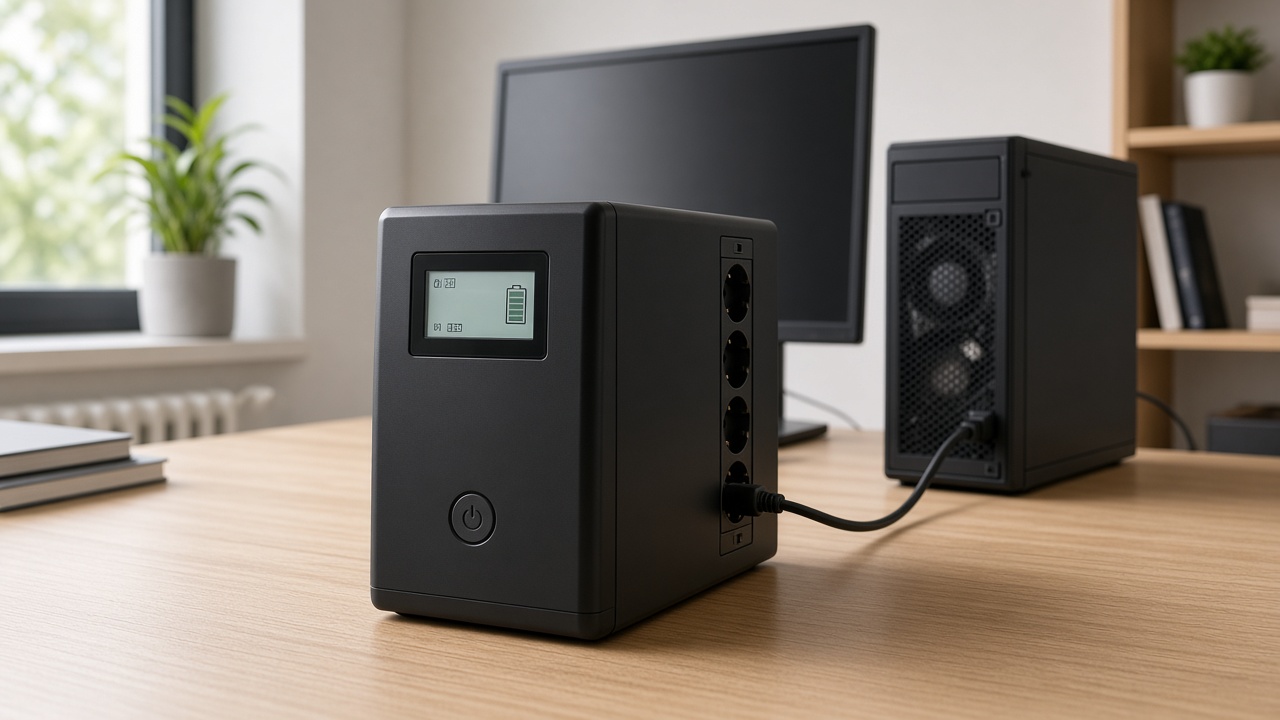
Gruppo di continuità per PC su una scrivania, collegato a un computer desktop

Basta un temporale o un calo di tensione di un attimo per perdere un documento non salvato, interrompere un aggiornamento di Windows o mettere a rischio i dischi di un NAS. Un gruppo di continuità per PC (UPS, Uninterruptible Power Supply) serve proprio a questo: tiene acceso il computer per qualche minuto quando manca la corrente e ti dà il tempo di salvare e spegnere con calma. Il problema è che le schede tecniche sono piene di sigle (VA, W, AVR, onda sinusoidale, line-interactive) e scegliere solo in base al numero più grande in confezione è l’errore più comune. In questa guida vediamo come scegliere l’UPS giusto passo per passo.

VA e watt: perché il numero in grande non basta

Quasi tutti gli UPS vengono venduti con un valore in VA (voltampere) ben visibile nel nome: 750 VA, 950 VA, 1350 VA. Quella è la potenza apparente. Quella che conta davvero per il tuo PC è la potenza attiva in watt, che è sempre uguale o inferiore. Il rapporto tra le due si chiama fattore di potenza. Come spiega Schneider Electric (APC) nella sua FAQ su watt e VA, nessuno dei due limiti dell’UPS va superato.

Un esempio concreto: l’APC Back-UPS BX950MI-GR è un modello da 950 VA, ma la potenza massima in uscita è 520 W. Il CyberPower CP1350EPFCLCD dichiara 1350 VA e 810 W. Due UPS con un valore in VA simile possono quindi alimentare carichi molto diversi: guarda sempre i watt.

Come calcolare quanti watt ti servono

Il metodo più affidabile è misurare il consumo reale con una presa con misuratore di energia, mentre usi il PC nel modo più pesante (un gioco, un rendering). In alternativa usa i dati del produttore, ma ricorda che i watt scritti sull’alimentatore indicano la potenza massima che può erogare, non quanto consuma il computer. Se devi ancora scegliere l’alimentatore, nella guida su quanti watt servono davvero a un alimentatore PC trovi come stimare il consumo dei componenti.

Poi somma tutto quello che collegherai alle prese sotto batteria e lascia margine: APC, nella sua FAQ sulla durata delle batterie, consiglia di non superare l’80% della capacità dell’UPS, anche perché un carico vicino al massimo scarica la batteria molto in fretta.

Dispositivo (esempio)Consumo misurato
PC da gaming sotto carico350 W
Monitor 27 pollici30 W
Router e modem15 W
Totale395 W
UPS consigliato (totale ÷ 0,8)almeno 500 W circa
Esempio di calcolo con valori indicativi: misura sempre i tuoi dispositivi.

Stampante laser e altoparlanti con subwoofer meglio collegarli alle prese solo con protezione dalle sovratensioni, se l’UPS le ha, oppure lasciarli fuori: assorbono picchi elevati e non serve tenerli accesi durante un blackout.

Offline, line-interactive o online: le tre tipologie

La norma IEC 62040-3 divide gli UPS in tre famiglie, come riassume bene questa guida di S.I.E.S. alle topologie:

  • Offline (standby, VFD): il PC è alimentato dalla rete e l’UPS interviene solo quando la corrente manca, con una commutazione di pochi millisecondi. È la soluzione più economica, adatta a carichi poco critici.
  • Line-interactive (VI): aggiunge l’AVR (regolazione automatica della tensione), che corregge cali e sovratensioni moderate senza usare la batteria. È il tipo più diffuso per casa e ufficio.
  • Online a doppia conversione (VFI): l’inverter alimenta il carico sempre, quindi il passaggio a batteria è senza interruzioni. Offre la protezione migliore, ma costa di più ed è pensato per server e ambienti critici.

Per un PC di casa, un piccolo server o un NAS, un buon line-interactive è quasi sempre la scelta più sensata.

Onda sinusoidale pura o approssimata?

Quando va a batteria, l’UPS deve creare da solo la corrente alternata. I modelli più economici producono un’onda “a gradini” (stepped approximation to a sinewave nelle schede APC), i modelli migliori un’onda sinusoidale pura, uguale a quella della rete.
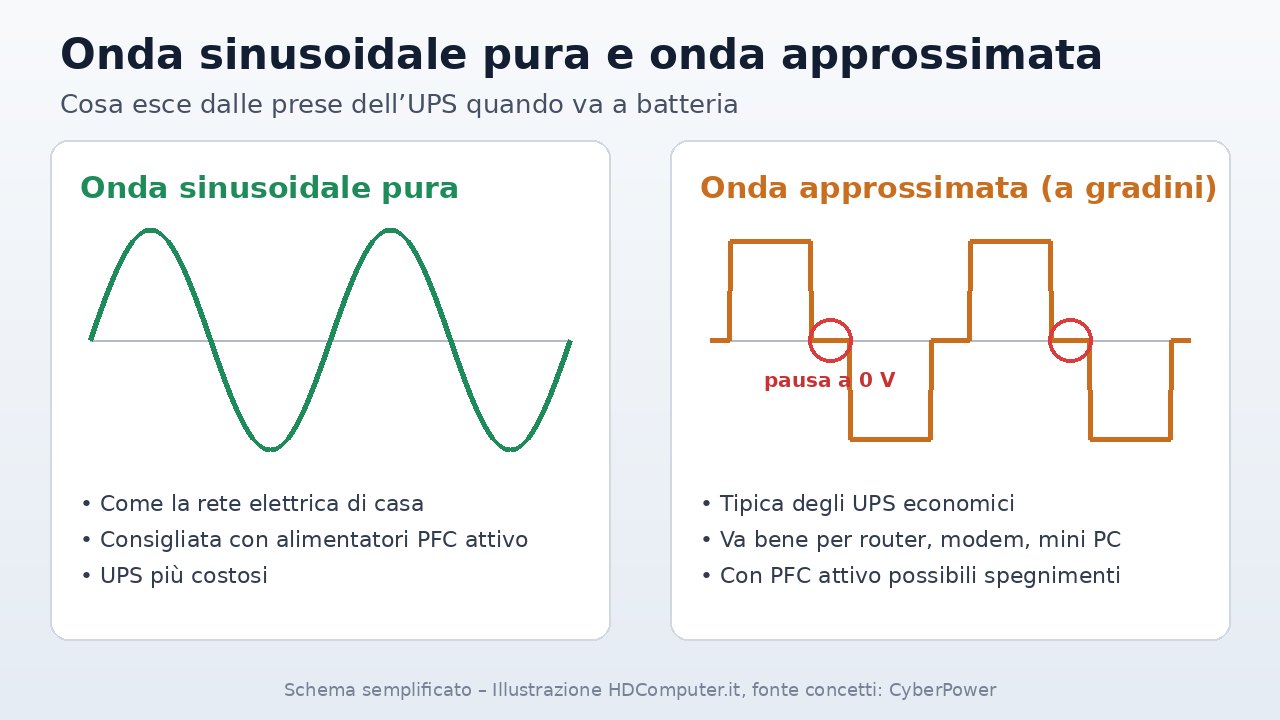
Schema che confronta l’onda sinusoidale pura e l’onda approssimata a gradini prodotte da un UPS quando funziona a batteria
L’onda approssimata ha brevi pause a zero volt che possono mettere in difficoltà gli alimentatori con PFC attivo (schema semplificato).

La differenza conta soprattutto con gli alimentatori con PFC attivo, molto diffusi negli alimentatori dei PC desktop moderni. Come spiega CyberPower, l’onda approssimata ha una breve pausa a zero volt in ogni ciclo: alcuni alimentatori con PFC attivo possono interpretarla come un guasto e spegnersi proprio nel momento in cui l’UPS passa a batteria. Per un PC da gaming o una workstation conviene quindi un UPS a onda sinusoidale pura. Per router, modem e un mini PC con alimentatore esterno, invece, un modello con onda approssimata in genere è sufficiente.

Autonomia: quanti minuti aspettarsi davvero

Un UPS per PC non è una power station: serve a superare un blackout breve o a spegnere in sicurezza, non a giocare per un’ora senza corrente. L’autonomia dipende dal carico e i produttori la indicano con tabelle o grafici. Per esempio, CyberPower dichiara per il CP1350EPFCLCD circa 9,6 minuti a metà carico e 2,1 minuti a pieno carico. Prima di comprare cerca sempre la tabella dell’autonomia con un carico vicino al tuo.

USB e spegnimento automatico di PC e NAS

Una porta USB di comunicazione trasforma l’UPS da semplice batteria a sistema di protezione: il PC riceve lo stato della batteria e può spegnersi da solo prima che finisca. Per gestirlo dal PC i produttori offrono software dedicati, come PowerChute per APC e PowerPanel per CyberPower. I NAS Synology gestiscono l’UPS dal Pannello di controllo ed entrano in modalità sicura, fermando i servizi e smontando i volumi, come descritto nella guida ufficiale Synology. Se usi un NAS a casa, questa funzione da sola giustifica l’acquisto. Chi usa Home Assistant può leggere lo stato dell’UPS con l’integrazione Network UPS Tools (NUT).

Batteria: quando va sostituita

Le batterie al piombo (VRLA) degli UPS durano in genere da 3 a 5 anni, secondo APC. Il calore è il nemico principale: la temperatura ideale è 20-25 °C e, come regola generale, ogni 8 °C in più dimezzano la vita della batteria. Non mettere quindi l’UPS chiuso in un mobiletto vicino al termosifone. Molti modelli fanno un autotest periodico e segnalano quando la batteria va cambiata; Schneider Electric, nella sua FAQ sulla vita utile degli UPS, suggerisce di valutare un UPS nuovo invece di una batteria nuova quando l’apparecchio ha più di 8 anni.

Tre UPS da considerare

Tre modelli line-interactive con prese Schuko, per esigenze diverse. Le specifiche sono quelle dichiarate dai produttori.

  • APC Back-UPS BX950MI-GR – 950 VA / 520 W, AVR, 4 prese Schuko, porta USB per lo spegnimento automatico, onda approssimata. Ideale per modem, router, NAS piccoli, mini PC e PC da ufficio senza PFC attivo.
  • CyberPower CP1350EPFCLCD – 1350 VA / 810 W, onda sinusoidale pura, compatibile con PFC attivo, AVR, 6 prese Schuko, display LCD, USB. Una scelta equilibrata per un PC da gaming di fascia media con monitor e router.
  • CyberPower CP1600EPFCLCD – 1600 VA / 1000 W, onda sinusoidale pura, AVR, LCD, 6 prese Schuko. Per PC più potenti o per proteggere PC, NAS e rete insieme.

Ricorda di proteggere anche la rete: se lavori da casa, collega all’UPS anche il router Wi-Fi e il modem, così resti connesso durante un breve blackout.

In breve: la checklist

  • Misura i watt reali e scegli un UPS che resti sotto l’80% del carico massimo.
  • Controlla sia i VA sia i watt in scheda tecnica.
  • PC con alimentatore PFC attivo: scegli un UPS a onda sinusoidale pura.
  • Per casa e ufficio va bene un line-interactive con AVR.
  • Verifica l’autonomia al tuo carico e la presenza della porta USB.
  • Mettilo in un posto fresco e ventilato e metti in conto la batteria nuova ogni 3-5 anni.

In qualità di Affiliato Amazon, HDComputer.it riceve un guadagno dagli acquisti idonei.
Alimentatore PC: quanti watt servono davvero e come sceglierlo

Illustrazione di un alimentatore per PC con ventola, connettori modulari, cavi colorati e un indicatore di potenza in watt

Quando si assembla o si aggiorna un computer, l’alimentatore è il componente su cui si tende a risparmiare per ultimo e a cui si pensa meno. Eppure è quello che dà corrente a tutto il resto. Alla domanda «alimentatore PC, quanti watt servono?» la risposta più comune è «abbonda», ma un 1000 W su un PC da ufficio è solo denaro sprecato, mentre un modello troppo piccolo può causare spegnimenti improvvisi proprio nei giochi più pesanti. In questa guida vediamo come stimare i consumi reali, quanto margine lasciare e quali sigle controllare davvero sulla scheda tecnica.

Come calcolare i watt che servono al tuo PC

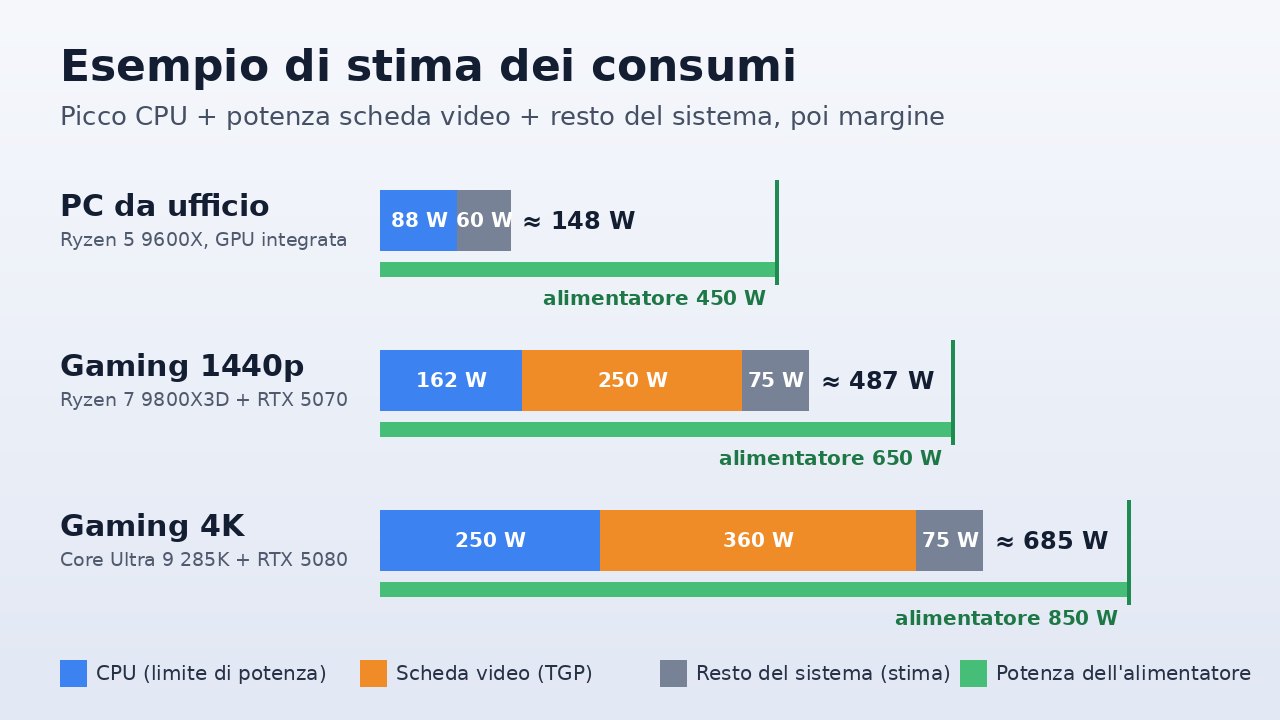
Il metodo più affidabile è sommare tre voci: il limite di potenza del processore, la potenza della scheda video e una quota per tutto il resto (scheda madre, RAM, SSD, ventole, periferiche USB). Le prime due sono i valori che contano davvero, e vanno lette nel modo giusto.

  • Processore: non basta il TDP stampato sulla scatola. Per i Ryzen desktop il riferimento è il PPT, che secondo le tabelle riassunte da PC Master Studio vale circa 1,35 volte il TDP: un Ryzen 5 9600X da 65 W può arrivare a 88 W, un Ryzen 7 9800X3D da 120 W a 162 W, un Ryzen 9 9950X a 230 W. Per Intel conta la Maximum Turbo Power (PL2): il Core Ultra 9 285K ha 125 W di base ma fino a 250 W in turbo, come riporta il confronto di Tom’s Hardware.
  • Scheda video: il dato da cercare è la TGP (Total Graphics Power). Nella serie GeForce RTX 50 si va dai 145 W della RTX 5060 ai 575 W della RTX 5090.
  • Resto del sistema: per un PC con un solo SSD e qualche ventola una stima prudente è di 50-100 W; aggiungi qualcosa se hai molti dischi, illuminazione RGB abbondante o un sistema di raffreddamento a liquido.

Sommati questi valori, conviene scegliere un alimentatore la cui potenza nominale sia più alta del picco stimato, in modo che durante l’uso tipico lavori intorno alla metà della sua capacità. Il motivo è doppio: è la fascia in cui l’efficienza è più alta (lo vediamo tra poco con le certificazioni) e in cui la ventola gira più lentamente, quindi più in silenzio.

Grafico a barre che somma i consumi di processore, scheda video e resto del sistema per tre configurazioni di PC e li confronta con alimentatori da 450, 650 e 850 W
Esempio di calcolo: picco del processore, potenza della scheda video e resto del sistema, con l’alimentatore scelto per ciascuna configurazione.

Per una verifica incrociata c’è un dato ufficiale: i produttori di schede video indicano la potenza minima consigliata per l’intero sistema. NVIDIA, per esempio, chiede almeno 1000 W per la GeForce RTX 5090 e 850 W per la RTX 5080, precisando che il valore è calcolato su un PC con Ryzen 9 9950X e che configurazioni diverse possono richiedere di più. Se stai scegliendo anche la scheda video, nella guida alle RTX 40 Super trovi i consumi dichiarati della generazione precedente.

Quanti watt per scheda video: la tabella di riferimento

Ecco i valori ufficiali NVIDIA per la serie GeForce RTX 50, presi dalle pagine prodotto delle famiglie RTX 5060 e RTX 5070 oltre che di RTX 5080 e 5090. Sono minimi, non obiettivi: con un processore molto energivoro o una scheda overcloccata di fabbrica conviene salire di uno scalino.

Scheda videoPotenza scheda (TGP)Alimentatore minimo consigliato
GeForce RTX 5060145 W550 W
GeForce RTX 5060 Ti180 W600 W
GeForce RTX 5070250 W650 W
GeForce RTX 5070 Ti300 W750 W
GeForce RTX 5080360 W850 W
GeForce RTX 5090575 W1000 W

In pratica: per un PC da ufficio o da studio con grafica integrata bastano 450-550 W di un modello di qualità; per il gaming di fascia media con una RTX 5060 o 5070 la scelta sensata è tra 650 e 750 W; dalla RTX 5070 Ti in su si parte da 750-850 W. Se il processore è un modello di punta come quelli descritti nelle guide ai Ryzen 9000 e agli Intel Core Ultra 200S, considera il suo limite di potenza nel calcolo.

ATX 3.1 e connettore 12V-2×6: perché contano

Le schede video moderne assorbono picchi di corrente molto brevi ma molto alti, chiamati escursioni di potenza. Lo standard ATX 3 di Intel le ha messe nero su bianco: secondo la documentazione Intel sulle power excursion, un alimentatore oltre i 450 W con connettore 12V-2×6 deve reggere il 200% della potenza nominale per 100 microsecondi e il 120% per 100 millisecondi. Un vecchio alimentatore può invece andare in protezione e spegnere il PC durante questi picchi.

ATX 3.1, pubblicato a settembre 2023, ha introdotto soprattutto il connettore 12V-2×6 al posto del 12VHPWR: come spiega Hardware Busters, i contatti di potenza sono più lunghi e i pin di segnale più corti, così la scheda non assorbe corrente se la spina non è inserita fino in fondo. Il lato cavo, precisa la knowledge base di Seasonic, è rimasto compatibile. Per una RTX serie 50 un alimentatore ATX 3.0 o 3.1 con cavo 12V-2×6 nativo evita adattatori ingombranti.

80 Plus e Cybenetics: cosa dicono davvero le certificazioni

La certificazione 80 Plus indica l’efficienza minima a diversi livelli di carico. Per gli alimentatori venduti in Europa, la categoria «230V EU Internal» definita da CLEAResult prevede queste soglie:

CertificazioneCarico 20%Carico 50%Carico 100%
80 Plus Bronze85%88%85%
80 Plus Gold90%92%89%
80 Plus Platinum92%94%90%
80 Plus Titanium93%95%91%

Si vede bene che il picco di efficienza è a metà carico, ed è il motivo per cui si sceglie un po’ di margine. Va però ricordato che 80 Plus misura solo l’efficienza: non dice nulla su rumorosità, qualità dei componenti o protezioni. Sempre più produttori affiancano quindi il marchio Cybenetics, un laboratorio indipendente che assegna classi sia di efficienza (ETA) sia di rumorosità (LAMBDA) con test più estesi. Per un PC da casa, un Gold è di solito il miglior compromesso tra prezzo e consumi; un Bronze va benissimo su sistemi economici che restano accesi poche ore al giorno.

Gli altri dettagli da controllare prima dell’acquisto

  • Modularità: negli alimentatori modulari colleghi solo i cavi che servono, con un interno più ordinato e un flusso d’aria migliore. Attenzione: i cavi modulari non sono standardizzati, quindi non riutilizzare mai quelli di un altro alimentatore.
  • Protezioni: cerca in scheda tecnica OCP (sovracorrente), OVP (sovratensione), SCP (cortocircuito) e OTP (sovratemperatura).
  • Formato: la maggior parte dei case usa ATX; i case compatti possono richiedere SFX o SFX-L, e conviene controllare anche la lunghezza massima supportata.
  • Ventola e rumore: la modalità a ventola ferma ai bassi carichi rende il PC silenzioso nell’uso leggero.
  • Garanzia: una garanzia lunga, spesso tra 5 e 10 anni sui modelli di qualità, è un buon indicatore della fiducia del produttore.

Un ultimo consiglio: se stai aggiornando un PC esistente, l’alimentatore non va dimenticato insieme agli altri componenti. Chi aggiunge memoria seguendo la guida su quanta RAM serve nel 2026 non avrà problemi di consumi, ma passare a una scheda video più potente è il caso tipico in cui il vecchio alimentatore diventa il collo di bottiglia.

Tre alimentatori su Amazon per fasce diverse

Questi modelli sono selezionati in base alle specifiche dichiarate dai produttori e nelle schede Amazon, per coprire le tre configurazioni più comuni. Verifica sempre la versione esatta e la dotazione dei cavi prima di acquistare.

MSI MAG A650BN PCIE5 III: per PC da ufficio e gaming entry level

L’MSI MAG A650BN PCIE5 III è un 650 W certificato 80 Plus Bronze, conforme ad ATX 3.1 e con connettore 12V-2×6 nativo. Non è modulare, ma per un PC con grafica integrata o una scheda di fascia media come la RTX 5060 offre la potenza necessaria con un buon margine.

Corsair RM750e (2025): il punto di equilibrio

Il Corsair RM750e (2025) è un 750 W completamente modulare, certificato ATX 3.1 e PCIe 5.1, con cavo 12V-2×6 da 600 W, efficienza Cybenetics Gold e ventola da 120 mm. È la taglia giusta per una RTX 5070 o 5070 Ti abbinata a un processore di fascia media.

Corsair RM850x: per configurazioni di fascia alta

Il Corsair RM850x sale a 850 W, è completamente modulare, compatibile ATX 3.1 e PCIe 5.1 con connettore 12V-2×6 nativo ed efficienza Cybenetics Gold. È la soglia indicata da NVIDIA per la RTX 5080 e lascia spazio a un processore più esigente.

In sintesi

Per scegliere l’alimentatore giusto somma il picco del processore, la potenza della scheda video e circa 50-100 W per il resto, poi scegli un modello che lavori intorno a metà carico e confronta il risultato con la potenza minima indicata dal produttore della GPU. Per la maggior parte dei PC da casa bastano 550-750 W, purché si tratti di un alimentatore di qualità, certificato almeno Bronze, meglio Gold, e conforme ad ATX 3.x se monti una scheda video recente. Spendere qualche euro in più sull’alimentatore è uno degli investimenti più sensati per la stabilità del PC.

In qualità di Affiliato Amazon, HDComputer.it riceve un guadagno dagli acquisti idonei.
Quanta RAM serve nel 2026? Guida per ufficio, gaming, video e IA in locale

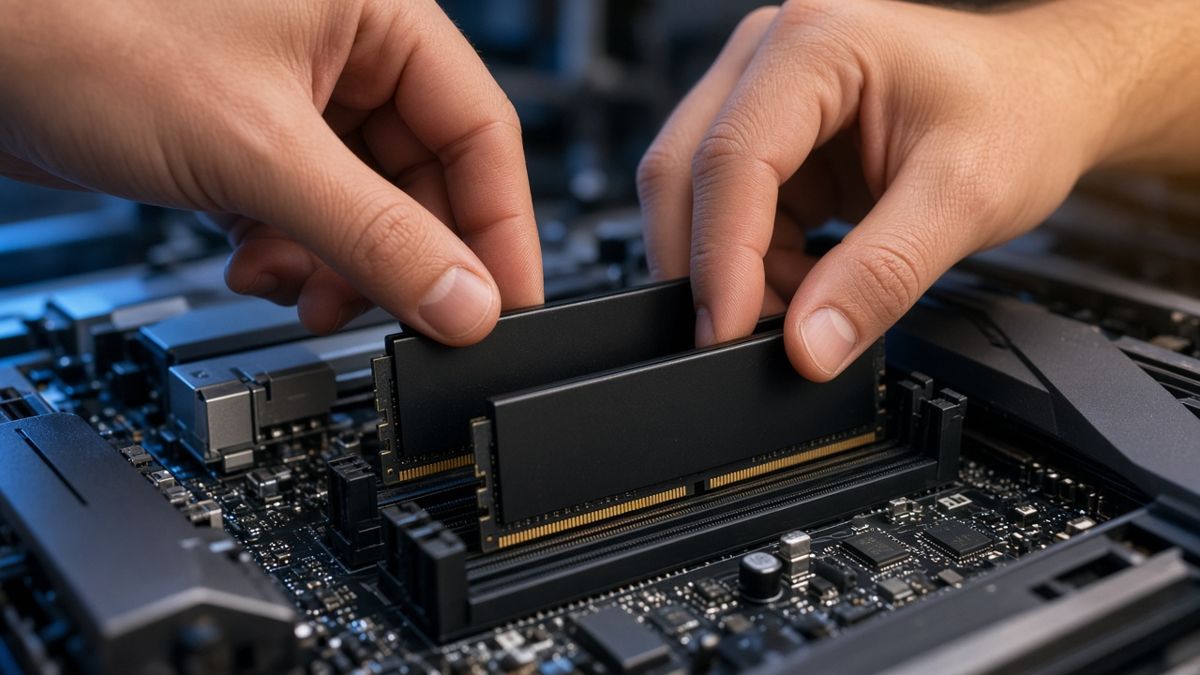
Installazione di due moduli di memoria RAM DDR5 sulla scheda madre di un PC desktop

“Quanta RAM mi serve?” è una delle domande più frequenti quando si compra un PC nuovo o si pensa a un upgrade. La risposta breve è: dipende da cosa ci fai. Quella lunga è più utile, perché con la memoria è facile sbagliare in entrambe le direzioni: troppo poca e il sistema rallenta appena apri qualche scheda in più, troppa e hai speso soldi che potevano andare a una scheda video o a un SSD migliore. In questa guida vediamo quanta RAM serve davvero nel 2026 per ufficio, gaming, montaggio video e intelligenza artificiale in locale, partendo dai requisiti ufficiali di Microsoft, Adobe, EA e Ollama.

Grafico di utilizzo della memoria RAM nella gestione attività di un notebook con gioco e browser aperti

Cosa fa la RAM e perché “di più” non significa sempre “più veloce”

La RAM è la memoria di lavoro: contiene il sistema operativo, i programmi aperti e i dati che stanno usando in quel momento. Finché tutto ci sta, il PC è reattivo. Quando si riempie, Windows sposta parte dei dati sul disco (il file di paging) e lì iniziano scatti, attese e cambi di finestra lenti, anche con un SSD veloce.

Il punto chiave è che la RAM in più aiuta solo quando quella che hai non basta. Come sottolinea la guida di GPUsed, una capacità maggiore non migliora automaticamente il frame rate se il carico di lavoro rientra già nella memoria disponibile. Per questo conviene ragionare per scenari d’uso, non per “numero più grande”.

Ufficio, studio e navigazione: 8 GB è il minimo, 16 GB la scelta sensata

Sulla carta Windows 11 si installa con poco: la pagina dei requisiti di Microsoft indica un minimo di 4 GB di RAM. Nella pratica, tra browser con decine di schede, Teams o Zoom, client di posta e suite per l’ufficio, 4 GB sono una sofferenza e 8 GB sono il limite sotto cui non scendere. Per un PC nuovo da usare per anni, 16 GB sono la scelta più equilibrata.

C’è anche un motivo “ufficiale” per puntare a 16 GB sui notebook: Microsoft richiede almeno 16 GB di RAM DDR5 o LPDDR5 (oltre a una NPU da 40+ TOPS e 256 GB di archiviazione) perché un portatile possa essere un Copilot+ PC. La stessa pagina precisa che i dispositivi con meno di 16 GB non lo sono, anche se hanno la NPU giusta. Ne abbiamo parlato nella guida su Copilot+ PC e NPU.

Gaming: 16 GB bastano ancora, 32 GB per stare tranquilli

Molti giochi recenti mettono già 16 GB nei requisiti. Un esempio chiaro è Battlefield 6: secondo le specifiche pubblicate da EA, servono 16 GB in dual channel sia per il profilo minimo (1080p a 30 fps, dettagli bassi) sia per quello consigliato (1440p a 60 fps, dettagli alti), mentre i profili Ultra e Ultra++ salgono a 32 GB. Altri titoli vanno oltre: Microsoft Flight Simulator 2024, per esempio, indica 16 GB minimi, 32 GB consigliati e 64 GB come configurazione ideale.

I test confermano il quadro. Nelle prove di PC Gamer 16 GB si sono rivelati sufficienti per i giochi attuali, ma con il PC che faceva girare solo il gioco: restavano liberi appena 3-5 GB. Con browser, Discord o software di streaming aperti, 16 GB diventano stretti alle impostazioni più alte.

In pratica: se hai già 16 GB e i tuoi giochi girano bene, non c’è fretta di cambiare. Se stai assemblando un PC da gioco nuovo, 32 GB (2 moduli da 16 GB) sono il punto di partenza consigliato da quasi tutte le guide, da Corsair a Kingston, soprattutto per 1440p, 4K e streaming.

Foto e montaggio video: 16 GB per l’HD, 32 GB o più per il 4K

Qui i requisiti sono molto chiari. Nella scheda tecnica di Adobe Premiere il minimo su Windows è 8 GB, ma vale solo per l’editing HD; la configurazione consigliata prevede 16 GB per i contenuti HD e 32 GB o più per il 4K e le risoluzioni superiori. Sui PC Windows on Arm il minimo sale a 16 GB di memoria condivisa. Se lavori con più tracce, effetti, multicamera o tieni aperti insieme Premiere, Photoshop e After Effects, considera 32 GB il punto di partenza e 64 GB un investimento sensato per i flussi professionali.

Intelligenza artificiale in locale: la RAM decide quali modelli puoi usare

Con gli LLM in locale la memoria diventa il vincolo principale, perché il modello deve stare tutto in RAM (o in VRAM, se usi la GPU). La regola indicata da Ollama nella sua libreria di modelli, valida per le versioni quantizzate a 4 bit, è semplice:

  • modelli da 7 miliardi di parametri: almeno 8 GB di RAM;
  • modelli da 13 miliardi: almeno 16 GB;
  • modelli da 70 miliardi: almeno 64 GB.

Sono valori minimi con una finestra di contesto modesta: se aumenti il contesto (per esempio per analizzare documenti lunghi) la memoria necessaria cresce. Un PC da 32 GB permette di provare con calma i modelli di fascia media, mentre chi vuole i modelli più grandi deve puntare a 64 GB o a una GPU con molta VRAM. Per approfondire trovi la nostra guida su come eseguire LLM sul proprio computer.

Tabella riassuntiva: quanta RAM serve per ogni uso

UsoMinimo praticoConsigliato
Navigazione, ufficio, studio8 GB16 GB
Notebook Copilot+ PC16 GB (requisito Microsoft)16-32 GB
Gaming 1080p16 GB32 GB
Gaming 1440p/4K e streaming32 GB32 GB
Montaggio video HD8 GB16 GB
Montaggio video 4K e oltre16 GB32-64 GB
LLM in locale (7-13 miliardi di parametri)8-16 GB32 GB
LLM in locale (70 miliardi di parametri)64 GB64 GB o più

Come comprare la RAM giusta senza sbagliare

  • Controlla il tipo: DDR4 e DDR5 non sono intercambiabili. I PC desktop usano moduli DIMM, i notebook e molti mini PC moduli SO-DIMM, più corti.
  • Verifica se è saldata: tanti ultrabook hanno la RAM saldata sulla scheda madre e non si può aggiornare. In quel caso la quantità va scelta bene al momento dell’acquisto.
  • Meglio due moduli: un kit da 2 x 16 GB sfrutta il dual channel, che i requisiti di molti giochi indicano esplicitamente.
  • Guarda il tuo utilizzo reale: apri Gestione attività, scheda Prestazioni, e osserva la memoria durante una sessione tipica. Se resti stabilmente sopra l’80-90%, l’upgrade ha senso.
  • Occhio al momento: nel 2026 la DDR5 costa molto più del solito; nella nostra analisi su perché la DDR5 costa così tanto trovi qualche consiglio per non sprecare.

Tre kit da 32 GB da considerare

Se hai deciso di passare a 32 GB in DDR5, ecco tre opzioni diffuse, tutte in kit da 2 x 16 GB. Prima dell’acquisto controlla sempre sul sito del produttore della scheda madre o del notebook la compatibilità e la frequenza supportata.

In sintesi

Per l’uso quotidiano 16 GB sono la scelta giusta e lo standard minimo per i Copilot+ PC. Per giocare 16 GB bastano ancora, ma un PC nuovo merita 32 GB, che diventano necessari anche per il montaggio 4K. Per l’intelligenza artificiale in locale la RAM decide la taglia dei modelli: 32 GB per sperimentare, 64 GB per i modelli più grandi. Prima di comprare, misura quanta memoria usi davvero: è il modo più semplice per non spendere troppo né troppo poco.

In qualità di Affiliato Amazon, HDComputer.it riceve un guadagno dagli acquisti idonei.
Prezzi RAM alle stelle a novembre 2026: perché la DDR5 costa così tanto e come comprare senza sprecare

Moduli di memoria RAM DDR5 su una scheda madre con freccia rossa dei prezzi in salita e monete in euro

Se nelle ultime settimane avete provato a configurare un PC nuovo o ad aggiungere memoria a quello che avete, ve ne sarete accorti: la RAM non è mai costata così tanto. A novembre 2026 i kit DDR5 e perfino i vecchi moduli DDR4 viaggiano su cifre che fino a un anno fa sarebbero sembrate impossibili. Vediamo cosa dicono i dati più recenti, perché sta succedendo e, soprattutto, come comportarsi se dovete comprare memoria adesso.

I numeri: prezzi fino a cinque volte i minimi storici

Secondo l’analisi pubblicata da PC Gaming ON, che il 1° novembre 2026 ha confrontato 726 kit e moduli in vendita in Italia, una memoria oggi costa in mediana quasi cinque volte il suo prezzo minimo storico, e due prodotti su tre si trovano a meno del 10% dal loro massimo di sempre. Qualche esempio dai loro rilevamenti:

  • kit DDR5 da 32 GB (2×16) per desktop: prezzo mediano di 568 €, circa 4,9 volte il minimo storico;
  • kit DDR5 da 16 GB (2×8): mediana di 308 €;
  • kit DDR4 da 16 GB (2×8): mediana di 205 €, anche qui oltre quattro volte il minimo.

La stessa fonte segnala però una frenata: dal 14 ottobre, su 712 prodotti confrontabili, 94 sono saliti, 36 sono scesi e il resto è rimasto praticamente fermo. Non è un calo, ma almeno la corsa sembra rallentare.

Perché la memoria costa così tanto

Data center per l intelligenza artificiale che assorbe la maggior parte dei chip di memoria di un wafer, lasciandone pochi ai PC
Gran parte della produzione di DRAM finisce oggi nei data center per l’intelligenza artificiale (immagine illustrativa generata con IA).

Il motivo principale è l’intelligenza artificiale. I chip DRAM sono prodotti da pochissime aziende (Samsung, SK hynix e Micron) e una quota crescente della loro capacità viene destinata alla memoria per server e alla HBM dei data center AI, che si vende a margini molto più alti. Ogni wafer usato per l’AI è un wafer in meno per i moduli che montiamo nei nostri PC.

I dati finanziari lo confermano: secondo Counterpoint Research, ripreso da Informatica & Games, nel terzo trimestre 2026 i ricavi del mercato DRAM sono cresciuti di circa il 369% su base annua, mentre i bit effettivamente spediti sono aumentati solo del 4% circa. In pratica si vende quasi la stessa quantità di memoria, ma a prezzi enormemente più alti.

E la DDR4? Essendo a fine produzione presso i grandi produttori, la sua offerta si riduce invece di diventare più economica: per questo è rincarata anch’essa.

Quando scenderanno i prezzi?

Le previsioni non sono incoraggianti. Il CEO di TeamGroup, Chen Ching-wen, durante la presentazione dei conti trimestrali del 2 novembre, ha indicato il periodo tra fine 2026 e metà 2027 come la fase più tesa della carenza ed ha escluso cali di prezzo nel 2027, come riportato da Hardwarfare. Secondo la stessa ricostruzione, il prezzo a contratto di un chip DDR5 da 16 Gb è passato da 8,70 dollari a ottobre 2025 a 48 dollari a settembre 2026, e un vero equilibrio tra domanda e offerta non è atteso prima della seconda metà del 2028.

C’è qualche segnale di raffreddamento sul mercato spot, quello degli scambi a breve termine: come riporta Netz-Trends sui dati TrendForce, il 5 novembre il chip DDR5 da 16 Gb più scambiato è sceso dell’1,09% a circa 60,67 dollari. Ma TrendForce stessa prevede prezzi contrattuali ancora in aumento nel quarto trimestre 2026, ed è quello il prezzo che alla fine arriva su moduli, notebook e mini PC.

Comprare ora o aspettare? Dipende da cosa vi serve

  • Il PC non parte o un modulo è guasto: comprate subito, ma solo il necessario per tornare operativi.
  • State assemblando un PC nuovo: le piattaforme attuali, AMD AM5 e Intel Core Ultra 200S, accettano solo DDR5. Per giocare e lavorare il punto di equilibrio resta un kit da 32 GB (2×16) a 6000 MHz; se il budget non basta, meglio un kit 2×8 da 16 GB che un modulo singolo, per sfruttare il dual channel.
  • Volete più RAM “per sicurezza”: rimandate. Con i prezzi vicini ai massimi, un upgrade non necessario è il primo acquisto da posticipare.
  • Avete un PC DDR4: aggiungere moduli DDR4 compatibili resta l’aggiornamento più economico. Ricordate che DDR4 e DDR5 non sono intercambiabili: decide la scheda madre.
  • Notebook: prima di tutto verificate che la memoria non sia saldata e quanti slot liberi avete.

Cinque consigli per spendere meno

  1. Controllate lo storico dei prezzi prima di acquistare e comprate quando il prodotto è vicino ai minimi degli ultimi mesi, non ai massimi.
  2. Non pagate frequenze che non userete: per la DDR5, 6000 MHz con latenza tra CL30 e CL36 è il compromesso migliore; oltre, i vantaggi nei giochi sono piccoli.
  3. Abilitate il profilo XMP o EXPO nel BIOS: senza, anche un buon kit lavora a frequenze base e sprecate parte di ciò che avete pagato.
  4. Diffidate degli sconti del Black Friday: uno sconto del 20% su un prezzo quintuplicato resta un prezzo alto. Confrontate sempre con lo storico, non con il prezzo “barrato”.
  5. Dimensionate con realismo: 16 GB bastano per ufficio, studio e giochi leggeri, 32 GB sono la scelta giusta per i giochi recenti e il multitasking pesante, 64 GB servono solo per lavori professionali come montaggio video o macchine virtuali.

Un kit di riferimento per chi deve comprare

Se state montando un PC con piattaforma Intel recente e avete bisogno di 32 GB, un kit di riferimento molto diffuso è il Corsair Vengeance DDR5 32 GB (2×16 GB) 6000 MHz CL36, modello CMK32GX5M2E6000C36. Secondo le specifiche del produttore è un kit dual channel da 2×16 GB, con latenza CAS 36, tensione di 1,4 V, profili Intel XMP 3.0 e dissipatore in alluminio dal profilo basso, adatto alla maggior parte dei dissipatori CPU. Corsair precisa che la velocità massima dipende da scheda madre e processore e richiede l’attivazione del profilo nel BIOS. Non lo abbiamo testato direttamente: è una panoramica basata sulle specifiche ufficiali. Il prezzo varia spesso, quindi verificatelo e confrontatelo con lo storico prima dell’acquisto. Se avete una piattaforma AMD, cercate la variante certificata AMD EXPO.

In sintesi

La crisi delle memorie è legata alla domanda dei data center AI e, secondo gli addetti ai lavori, non si risolverà a breve. La strategia più sensata è comprare solo ciò che serve davvero, scegliere la capacità giusta senza inseguire frequenze estreme e tenere d’occhio lo storico dei prezzi. Chi può aspettare per un upgrade facoltativo, per ora, fa bene ad aspettare.

Leggi anche

In qualità di Affiliato Amazon, HDComputer.it riceve un guadagno dagli acquisti idonei.

Nuovi Processori Intel Core Ultra 200S Arrow Lake: Specifiche, Prestazioni e Guida ai Modelli

Nuovi Processori Intel Core Ultra 200S Arrow Lake: Specifiche, Prestazioni e Guida ai Modelli

La Rivoluzione dell’Efficienza e dell’AI su Desktop

Negli ultimi anni, gli appassionati di PC gaming e i professionisti della creazione di contenuti si sono scontrati con un problema evidente: l’aumento vertiginoso dei consumi energetici e delle temperature dei processori desktop di fascia alta. Spingere le frequenze al limite ha garantito prestazioni elevate, ma a caro prezzo in termini di dissipazione termica e stabilità. La soluzione a questo paradigma arriva con il lancio dei nuovi processori Intel Core Ultra 200S, nome in codice Arrow Lake. Questa nuova generazione segna un punto di svolta epocale, abbandonando la vecchia nomenclatura per abbracciare un’architettura disaggregata, focalizzata sull’efficienza energetica estrema e sull’integrazione nativa dell’Intelligenza Artificiale grazie alla presenza di una NPU dedicata. Scopriamo nel dettaglio come questi nuovi chip ridefiniscono il concetto di PC desktop moderno.

Analisi Tecnica: Architettura Arrow Lake e Socket LGA 1851

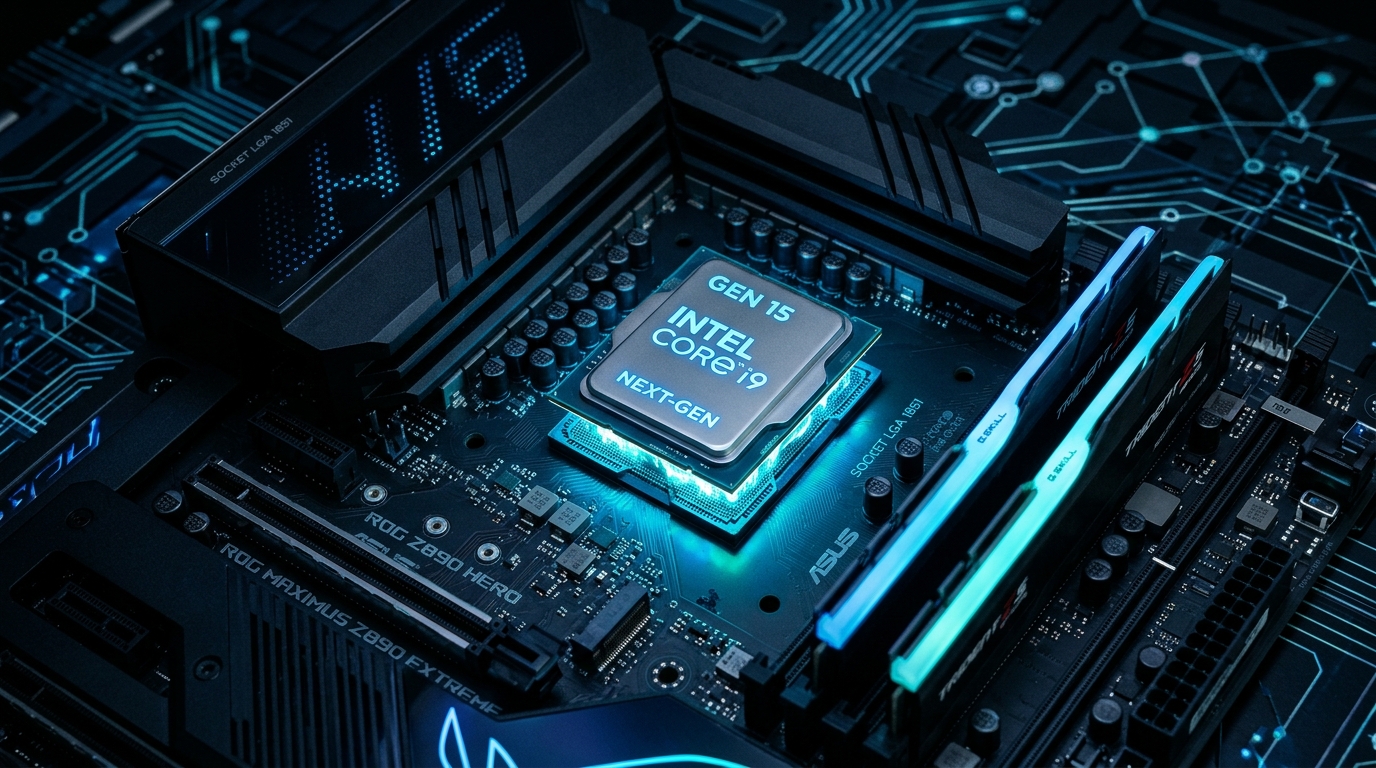
I nuovi Intel Core Ultra 200S introducono per la prima volta su desktop un design basato su tile (chiplet) avanzati, combinando i nuovi Performance-core (P-core) basati su architettura Lion Cove e gli Efficient-core (E-core) basati su Skymont. Una delle scelte tecniche più audaci di questa generazione è la rimozione dell’Hyper-Threading sui P-core, una mossa compensata da un massiccio incremento dell’IPC (istruzioni per ciclo di clock) e dalla straordinaria potenza dei nuovi E-core. Inoltre, l’integrazione di una NPU (Neural Processing Unit) capace di erogare fino a 13 TOPS dedicati, che sommati alla GPU integrata Xe-LPG e alla CPU portano la potenza complessiva AI oltre i 36 TOPS, apre le porte all’elaborazione locale di algoritmi complessi senza gravare sulla scheda video discreta. Il tutto poggia sul nuovo socket LGA 1851 e sul chipset serie 800 (Z890), che supporta esclusivamente memorie RAM DDR5 ad alta velocità, linee PCIe 5.0 native e connettività Thunderbolt 4 integrata. Vediamo nel dettaglio i tre modelli di punta della serie K, sbloccati per l’overclock.

Intel Core Ultra 9 285K: Il Re Incontrastato del Multitasking

L’Intel Core Ultra 9 285K rappresenta l’apice tecnologico di questa nuova famiglia. Dotato di 24 core totali (8 P-core Lion Cove e 16 E-core Skymont) e 24 thread, questo processore raggiunge una frequenza di boost fino a 5.7 GHz, supportato da ben 36 MB di Intel Smart Cache. Rispetto alla generazione precedente, dimezza quasi il consumo energetico durante le operazioni quotidiane e riduce le temperature sotto carico pesante fino a 15 gradi, pur mantenendo prestazioni multi-thread ai vertici assoluti della categoria. È la CPU definitiva per il rendering 3D, l’editing video 8K e lo sviluppo di modelli AI complessi.

Pro e Contro Intel Core Ultra 9 285K

  • Pro: Prestazioni multi-core eccezionali, riduzione drastica dei consumi e delle temperature rispetto al 14900K, NPU integrata per carichi AI, supporto DDR5 ad altissima frequenza.
  • Contro: Prezzo di lancio elevato, richiede obbligatoriamente una nuova scheda madre LGA 1851.

Intel Core Ultra 7 265K: L’Equilibrio Perfetto per Gamer e Creator

Scendendo di un gradino troviamo l’Intel Core Ultra 7 265K, un processore che si candida a diventare il preferito dagli utenti enthusiast. La configurazione prevede 20 core (8 P-core e 12 E-core) e 20 thread, con una frequenza massima in turbo boost di 5.5 GHz e 30 MB di cache. Abbiamo selezionato questo modello per l’ottimo rapporto qualità-prezzo, in quanto offre la stessa identica configurazione di P-core del fratello maggiore Ultra 9, garantendo prestazioni in gaming praticamente indistinguibili, ma a un costo sensibilmente inferiore e con una gestione termica ancora più agevole.

Pro e Contro Intel Core Ultra 7 265K

  • Pro: Stessi 8 P-core del modello top di gamma, eccellente efficienza energetica in gaming, ottimo bilanciamento tra costo e prestazioni in produttività.
  • Contro: L’assenza di Hyper-Threading richiede software moderni per sfruttare al meglio l’architettura ibrida.

Intel Core Ultra 5 245K: Il Nuovo Standard per il Gaming Moderno

Per chi cerca una macchina focalizzata principalmente sul gaming e sull’uso quotidiano avanzato senza spendere una fortuna, l’Intel Core Ultra 5 245K è la risposta ideale. Offre 14 core (6 P-core e 8 E-core) e 14 thread, con un clock di boost che tocca i 5.2 GHz e 24 MB di cache. Grazie al massiccio salto generazionale degli E-core Skymont, questo processore gestisce senza alcuno sforzo i giochi più recenti in 1440p e 4K, mantenendo in background applicazioni di streaming e gestione AI grazie alla NPU integrata, il tutto con consumi ridotti al minimo.

Pro e Contro Intel Core Ultra 5 245K

  • Pro: Consumi estremamente contenuti, facile da raffreddare anche con dissipatori ad aria di fascia media, prestazioni gaming solide e costanti.
  • Contro: Meno indicato per chi effettua rendering professionale pesante a causa del minor numero di core totali.

Verdetto Finale: Quale Processore Intel Core Ultra 200S Scegliere?

Il lancio della serie Intel Core Ultra 200S segna una maturità tecnologica fondamentale: non si insegue più la potenza bruta a discapito dell’efficienza, ma si punta a un’architettura intelligente, fresca e pronta per il futuro dell’AI. Consigliamo l’acquisto dell’Intel Core Ultra 9 285K ai professionisti senza compromessi che lavorano con suite di editing pesanti e necessitano del massimo numero di core. L’Intel Core Ultra 7 265K è invece la scelta più razionale e consigliata per i gamer esigenti e gli streamer che vogliono una macchina longeva e potentissima. Infine, l’Intel Core Ultra 5 245K è perfetto per chi assembla un nuovo PC da gaming di fascia media o medio-alta, desiderando accedere alle nuove tecnologie del socket LGA 1851 e alle memorie DDR5 mantenendo il budget sotto controllo.

Domande Frequenti (FAQ)

I nuovi processori Intel Core Ultra 200S sono compatibili con le vecchie schede madri?

No, i processori Arrow Lake utilizzano il nuovo socket LGA 1851 e richiedono necessariamente una scheda madre dotata di chipset serie 800, come il nuovo Z890.

Posso utilizzare le mie vecchie memorie RAM DDR4 con i Core Ultra 200S?

No, questa nuova generazione di processori ha abbandonato definitivamente il supporto alle memorie DDR4. Per assemblare un PC basato su Intel Core Ultra 200S è obbligatorio utilizzare moduli RAM DDR5.

I vecchi dissipatori per socket LGA 1700 sono compatibili con il nuovo LGA 1851?

Sì, nella maggior parte dei casi. Le dimensioni fisiche e i fori di montaggio del socket LGA 1851 sono identici a quelli del precedente LGA 1700, garantendo la retrocompatibilità meccanica con i dissipatori a liquido e ad aria già in commercio.

Leggi anche

Nvidia RTX e Microsoft: la rivoluzione dei Super PC AI con Windows

Desktop con Windows e GPU Nvidia RTX, esempio di super PC AI

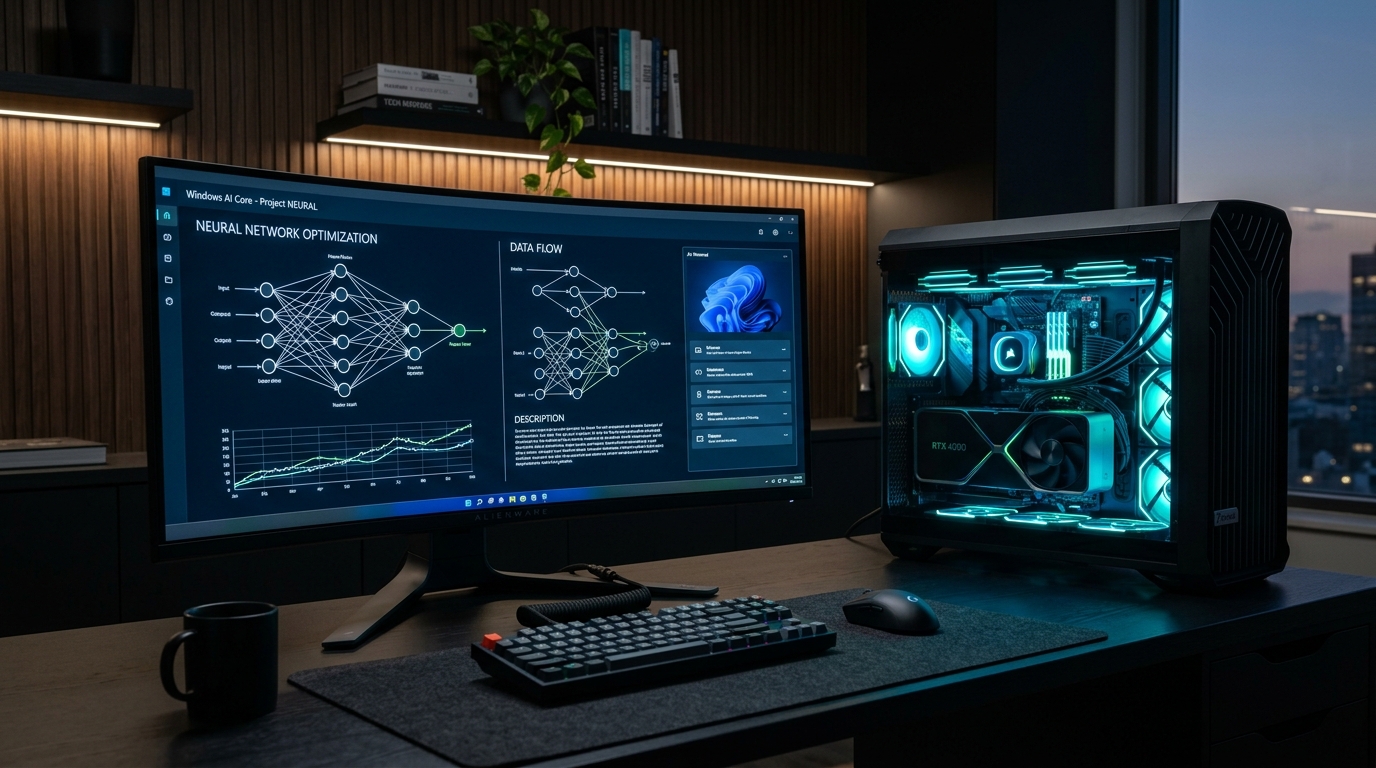
L’intelligenza artificiale sta cambiando anche i computer di casa e di ufficio. La collaborazione tra Nvidia e Microsoft sui super PC AI con Windows punta a macchine in grado di far girare modelli in locale con più fluidità rispetto a un PC tradizionale, grazie a hardware pensato per il calcolo neurale.

La Nuova Era dei Super PC AI: La Collaborazione tra Nvidia e Microsoft

Analisi Tecnica e Soluzioni Hardware Consigliate

Per sfruttare appieno le funzionalità AI avanzate integrate in Windows, è indispensabile disporre di un’architettura hardware flessibile e potente, dotata di Tensor Core dedicati e di elevate frequenze di clock.

1. Scheda Grafica Nvidia di Ultima Generazione

Le schede grafiche della serie RTX di Nvidia rappresentano lo standard di riferimento assoluto per l’elaborazione dei dati legati all’intelligenza artificiale. Questo modello è indicato per l’ottimo rapporto qualità-prezzo e per la sua capacità di gestire carichi complessi in locale senza rallentamenti.

  • Pro: Tensor Core di quarta generazione, eccezionale efficienza energetica e supporto completo alla suite software Microsoft Copilot.
  • Contro: Dimensioni fisiche generose che richiedono case spaziosi.

Verdetto finale: Un componente fondamentale per sviluppatori e creatori digitali che necessitano di massima accelerazione hardware.

2. Processore Multi-Core ad Alte Prestazioni

Affiancare alla GPU un processore di livello enterprise è indispensabile per evitare colli di bottiglia durante i flussi di lavoro più intensi. Questo modello è indicato per l’ottimo rapporto qualità-prezzo e l’eccellente gestione della larghezza di banda di memoria.

  • Pro: Elevato numero di thread per il multitasking, gestione termica ottimizzata e compatibilità nativa con le istruzioni AI di Windows.
  • Contro: Richiede l’abbinamento a un dissipatore di calore di fascia alta.

Verdetto finale: La scelta ideale per chi desidera assemblare una workstation di sviluppo solida e pronta per il futuro.

3. Desktop PC AI Ready Preassemblato

Per i professionisti che cercano una soluzione pronta all’uso senza la necessità di assemblare i singoli componenti, un computer fisso preconfigurato rappresenta l’opzione più sicura ed efficiente. Questo modello è indicato per l’ottimo rapporto qualità-prezzo e il bilanciamento perfetto tra CPU e GPU.

  • Pro: Subito pronto all’uso, ottimizzazione software di fabbrica e garanzia hardware completa sul sistema.
  • Contro: Opzioni di upgrade futuri limitate dal design proprietario della scheda madre.

Verdetto finale: Perfetto per uffici professionali e aziende che necessitano di integrare rapidamente postazioni compatibili con l’AI Windows.

RTX Spark: cosa è stato annunciato davvero

La collaborazione tra Nvidia e Microsoft si è concretizzata al Computex 2026 con RTX Spark, la versione per PC Windows del superchip Blackwell GB10 già usato nella mini-workstation DGX Spark. Il chip (sigla N1X) integra in un unico package una CPU Arm Nvidia Grace fino a 20 core, una GPU Blackwell RTX fino a 6.144 core e fino a 128 GB di memoria LPDDR5X unificata, condivisa da CPU e GPU. Include anche una NPU che lo qualifica come Copilot+ PC, ma per i modelli linguistici e la generazione di immagini il lavoro lo fa la GPU.

  • Surface Laptop Ultra: il primo portatile Microsoft con RTX Spark, in vendita negli Stati Uniti da 2.599,99 dollari, con consegne iniziate il 16 ottobre 2026.
  • Surface RTX Spark Dev Box: un mini desktop per sviluppatori AI da 5.999,99 dollari, venduto solo negli USA con spedizioni a novembre 2026.
  • Anche ASUS, Dell, HP, Lenovo e MSI hanno annunciato PC con RTX Spark.

Essendo una piattaforma ARM, i programmi x86 girano tramite l’emulazione Prism di Windows: la compatibilità è molto migliorata, ma conviene verificare driver e plug-in professionali prima dell’acquisto. Prezzi e disponibilità per l’Italia non sono ancora stati comunicati in modo ufficiale.

Fonti: IEEE Spectrum, Windows Central, Nvidia.

Domande Frequenti (FAQ)

Cosa si intende per Super PC AI?

Un Super PC AI è un personal computer dotato di unità di elaborazione neurale (NPU) e schede video dedicate ad alte prestazioni, ottimizzate per eseguire calcoli di intelligenza artificiale direttamente in locale anziché sul cloud.

Qual è il vantaggio della collaborazione tra Nvidia e Microsoft?

Questa partnership permette una profonda integrazione tra i driver grafici Nvidia RTX e il sistema operativo Windows, riducendo i tempi di latenza nell’uso quotidiano di strumenti come Microsoft Copilot.

La mia attuale configurazione è compatibile con le novità AI?

Sebbene molte funzioni di base possano essere eseguite in cloud, per l’elaborazione locale avanzata e la generazione di contenuti complessi in tempo reale è fortemente consigliato l’uso di schede grafiche Nvidia RTX serie 40 o superiori.

Come usare Qwen Uncensored sul tuo PC: Guida all’Hardware Ideale

Workstation con scheda grafica e modello Qwen in locale visibile sullo schermo

L’interesse per i modelli da far girare in casa, anche in versioni con meno filtri, è cresciuto in fretta. La famiglia Qwen è una delle opzioni più citate, ma usare Qwen in locale sul proprio PC richiede hardware adeguato, soprattutto in termini di memoria video e RAM, se si vuole evitare un’esperienza lenta o instabile.

Qwen in locale: una rivoluzione dell’IA sul PC

Analisi Tecnica: I requisiti per far girare l’IA sul proprio PC

Per far funzionare correttamente un modello generativo locale, la memoria è il collo di bottiglia principale. Nello specifico, ci sono tre componenti fondamentali da considerare:
  • La VRAM della GPU: È il fattore più critico. Più memoria video hai a disposizione, più grande sarà il modello che potrai caricare interamente nella scheda grafica, garantendo una velocità di generazione dei token estremamente elevata tramite librerie ottimizzate come CUDA.
  • La RAM di sistema: Se la VRAM non è sufficiente, parte dei pesi del modello viene spostata sulla RAM di sistema. Questa deve essere rapida (preferibilmente DDR5) e abbondante per evitare colli di bottiglia nel trasferimento dati.
  • L’archiviazione SSD NVMe: I file dei modelli LLM pesano diversi gigabyte. Un SSD ad alte prestazioni riduce drasticamente i tempi di avvio e di caricamento iniziale del sistema.

Proposte hardware per Qwen Uncensored

1. Scheda Video 24GB

Per l’elaborazione locale dei modelli di intelligenza artificiale, la memoria video è tutto. Questo modello è indicato per l’ottimo rapporto qualità-prezzo, in quanto offre un quantitativo di VRAM eccellente per ospitare modelli Qwen fino a 8B parametri senza saturare il sistema. Pro:
  • 24 GB di VRAM ideali per caricare modelli complessi a piena precisione.
  • Supporto nativo CUDA per la massima compatibilità con LM Studio, Ollama e PyTorch.
  • Consumi energetici ridotti e ottima efficienza termica.
Contro:
  • Banda di memoria leggermente limitata rispetto alle schede di fascia enthusiast.

2. Mac Studio M5 Max 128GB

Quando si lavora con modelli LLM che superano la capacità della scheda video, la memoria unificata diventa fondamentale. Una memoria unificata ad alta velocità garantisce che lo scambio di dati tra CPU e RAM avvenga con la minima latenza possibile. Questo modello è indicato per l’ottimo rapporto qualità-prezzo e la stabilità dei profili di overclock automatico. Pro:
  • Velocità di trasferimento elevatissima per ridurre i colli di bottiglia.
  • Capacità da 128GB ottimale per gestire contemporaneamente il sistema operativo e l’offloading dell’IA.
  • Grande stabilità e dissipazione passiva integrata.
Contro:
  • Sistema Apple, non tutti gli utenti sono pratici.
  • Difficile da trovare

3. NVIDIA DGX Spark

La macchina AI per eccellenza, superchip grace blackwell. 128Gb di memoria unificata. Pro:
  • Prestazioni da supercomputer direttamente sulla scrivania
  • Velocità al top della categoria.
  • Progettato da zero per l’IA
Contro:
  • Prezzo elevato
  • difficile da reperire

Verdetto Finale: Quale componente scegliere per primo?

Se vuoi sperimentare con l’intelligenza artificiale locale e sfruttare appieno Qwen Uncensored sul proprio PC, il tuo primo investimento deve essere una scheda video dotata di almeno 16 o 24 GB di VRAM. In alternativa Nvidia spark DGX e per chi vive nel mondo Apple, il MAC Studio

Domande Frequenti (FAQ)

Cos’è un modello Qwen Uncensored?

Si tratta di una versione personalizzata del modello linguistico Qwen da cui sono stati rimossi i filtri etici e i blocchi di allineamento imposti dagli sviluppatori originali, permettendo di rispondere a qualsiasi richiesta senza filtri.

Posso far girare Qwen solo con la CPU?

Sì, è possibile tramite strumenti come llama.cpp, ma la velocità di generazione dei caratteri (token al secondo) sarà significativamente più bassa rispetto all’utilizzo di una scheda video dedicata NVIDIA con supporto CUDA.

La famiglia di modelli e la documentazione di riferimento si trovano sul sito ufficiale di Qwen.

Leggi anche

Guida alle Nvidia RTX 40 Super: Prestazioni, Specifiche e Quale Scegliere

Guida alle Nvidia RTX 40 Super: Prestazioni, Specifiche e Quale Scegliere

La Nuova Era del Gaming e della Generazione AI: Benvenuta RTX 40 Super Series

Il mercato delle schede video richiede prestazioni sempre piu elevate, non solo per gestire risoluzioni imponenti come il 1440p e il 4K, ma anche per sostenere il carico di lavoro dei moderni algoritmi di intelligenza artificiale. La risposta di Nvidia e la gamma RTX 40 Super Series, un aggiornamento hardware che ottimizza l’efficienza energetica e introduce un netto salto prestazionale rispetto alle edizioni standard.

Se stai cercando di aggiornare la tua build o di assemblare un PC da zero in grado di gestire Ray Tracing avanzato e DLSS 3.5, questa guida ti aiutera a capire quale modello fa al caso tuo tra la RTX 4070 Super, la RTX 4070 Ti Super e la potente RTX 4080 Super.

Nvidia GeForce RTX 4070 Super: Il Nuovo Riferimento per il 1440p

Abbiamo selezionato questo modello per l’ottimo rapporto qualita-prezzo. Rispetto alla versione standard, la RTX 4070 Super vanta il 20% in piu di CUDA Core, avvicinandosi notevolmente alle prestazioni della precedente 4070 Ti ma mantenendo un costo accessibile. E la scheda ideale per chi gioca a risoluzione 2K con dettagli grafici massimi e frame rate elevati.

Analisi Tecnica e Prestazioni

Equipaggiata con 12 GB di memoria GDDR6X su un bus a 192-bit, questa GPU offre prestazioni eccezionali grazie all’architettura Ada Lovelace. La generazione dei frame tramite DLSS 3 consente di raddoppiare la fluidita nei titoli piu pesanti, mantenendo i consumi energetici estremamente ridotti sotto sforzo.

  • Pro: Rapporto prestazioni/prezzo eccezionale, eccellente per il 1440p ad alto refresh rate, consumi energetici contenuti.
  • Contro: I 12 GB di VRAM potrebbero rappresentare un limite nel lungo termine per il 4K nativo pesante.

Nvidia GeForce RTX 4070 Ti Super: Pronta per il 4K e i Carichi AI

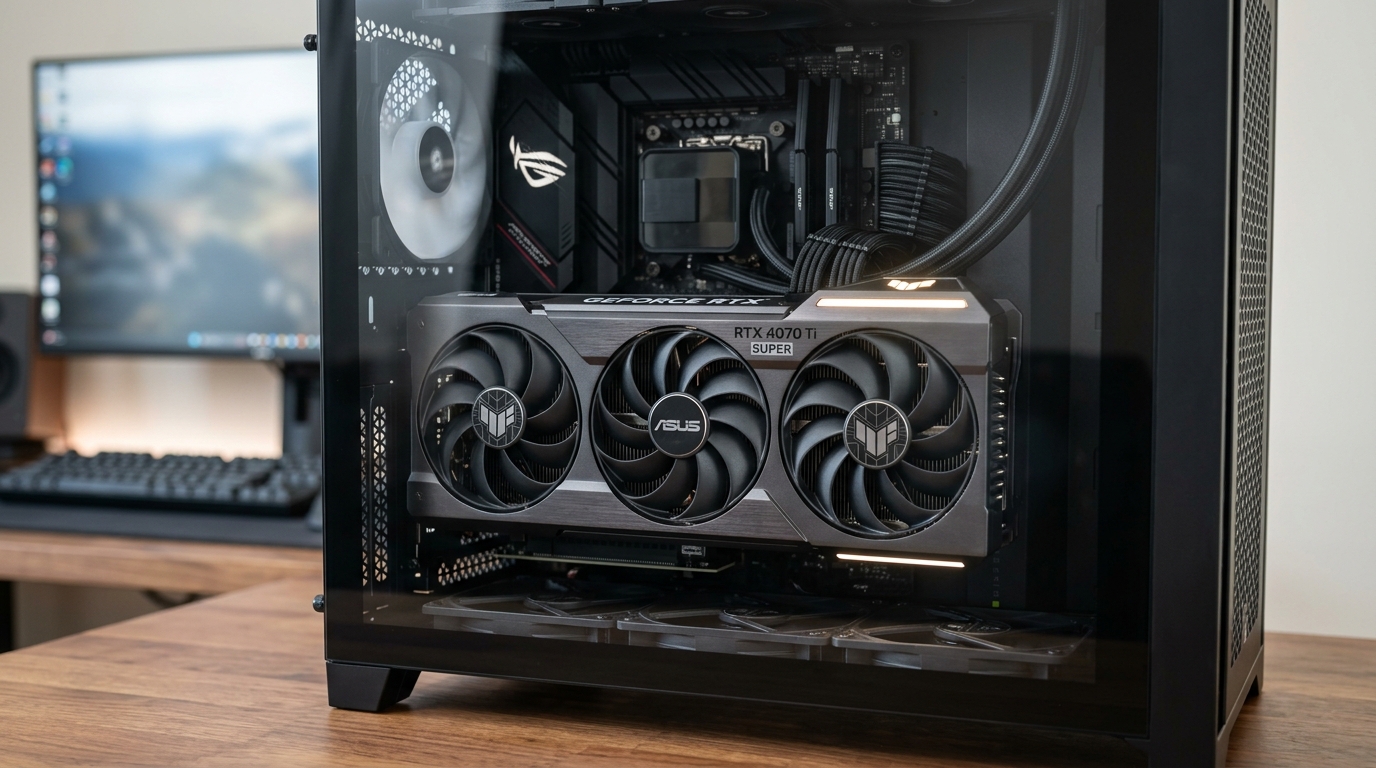
La RTX 4070 Ti Super rappresenta l’aggiornamento piu significativo della serie. Il passaggio al chip AD103 e l’aumento della memoria a 16 GB GDDR6X su un bus a 256-bit risolvono ogni potenziale collo di bottiglia, rendendo questa scheda un’opzione eccezionale sia per il gaming in UHD sia per i professionisti della grafica 3D.

Analisi Tecnica e Prestazioni

La larghezza di banda maggiorata e l’ampio quantitativo di VRAM garantiscono longevita e stabilita anche con texture ad altissima risoluzione. Nei compiti di rendering legati alle suite Adobe o Blender, i Tensor Core di quarta generazione accelerano i tempi di elaborazione in modo visibile rispetto alla serie precedente.

  • Pro: Upgrade a 16 GB di memoria video, bus di memoria a 256-bit, ideale per iniziare a giocare in 4K.
  • Contro: Le dimensioni fisiche dei modelli custom richiedono una corretta pianificazione dello spazio nel case.

Nvidia GeForce RTX 4080 Super: Massima Potenza Senza Compromessi

Per chi esige la massima fedelta grafica senza compromessi, la RTX 4080 Super e la scelta definitiva prima di toccare la fascia ultra-premium. Questo modello ottimizza le frequenze e il numero di core attivi, offrendo prestazioni eccezionali in 4K nativo con dettagli Ultra e Ray Tracing attivo.

Analisi Tecnica e Prestazioni

Dotata di 16 GB di memoria GDDR6X ultra-rapida e di una larghezza di banda imponente, eccelle in qualsiasi scenario di elaborazione 3D e intelligenza artificiale generativa locale. Il sistema di raffreddamento e progettato per mantenere temperature di esercizio basse anche durante sessioni di stress prolungate.

  • Pro: Prestazioni stellari in 4K nativo, accelerazione AI ai massimi livelli del settore, raffreddamento silenzioso.
  • Contro: Richiede un investimento significativo e un alimentatore di alta qualita da almeno 750W.

Verdetto Finale: Quale Scegliere?

La gamma Nvidia RTX 40 Super copre diverse fasce di utenti in base alle esigenze e al budget:

  • Scegli la RTX 4070 Super se cerchi il miglior bilanciamento tra costo e prestazioni per il gioco in 1440p.
  • Scegli la RTX 4070 Ti Super se desideri una scheda a prova di futuro con 16 GB di VRAM per il 4K e i carichi professionali o AI.
  • Scegli la RTX 4080 Super se il tuo obiettivo e giocare in 4K al massimo dei dettagli e con la massima fluidita possibile.

Domande Frequenti (FAQ)

Quale alimentatore serve per la serie RTX 40 Super?

Per la RTX 4070 Super e raccomandato un alimentatore da almeno 650W. Per la RTX 4070 Ti Super e la 4080 Super si suggerisce un modello da almeno 750W o superiore con certificazione 80 Plus Gold e supporto al connettore 12VHPWR.

Le schede RTX 40 Super supportano il DLSS 3.5?

Si, tutti i modelli della gamma RTX 40 Super supportano pienamente le funzionalita di Frame Generation e Ray Reconstruction incluse nella suite DLSS 3.5 di Nvidia.

Leggi anche