Ripetitore Wi-Fi o mesh: quale scegliere per coprire tutta la casa

Illustrazione della pianta di una casa coperta da tre nodi Wi-Fi mesh collegati tra loro, con il titolo Ripetitore Wi-Fi o sistema mesh

Il Wi-Fi arriva benissimo in soggiorno, ma in camera da letto i video si bloccano e in bagno il telefono passa al 4G. È il problema più comune delle case italiane, tra muri spessi, solai in cemento armato e router dell’operatore lasciato dietro la TV. Le soluzioni da negozio sono due: un ripetitore Wi-Fi oppure un sistema mesh. Costano in modo molto diverso e non risolvono gli stessi problemi. Questa guida spiega come funzionano, quando basta il primo e quando conviene il secondo, così da scegliere tra ripetitore wifi o mesh senza spendere più del necessario.

La risposta breve

  • Se c’è una sola stanza scoperta, non troppo lontana dal router, un buon ripetitore dual-band è spesso sufficiente.
  • Se le zone deboli sono più di una, la casa è su due piani o ti sposti spesso con il telefono durante le chiamate, un sistema mesh dà risultati più costanti.
  • Se puoi passare un cavo di rete tra due punti della casa, qualunque soluzione migliora molto: il collegamento cablato è il vero acceleratore.

Come funziona un ripetitore (e perché può dimezzare la velocità)

Un ripetitore, chiamato anche extender o “amplificatore” Wi-Fi, si collega a una presa a metà strada tra il router e la zona scoperta: riceve il segnale esistente e lo ritrasmette. Il limite sta nella fisica delle radio Wi-Fi, che non possono trasmettere e ricevere sullo stesso canale nello stesso istante. Come spiega TP-Link nella sua guida a extender e mesh, un ripetitore che riceve e ritrasmette sulla stessa frequenza può ridurre la banda disponibile più o meno della metà, perché ogni dato occupa l’aria due volte.

I modelli dual-band migliori attenuano il problema ricevendo su una banda e ritrasmettendo sull’altra, ma la velocità finale resta legata alla qualità del collegamento tra ripetitore e router. C’è poi un aspetto pratico: con un router di marca diversa, molti ripetitori creano una rete con un nome separato (per esempio “Casa_EXT”), e telefono e portatile non sempre passano da una rete all’altra quando ti sposti.

Cos’è davvero un sistema mesh

Un sistema mesh è formato da due o più unità, dette nodi, che lavorano come un’unica rete con un solo nome e una sola password. Di solito una unità sostituisce il router Wi-Fi (o lavora dietro il modem dell’operatore) e le altre si distribuiscono in casa. I nodi si coordinano tra loro e aiutano i dispositivi a collegarsi a quello più vicino mentre ti muovi, invece di restare agganciati a un segnale ormai debole.

Il backhaul fa la differenza

Il collegamento tra un nodo e l’altro si chiama backhaul, ed è la voce che separa un buon mesh da uno mediocre. Le opzioni sono tre:

  • Backhaul wireless condiviso: nei mesh dual-band senza cavo i nodi usano le stesse bande dei tuoi dispositivi, quindi soffrono di una penalità simile a quella di un ripetitore. Ogni “salto” wireless in più aggiunge perdite.
  • Backhaul wireless dedicato: i sistemi tri-band riservano una radio al dialogo tra i nodi
  • secondo l’analisi di TP-Link Omada questo riduce la penalità, senza eliminarla del tutto.
  • Backhaul cablato: se colleghi i nodi con un cavo Ethernet, il traffico tra le unità non consuma banda radio. Nei sistemi Deco, per esempio, il backhaul via cavo si attiva automaticamente e si possono mescolare nodi cablati e wireless.
Schema che confronta ripetitore a banda singola, mesh con backhaul wireless dedicato e mesh con backhaul via cavo Ethernet, con la banda utile indicativa per ciascuno
Schema semplificato: un ripetitore a banda singola può circa dimezzare la banda, il backhaul via cavo evita la perdita del salto radio.

EasyMesh e i mesh “di marca”

Quasi tutti i produttori hanno un ecosistema proprietario: Deco di TP-Link, FRITZ! Mesh di AVM, eero di Amazon e così via. In genere i nodi di marche diverse non si parlano. Esiste però uno standard comune, Wi-Fi CERTIFIED EasyMesh della Wi-Fi Alliance, che definisce un controller e più punti di accesso interoperabili anche tra produttori diversi. È utile soprattutto se il router dell’operatore lo supporta: in quel caso puoi aggiungere nodi compatibili senza sostituirlo. Prima di comprare, controlla nella scheda tecnica del router la voce “EasyMesh”.

Quando basta un ripetitore

Un ripetitore ha senso quando il router copre già bene gran parte della casa e manca solo un punto preciso: lo studio in fondo al corridoio, la camera dei ragazzi, il terrazzo. È anche la scelta più logica se hai già un FRITZ!Box: secondo la documentazione di FRITZ! i ripetitori della casa entrano nella rete FRITZ! Mesh del router e ne ereditano le impostazioni, offrendo un’esperienza molto vicina a quella di un mesh. Con un router di altra marca un FRITZ!Repeater funziona comunque, ma come ripetitore classico.

Un ripetitore è sconsigliabile, invece, se la linea è una fibra veloce e vuoi sfruttarla tutta nelle stanze lontane, o se dovresti metterne due “in catena”: ogni passaggio wireless aggiuntivo riduce ancora la banda.

Quando conviene un sistema mesh

  • Casa su due o più piani, o appartamento lungo con molte pareti portanti.
  • Più zone scoperte, compresi box, taverna o giardino.
  • Molti dispositivi collegati: smart TV, console, telecamere, prese smart e un campanello smart con telecamera vicino alla porta d’ingresso, dove spesso il segnale è più debole.
  • Videochiamate e gioco online in movimento tra le stanze, dove contano continuità e latenza più della velocità di picco.
  • Uso di un NAS per foto e backup da più stanze: anche la rete locale beneficia di una copertura uniforme.

Se stai valutando anche un nuovo router, la guida al router Wi-Fi 7 spiega quando lo standard più recente serve davvero; spesso, in una casa grande, un mesh Wi-Fi 6 ben posizionato migliora l’esperienza più di un singolo router Wi-Fi 7.

Dove posizionare ripetitore o nodi

Il posizionamento conta quanto il prodotto. AVM consiglia di collocare il ripetitore circa a metà strada tra router e zona da coprire, verificando la qualità del collegamento con il LED o con l’app. Le regole valgono anche per i nodi mesh:

  • non metterlo nella stanza già senza segnale: deve ricevere bene il router per poter ritrasmettere bene
  • posizionalo in alto, per esempio su una mensola, e non nell’angolo della stanza
  • evita mobili, termosifoni, frigoriferi e acquari, perché metallo e acqua assorbono il segnale
  • tienilo lontano da forni a microonde, casse wireless e altri dispositivi radio
  • usa l’app del produttore: TP-Link, per esempio, raccomanda almeno due tacche di segnale tra un nodo Deco e l’altro.

Prima di comprare: tre domande da farsi

  1. Che router hai? Con il modem dell’operatore puoi lasciarlo come gateway e usare il mesh in modalità access point, evitando due router in cascata. Molti sistemi, tra cui i Deco, supportano sia la modalità router sia quella access point.
  2. Quanto è veloce la linea? Con una FTTC da 100-200 Mbit/s qualunque soluzione recente è sufficiente
  3. con una FTTH da 1 Gbit/s o più conviene puntare su backhaul cablato o porte da 2,5 Gbit/s.
  4. Puoi passare un cavo? Anche una sola tratta Ethernet tra router e primo nodo cambia il risultato più di qualunque sigla sulla scatola.

Tre soluzioni per budget diversi

Tre prodotti diffusi su Amazon.it, scelti per coprire situazioni diverse. Le caratteristiche indicate provengono dalle schede ufficiali e dalle pagine prodotto; i prezzi cambiano spesso, quindi verificali al momento dell’acquisto.

Per chi ha un FRITZ!Box: FRITZ!Repeater 1200 AX

Ripetitore Wi-Fi 6 dual-band (fino a 2.400 Mbit/s a 5 GHz e 600 Mbit/s a 2,4 GHz) con una porta LAN Gigabit, utile anche per collegare via cavo una smart TV o una console. Con un FRITZ!Box entra nella rete FRITZ! Mesh; con altri router lavora come ripetitore tradizionale. Vedi FRITZ!Repeater 1200 AX su Amazon

Mesh Wi-Fi 6 per tutta la casa: TP-Link Deco X50 (2 unità)

Sistema mesh Wi-Fi 6 AX3000 dual-band, con tre porte Gigabit per unità, modalità router o access point, WPA3 e gestione dall’app Deco. Il produttore dichiara una copertura fino a circa 420 m² con due unità. È un buon equilibrio per appartamenti grandi o villette con linea fino a 1 Gbit/s. Vedi TP-Link Deco X50 (2-pack) su Amazon

Mesh Wi-Fi 7 con porte 2,5 Gbit/s: TP-Link Deco BE25 (2 unità)

Sistema mesh Wi-Fi 7 BE3600 dual-band con Multi-Link Operation e due porte da 2,5 Gbit/s per unità, che consente di usare insieme backhaul wireless e cablato. È la scelta più adatta a chi ha una fibra oltre 1 Gbit/s o vuole una rete pronta per i prossimi anni. Vedi TP-Link Deco BE25 (2-pack) su Amazon

In sintesi

Il dubbio tra ripetitore wifi o mesh si risolve guardando la casa, non la scatola: per una sola stanza scoperta un ripetitore dual-band ben posizionato è la soluzione più economica, soprattutto con un FRITZ!Box; per più piani, molte stanze e tanti dispositivi un sistema mesh offre una rete unica e più stabile. In entrambi i casi la mossa che rende di più è la stessa: dove possibile, collegare almeno un punto con un cavo di rete.

In qualità di Affiliato Amazon, HDComputer.it riceve un guadagno dagli acquisti idonei.
NAS per foto e backup domestico: come scegliere capacità, RAID e software

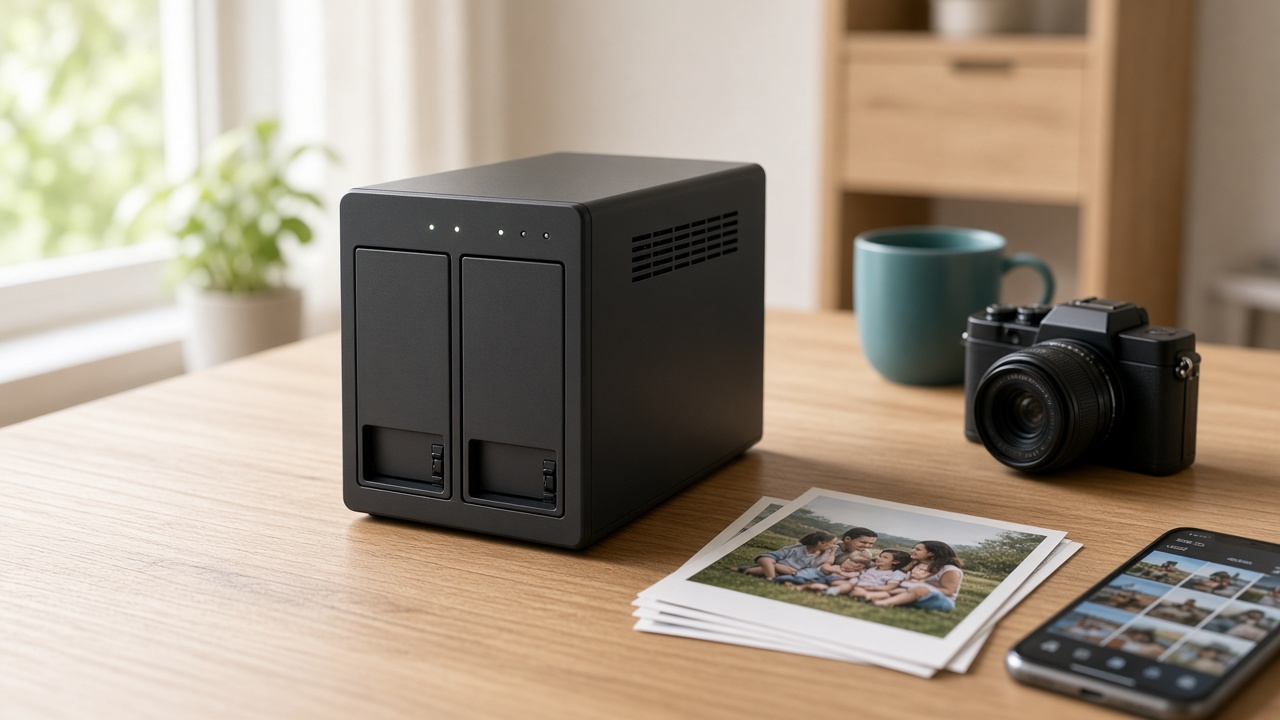
NAS a due vani generico su una scrivania, accanto a foto stampate, una fotocamera e uno smartphone

Foto e video sullo smartphone crescono in fretta: tra scatti quotidiani, riprese 4K e backup automatici, nel giro di pochi anni si arriva facilmente a centinaia di gigabyte. Un disco esterno collegato a mano aiuta poco, perché va ricordato ogni settimana e resta un unico punto di guasto. Un NAS per foto (Network Attached Storage) centralizza l’archivio in rete, permette il backup automatico da telefono e PC e, se configurato bene, sopravvive al guasto di un disco. Ecco come scegliere capacità, RAID, software e tre prodotti da cui partire, senza inventarsi specificità che i produttori non dichiarano.

Perché un NAS (e non solo un hard disk USB)

Un NAS è un piccolo computer sempre acceso, collegato al router, con uno o più dischi e un sistema operativo dedicato alla condivisione dei file. Rispetto a un hard disk USB offre tre vantaggi concreti: backup programmati da più dispositivi, accesso da remoto controllato e, con almeno due vani, una configurazione a ridondanza (RAID 1 o equivalente) che permette di sostituire un disco guasto senza perdere i dati. Non è magia: il RAID protegge dal guasto hardware di un’unità, non da cancellazioni, ransomware, furto o incendio.

Per gli archivi importanti vale la regola pratica 3-2-1, ripresa anche nelle guide di sicurezza informatica: tre copie dei dati, su due tipi di supporto diversi, di cui almeno una fuori casa (disco esterno presso un familiare o cloud cifrato). Il NAS è di solito la seconda copia “sempre disponibile”; la terza va pianificata a parte.

Schema che confronta due dischi da 4 TB senza ridondanza (circa 8 TB grezzi) e in RAID 1 mirroring (circa 4 TB utili)
Due dischi da 4 TB in RAID 1 offrono circa 4 TB utilizzabili: il secondo disco protegge il primo (schema semplificato).

Capacità utile: due dischi non fanno il doppio dello spazio

Con un NAS a due vani la scelta tipica per le foto di famiglia è il RAID 1 (mirroring): i dati sono duplicati su entrambi i dischi. Lo spazio utilizzabile è circa quello di un solo disco. Due unità da 4 TB in RAID 1 offrono quindi circa 4 TB utili, non 8. Con quattro vani si possono usare RAID 5 o sistemi “ibridi” del produttore (come SHR di Synology o TRAID di TerraMaster), che sacrificano lo spazio di un disco a favore della ridondanza e lasciano più capacità netta.

Quanto spazio serve davvero? Una libreria di foto JPEG da smartphone può crescere di decine di gigabyte all’anno; i video 4K e i file RAW fotografici moltiplicano il fabbisogno. Una base sensata per molte famiglie è partire da due dischi da 4 TB in RAID 1 (circa 4 TB utili) e lasciare margine: meglio non riempire il volume oltre l’80%, perché snapshot, indici foto e ricostruzioni RAID hanno bisogno di aria. Se già archiviate riprese lunghe o progetti professionali, valutate subito 6–8 TB per disco oppure un chassis a quattro vani.

Dischi “NAS”: CMR, workload e compatibilità

Nei NAS conviene usare hard disk pensati per funzionare 24/7 in array, non dischi da desktop. Due famiglie diffuse sono WD Red Plus e Seagate IronWolf: entrambe dichiarano tecnologia CMR (non SMR), workload tipico intorno a 180 TB/anno e garanzia di tre anni sulle versioni “base”. La sigla Plus sul Red è importante: evita le vecchie unità Red “lisce” a registrazione SMR, poco adatte alle ricostruzioni RAID. Prima di acquistare, controllate sempre l’elenco di compatibilità Synology o quello del vostro produttore per il codice esatto del disco.

Rete, RAM e app foto: cosa conta davvero

La porta di rete fa la differenza sui file grandi. Il Gigabit classico satura intorno ai 110–120 MB/s teorici; molti NAS recenti portano almeno una porta 2,5 GbE, utile se anche PC e switch (o il router) la supportano. Sul Synology DS225+, ad esempio, Synology dichiara lettura/scrittura sequenziale fino a 282/217 MB/s con la porta 2,5 GbE integrata.

La RAM conta soprattutto se volete il riconoscimento di volti e oggetti nelle app foto. Secondo la Knowledge Base Synology, sui modelli che escono con 2 GB (tra cui il DS225+) serve portare la memoria ad almeno 4 GB per abilitare il riconoscimento oggetti in Synology Photos, oltre a DSM 7.2 e Photos 1.5 o superiori. Per un semplice backup senza AI locale, i 2 GB di fabbrica bastano. Chi vuole anche modelli linguistici o altri servizi pesanti sul NAS può approfondire la guida di HDComputer su come gestire l’IA sul NAS e, in parallelo, quanta RAM serve nel 2026 sui PC client.

Backup da smartphone: attenzione a “Ottimizza spazio iPhone”

Synology Photos, le app TerraMaster e le soluzioni QNAP (QuMagie) permettono il caricamento automatico da Android e iPhone. Su iOS, se è attiva l’opzione «Ottimizza spazio iPhone», sul telefono restano spesso miniature e gli originali stanno su iCloud: il backup verso il NAS può quindi scaricare copie ridotte. Prima di svuotare la fotocamera, verificate nelle impostazioni dell’app e di iCloud che stiate salvando i file a piena risoluzione. Lo stesso principio vale per Google Foto in modalità “risparmio spazio”.

Tre prodotti da cui partire (enclosure + dischi)

I prezzi cambiano in fretta: qui niente cifre, solo caratteristiche verificate sulle schede prodotto. I link passano da redirect corti di HDComputer.

Synology DiskStation DS225+ (senza dischi)

Scelta “zero pensieri” per chi vuole DSM, Synology Photos e un ecosistema maturo. Scheda ufficiale: CPU Intel Celeron J4125 quad-core, 2 GB di RAM espandibili a 6 GB (2+4), una porta 2,5 GbE e una Gigabit, due vani SATA. Ideale come NAS per foto e backup domestici se prevedete di ampliare la RAM per il riconoscimento oggetti. Chassis senza dischi: Synology DS225+.

TerraMaster F2-425 (senza dischi)

Alternativa entry-level con più memoria di fabbrica: processore Intel x86 quad-core, 4 GB di RAM, porta 2,5 GbE, supporto a transcodifica 4K H.265 e app mobile per backup foto. Il software TOS è meno “completo” di DSM, ma per backup, media server e album smart può bastare. Chassis: TerraMaster F2-425.

WD Red Plus 4 TB (per ciascun vano)

Disco interno 3,5″ pensato per NAS: 5400 RPM, SATA 6 Gb/s, CMR, cache da 256 MB secondo la scheda Amazon. Due unità uguali in RAID 1 sul DS225+ o sull’F2-425 danno circa 4 TB utili. Verificate sempre il codice esatto nella lista di compatibilità del vostro NAS. Esempio: WD Red Plus 4 TB.

Alimentazione e spegnimento: il NAS merita un UPS

Un blackout durante una scrittura o una ricostruzione RAID può corrompere il filesystem. Un gruppo di continuità con spegnimento controllato (USB/NUT) è l’accessorio più sottovalutato accanto al NAS. Per dimensionarlo in VA e watt, e capire quando serve l’onda sinusoidale pura, c’è la guida HDComputer sul gruppo di continuità per PC: gli stessi criteri valgono per un NAS da pochi watt in idle.

Checklist prima di ordinare

  • Contate lo spazio attuale di foto/video e stimate 3–5 anni di crescita; scegliete la capacità utile in RAID, non la somma grezza dei dischi.
  • Preferite due vani in RAID 1 per iniziare; quattro vani se sapete già che l’archivio diventerà molto grande.
  • Comprate dischi CMR da linea NAS e controllate la lista di compatibilità.
  • Se vi serve il riconoscimento volti/oggetti su Synology Photos, pianificate almeno 4 GB di RAM.
  • Attivate il backup automatico dallo smartphone e verificate che stiate salvando gli originali, non le miniature.
  • Aggiungete una terza copia fuori casa e, se possibile, un UPS.

In sintesi: per un archivio fotografico domestico un NAS a due vani con dischi CMR in mirroring, un’app di backup dallo smartphone e una copia esterna resta la combinazione più equilibrata. Il software conta quanto l’hardware: partite da ciò che userete ogni giorno (foto, backup PC, magari un media server) e solo dopo guardate CPU e porte di rete.

In qualità di Affiliato Amazon, HDComputer.it riceve un guadagno dagli acquisti idonei.

Switch tastiera meccanica: lineari, tattili o clicky? Come scegliere

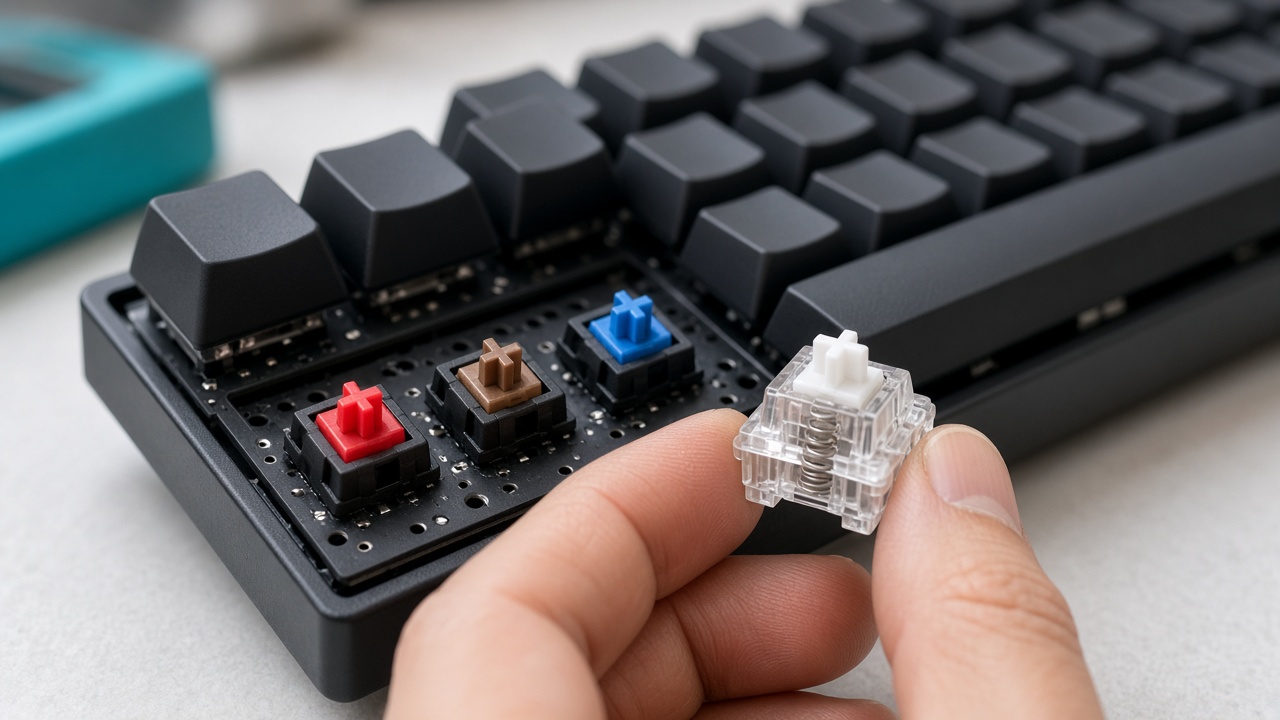
Switch tastiera meccanica rossi, marroni e blu a confronto

Quando si sceglie una tastiera meccanica, il primo dubbio è quasi sempre lo stesso: meglio switch rossi, marroni o blu? Dietro i colori c’è una differenza concreta nel modo in cui il tasto risponde al dito, nel rumore che fa e nella fatica dopo ore di scrittura o di gioco. In questa guida vediamo cosa distingue gli switch lineari, tattili e clicky, quali numeri leggere nelle schede tecniche, cosa significa davvero hot-swap e quando ha senso puntare sui nuovi switch magnetici con Rapid Trigger.

Le tre famiglie di switch per tastiera meccanica

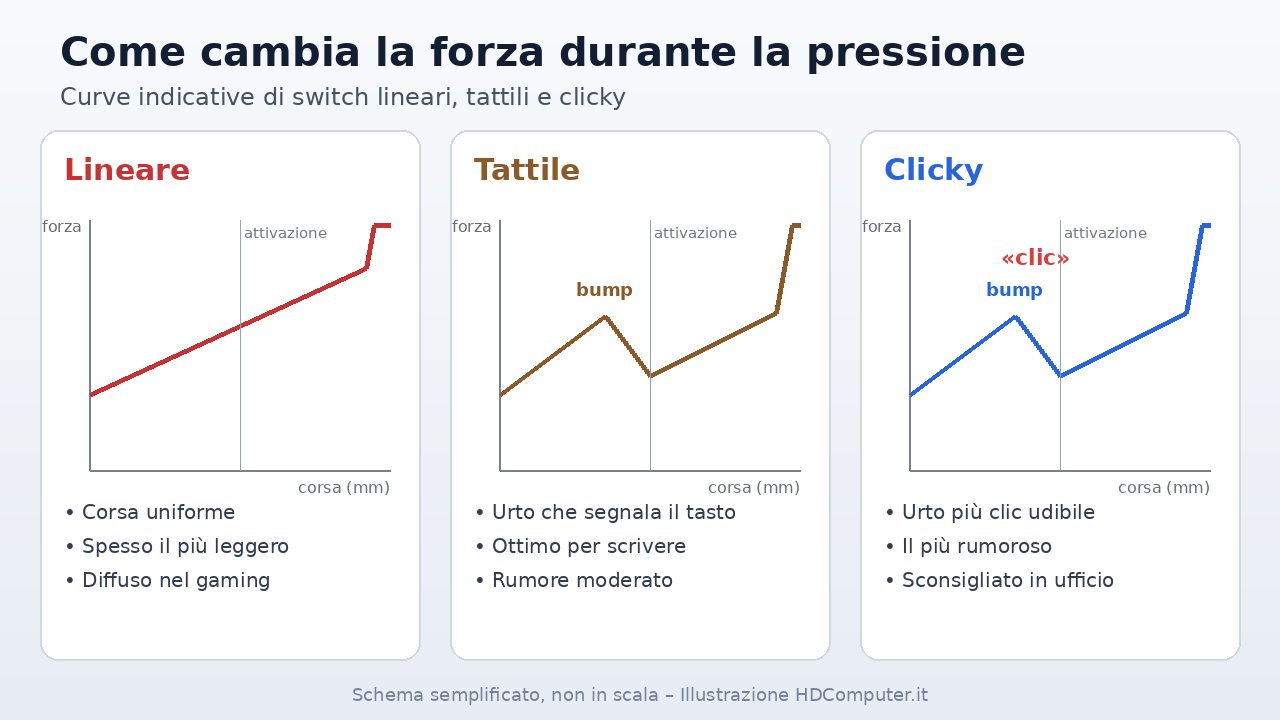
Ogni tasto di una tastiera meccanica ha sotto di sé un piccolo interruttore indipendente, con uno stelo, una molla e dei contatti. Il modo in cui la forza cambia durante la pressione definisce la famiglia dello switch. Come ricorda una guida di CoreTechTips, queste categorie descrivono il tipo di risposta, non una classifica di qualità: due switch della stessa famiglia possono comunque essere molto diversi.

Lineari: corsa fluida, senza scalino

Negli switch lineari la pressione è uniforme dall’inizio alla fine, senza alcun «gradino» percepibile. L’esempio classico è il Cherry MX Red. Secondo la guida di Ars Technica, sono molto diffusi tra i giocatori perché permettono pressioni rapide e ripetute e, in genere, sono meno rumorosi dei clicky. Il rovescio della medaglia è che, senza un segnale fisico, è più facile premere un tasto per errore se si appoggiano le dita con troppa forza.

Tattili: un piccolo urto che conferma la pressione

Gli switch tattili, come il Cherry MX Brown, hanno un leggero urto (il cosiddetto bump) durante la corsa. Come spiega Corsair, quando l’urto coincide con il punto di attivazione si sa esattamente quando il tasto è stato registrato, e chi scrive molto può imparare a non arrivare sempre a fondo corsa. Per questo i tattili sono spesso considerati il compromesso più versatile tra scrittura e gioco.

Clicky: feedback tattile più un clic udibile

I clicky, come il Cherry MX Blue, aggiungono al bump un clic ben udibile. Sono i più rumorosi in assoluto: Digitec li definisce senza mezzi termini l’incubo degli uffici open space. Piacciono a chi cerca la sensazione della vecchia macchina da scrivere, ma vanno evitati se si lavora vicino ad altre persone, se si fanno spesso videochiamate o se si gioca di notte in casa.

Schema con le curve di forza indicative di uno switch lineare, uno tattile con bump e uno clicky con bump e clic udibile
Nei lineari la forza cresce in modo uniforme; tattili e clicky hanno un urto vicino al punto di attivazione (schema semplificato).

I numeri da leggere nella scheda tecnica

Il colore dello switch è solo una convenzione nata con Cherry: produttori diversi usano nomi diversi, quindi conviene guardare i valori dichiarati. I tre più importanti sono:

  • Forza di attivazione: quanta pressione serve perché il tasto venga registrato, espressa in grammi (g) o centinewton (cN).
  • Punto di attivazione (pre-travel): a quanti millimetri dall’inizio della corsa il tasto viene registrato.
  • Corsa totale: la distanza fino a fondo corsa.

Per avere un riferimento, la tabella di Corsair riporta questi valori per alcuni switch Cherry MX molto noti:

SwitchTipoAttivazioneForzaCorsa totale
Cherry MX RedLineare2,0 mm45 g4,0 mm
Cherry MX SpeedLineare1,2 mm45 g3,4 mm
Cherry MX BlackLineare2,0 mm60 g4,0 mm
Cherry MX BrownTattile2,0 mm55 g4,0 mm
Cherry MX BlueTattile e clicky2,2 mm60 g4,0 mm

Un valore più alto di forza non è automaticamente «meglio» o «peggio». Ars Technica osserva che una forza maggiore può aiutare a evitare errori di battitura, ma affatica di più le dita nelle sessioni lunghe. Attenzione anche ai tattili: per superare il bump serve spesso più forza di quella indicata come forza di attivazione, come spiega la documentazione di Telcontar sulle forze degli switch. Infine, un punto di attivazione più corto fa registrare il tasto prima, ma la latenza complessiva dipende anche da elettronica, firmware e connessione.

Hot-swap: cambiare switch senza saldatore

Se non si è sicuri della scelta, una tastiera hot-swap è l’assicurazione più semplice: gli switch sono inseriti in zoccoli sul circuito stampato e si possono estrarre e sostituire senza saldature. Prima di comprare un set di switch di ricambio, però, Kinetic Labs consiglia di verificare tre cose:

  • che la tastiera sia davvero hot-swap (lo indica la scheda prodotto);
  • che la tecnologia coincida: switch MX, ottici ed effetto Hall non sono intercambiabili tra loro;
  • se il PCB accetta switch a 3 o a 5 pin: quelli a 3 pin entrano anche nelle tastiere a 5 pin, mentre i 5 pin richiedono di tagliare i due piedini di plastica aggiuntivi per entrare in un PCB a 3 pin.

Switch magnetici e Rapid Trigger: quando servono

Negli ultimi anni si sono diffusi gli switch magnetici a effetto Hall. Invece di due contatti metallici che si toccano, c’è un magnete nello stelo e un sensore sul PCB che misura di continuo la posizione del tasto. Come spiega Corsair nella sua guida all’effetto Hall, questo elimina il ritardo anti-rimbalzo dei contatti e permette di regolare via software il punto di attivazione di ogni singolo tasto.

La funzione più nota è il Rapid Trigger: secondo Razer, il punto di ritorno non è più fisso e il tasto si resetta appena inizia a risalire, così le pressioni ripetute richiedono meno corsa. È utile soprattutto negli FPS competitivi; Wooting permette per esempio di attivarlo solo sui tasti desiderati. Per chi scrive soprattutto testi è una funzione di cui si può fare a meno, e la maggior parte degli switch magnetici ha una sensazione lineare.

Quale switch scegliere in base all’uso

  • Scrittura, studio e lavoro: i tattili sono il punto di partenza più sicuro; i lineari silenziosi sono una buona alternativa in ufficio.
  • Gioco: i lineari leggeri sono la scelta più diffusa; per il competitivo si possono valutare gli switch magnetici con attivazione regolabile.
  • Ambienti condivisi e videochiamate: evitare i clicky e preferire switch indicati come «silent».
  • Indecisi: meglio una tastiera hot-swap, così si può cambiare idea in seguito spendendo solo per gli switch.

Due dettagli pratici che si dimenticano spesso: il layout (chi scrive in italiano trova comodo il layout ISO-IT con le lettere accentate) e il formato. Una tastiera TKL o 75% libera spazio sulla scrivania per il mouse, utile anche se si sta mettendo insieme una postazione gaming con un monitor gaming 1440p e delle cuffie wireless da gaming. Per una postazione compatta da ufficio basata su un mini PC N150, invece, un modello wireless multi-dispositivo riduce i cavi.

Tre tastiere su Amazon.it per fasce diverse

Ecco tre esempi che rappresentano approcci diversi. Le caratteristiche indicate sono quelle dichiarate nelle schede prodotto; non si tratta di prove dirette.

  • Fascia economica, switch tattili e layout italiano: Mars Gaming MK422 con switch marroni, tastiera con layout italiano, illuminazione RGB e anti-ghosting. Adatta a chi vuole provare un tattile senza spendere molto.
  • Fascia media, hot-swap e wireless: Keychron K10 Max con layout italiano ISO, full-size con switch lineari Keychron Super Red, collegamento Bluetooth, 2,4 GHz e USB-C, supporto QMK/VIA e switch sostituibili senza saldature.
  • Fascia alta, switch magnetici: SteelSeries Apex Pro TKL Gen 3, con switch magnetici OmniPoint 3.0 regolabili da 0,1 a 4,0 mm, Rapid Trigger e display OLED. Attenzione: la versione indicata ha layout UK QWERTY, non italiano.

In sintesi

Non esiste lo switch migliore in assoluto: i lineari premiano velocità e silenziosità, i tattili offrono un feedback utile a chi scrive molto, i clicky sono per chi ama il suono e lavora da solo. Prima di guardare il colore, conviene leggere forza e punto di attivazione, controllare il layout e, nel dubbio, scegliere una tastiera hot-swap. Gli switch magnetici sono interessanti per il gioco competitivo, ma per scrivere non sono indispensabili.

In qualità di Affiliato Amazon, HDComputer.it riceve un guadagno dagli acquisti idonei.
Sigle dei monitor e cavi video spiegati: HDR, IPS, VA, DisplayPort e HDMI

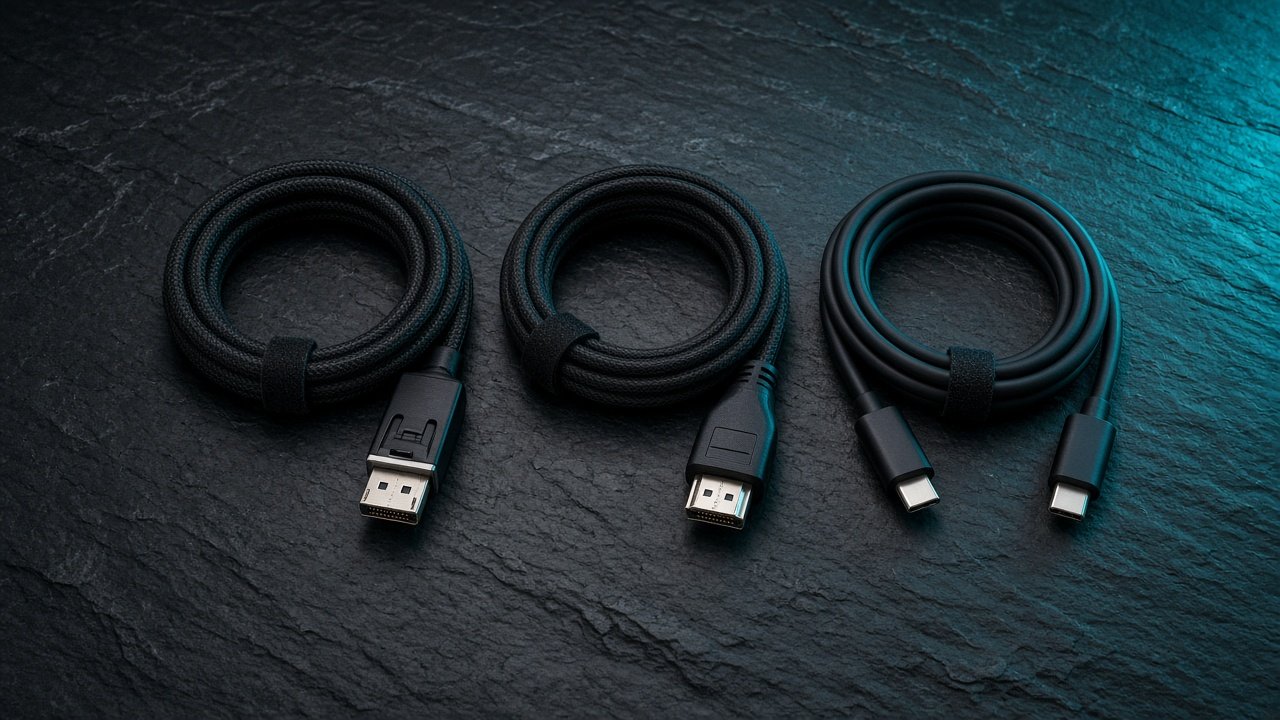
Tre cavi video arrotolati, DisplayPort, HDMI e USB-C, su un piano ardesia scuro

Sulle schede dei monitor le sigle si accavallano in fretta: IPS o VA, HDR10 o DisplayHDR 600, 1 ms, FreeSync, QHD. Alcune descrivono davvero il pannello, altre dicono solo quale segnale lo schermo è in grado di accettare. Questa guida completa la scelta di un monitor gaming 1440p da 27 pollici: prima un glossario delle sigle più usate, poi come sono fatti i cavi DisplayPort, HDMI e USB-C, quale serve per il 1440p a 165-240 Hz e quali modelli certificati considerare.

Glossario delle sigle più usate

Per ogni voce ci sono il significato e cosa conviene controllare. Contrasto, nit di picco e millisecondi sono grandezze diverse, anche quando compaiono tutte sulla stessa confezione.

Primo piano dei pixel di uno schermo con alte luci HDR e zone d'ombra più profonde
Contrasto e luci di picco sono al centro delle sigle HDR e DisplayHDR.
SiglaCosa significaCosa guardare
IPSIn-Plane Switching: LCD con angoli di visione ampi e colori in genere fedeli. Contrasto tipico intorno a 1.000:1; il nero può tendere al grigio e agli angoli può comparire un chiarore (IPS glow).Scelta di default per gaming e lavoro. I “Fast IPS” puntano a transizioni più rapide.
VAVertical Alignment: LCD con contrasto più alto (spesso 3.000:1 o oltre) e neri più profondi, utili in scene scure.Nei modelli economici le transizioni verso il nero possono lasciare scie.
TNTwisted Nematic: storicamente reattivo ed economico, con angoli stretti e colori più poveri.Oggi è raro nei 27" di fascia media; ha senso solo se si cercano tanti Hz spendendo poco.
OLED / QD-OLEDOgni pixel emette luce propria: neri profondi, contrasto molto alto, risposta quasi istantanea. Il QD-OLED abbina OLED blu e quantum dot per i colori.Prestazioni eccellenti, prezzo più alto. Con interfacce statiche esiste il rischio di burn-in, mitigato dai produttori con funzioni di manutenzione.
Mini-LEDLCD (IPS o VA) con retroilluminazione a moltissimi LED minuscoli, divisi in zone che si accendono e si spengono da sole.È la via più accessibile a un HDR convincente. Possibili aloni attorno agli oggetti luminosi.
HDR, HDR10, HDR10+, Dolby VisionL’High Dynamic Range allarga luci e ombre. HDR10 è lo standard aperto con metadati statici a 10 bit; HDR10+ li rende dinamici (scena per scena). Dolby Vision è il formato dinamico di Dolby, più comune sui TV che sui monitor PC.“HDR10” indica solo che il monitor accetta un segnale HDR, non che lo mostri bene. Per vederlo servono picco alto e un buon controllo delle zone scure (Mini-LED o OLED).
VESA DisplayHDR 400 / 600 / 1000Certificazione VESA: il numero è la luminosità di picco minima in nit. Nei criteri CTS 1.2, DisplayHDR 600 richiede un dimming almeno monodimensionale e DisplayHDR 1000 un dimming bidimensionale, tipico dei Mini-LED. DisplayHDR 400 non arriva a queste richieste.Se l’HDR conta, punta almeno a 600, meglio 1000, oppure a un OLED (DisplayHDR True Black). Un IPS da 250-300 nit con solo HDR10, in pratica, è un monitor SDR.
NitUnità di luminanza, uguale al candela al metro quadro (cd/m²).In SDR bastano spesso 250-350 nit. Per l’HDR conta il picco certificato, non solo il valore di marketing a schermo intero.
HzFrequenza di aggiornamento: quante volte al secondo lo schermo può rinnovare l’immagine.Serve se la GPU produce abbastanza FPS. Su 27" 1440p, 165-180 Hz è un buon punto di partenza; 240 Hz ha senso negli sparatutto se il PC ci arriva.
ms GtG e MPRTDue misure diverse. GtG (gray-to-gray) è il tempo di un pixel da un grigio a un altro. MPRT (Moving Picture Response Time) riguarda la nitidezza del movimento e spesso il backlight strobing.Il “1 ms” in confezione è di solito un minimo in condizioni favorevoli. Non confrontare un 1 ms MPRT con un 1 ms GtG.
VRR, Adaptive-Sync, FreeSync, G-SyncIl variable refresh rate allinea il monitor agli FPS e riduce tearing e scatti. Adaptive-Sync è lo standard VESA su DisplayPort; FreeSync è l’implementazione AMD; G-Sync quella NVIDIA (“Compatible” = Adaptive-Sync convalidato, il G-Sync pieno ha un modulo dedicato).Va avuto su qualsiasi monitor da gioco. Controlla la GPU e su quale porta è attivo (spesso solo DisplayPort).
1080p, 1440p, 4K1920 × 1080 (Full HD), 2560 × 1440 (QHD o WQHD) e 3840 × 2160 (4K UHD).Su 27 pollici il 1440p resta il compromesso più equilibrato, come nella guida ai monitor 1440p.
sRGB / DCI-P3Spazi colore. sRGB è il riferimento per web e desktop; DCI-P3 è più ampio, tipico di cinema e HDR.sRGB vicino al 100% basta all’uso quotidiano. Un DCI-P3 alto aiuta foto, video e HDR se il monitor è anche ben regolato.
Local dimmingOscuramento locale della retroilluminazione, a righe (1D) o a griglia (2D, come nei Mini-LED).Senza un buon dimming l’HDR su LCD convince poco. Più zone ci sono, più precisi sono i contrasti, con possibile alone se le zone sono grandi.

Due puntualizzazioni. Il tipo di pannello conta più del “1 ms” stampato in grande: un VA e un IPS con lo stesso numero si comportano in modo diverso. E gli Hz della confezione si ottengono solo se arrivano al monitor con la porta e il cavo giusti.

Come sono fatti i cavi video

Un cavo non aggiunge hertz: trasporta il segnale già definito da GPU e pannello. Se la banda non basta, il sistema scende di frequenza, di profondità colore o rifiuta la modalità. Dentro ci sono coppie differenziali (lane) schermate. I cavi passivi sono rame da un capo all’altro; quelli attivi hanno un equalizzatore o un ripetitore (a volte sono unidirezionali) e i più lunghi possono essere in fibra.

Tre cavi video arrotolati, DisplayPort, HDMI e USB-C, su un piano ardesia scuro
Cavi DisplayPort, HDMI e USB-C, i tre collegamenti più usati verso un monitor moderno.

Il connettore DisplayPort a grandezza naturale ha 20 pin, un verso di inserimento e spesso un gancetto di ritegno. Usa quattro lane per video e audio più un canale ausiliario (AUX) di controllo. DisplayPort 1.4 arriva a 32,4 Gbit/s in HBR3 (8,1 Gbit/s per lane), cioè 25,92 Gbit/s di dati utili dopo la codifica 8b/10b, e aggiunge compressione DSC, correzione d’errore FEC e metadati HDR. La banda è la stessa di DisplayPort 1.3: la novità sono proprio queste funzioni.

DisplayPort 2.0 e 2.1 salgono con le velocità UHBR e la codifica 128b/132b: 40 Gbit/s (UHBR10), 54 Gbit/s (UHBR13.5) e 80 Gbit/s (UHBR20). Dal 2022 la 2.1 introduce anche le certificazioni cavo DP40 (UHBR10) e DP80 (UHBR20). Per un 27" 1440p a 165-240 Hz la banda del 1.4 basta già; un cavo DP40 certificato è retrocompatibile e più prudente in prospettiva.

L’HDMI di tipo A ha 19 pin e la forma a trapezio di TV e console. Fino a HDMI 2.0 il video viaggia su tre coppie TMDS più un clock, con banda massima di 18 Gbit/s: in linea di massima 1440p a 144 Hz o 4K a 60 Hz, come nel programma Premium High Speed dell’HDMI Forum. HDMI 2.1 passa al Fixed Rate Link: quattro lane con clock incorporato e fino a 48 Gbit/s, abbastanza per 4K a 120 Hz, 8K a 60 Hz e per VRR, ALLM, QFT e QMS (panoramica sul sito HDMI). Il cavo per questa banda è l’Ultra High Speed HDMI Cable, in commercio dal 2020: va cercata l’etichetta ufficiale di certificazione con QR, non solo la scritta “HDMI 2.1”.

USB-C è un connettore reversibile a 24 pin che può portare cose diverse. Per un monitor con presa DisplayPort servono un cavo USB-C–DisplayPort e una porta del computer con DisplayPort Alt Mode o Thunderbolt. Thunderbolt 4 e USB4 arrivano a 40 Gbit/s e possono incapsulare DisplayPort, dati e ricarica, ma richiedono un cavo USB-C–USB-C adeguato e uno schermo o un dock con ingresso USB-C: non sostituiscono un cavo verso una presa DP classica. VGA (15 pin, analogico) e DVI restano per 1080p e qualche 1440p a 60 Hz in DVI dual-link: non sono adatti al gaming ad alto refresh.

Tabella di confronto

InterfacciaBanda massimaUso praticoCavo da cercare
DisplayPort 1.432,4 Gbit/s (HBR3)1440p a 165-240 Hz; 4K a 120 Hz (spesso con DSC)Cavo DP 1.4 certificato VESA, di solito 1-2 m, passivo
DisplayPort 2.1 (UHBR)40 Gbit/s (DP40) fino a 80 Gbit/s (DP80)Come il 1.4, con più margine per 4K ad alto refresh e 8KEtichetta VESA DP40 o DP80, secondo porta e risoluzione
HDMI 2.018 Gbit/s (TMDS)1440p spesso fino a 144 Hz, 4K a 60 Hz. Su molti 27" 1440p il refresh massimo resta solo in DisplayPortPremium High Speed, se si resta su HDMI 2.0
HDMI 2.148 Gbit/s (FRL)4K a 120 Hz, 8K a 60 Hz, VRR su console e PC con HDMI 2.1Ultra High Speed certificato, con etichetta o QR ufficiali
USB-C (DP Alt Mode), TB4 / USB4Fino a 40 Gbit/s su TB4/USB4; in Alt Mode dipende dalla portaPortatili senza presa DP, monitor USB-C, dockUSB-C–DP 1.4 se il monitor ha ingresso DP; cavo USB4/TB4 certificato se lo schermo o il dock è USB-C
DVI e VGALimitata (analogica nel VGA)1080p e usi legacy, non il 1440p ad alto refreshDa evitare su un monitor nuovo, salvo un secondo schermo già esistente

Quale cavo per il 1440p a 165-240 Hz

Su PC la scelta sicura è DisplayPort. Nella guida ai monitor 1440p si vede, per esempio, che l’MSI MAG 274QF X24 arriva a 240 Hz solo in DisplayPort 1.4, mentre le HDMI 2.0 si fermano a 144 Hz. Un cavo DP 1.4 o un DP 2.1 DP40 certificato VESA, lungo 1 o 2 metri, copre questo uso. Oltre i 3 metri un passivo economico può perdere il segnale: meglio una lunghezza certificata, oppure un modello attivo o ottico, controllando se è unidirezionale.

HDMI 2.1 con cavo Ultra High Speed serve soprattutto alle console (la PS5, per dire, esce in 1440p fino a 120 Hz) e ai PC con presa HDMI 2.1. Su un portatile, verifica prima che la USB-C supporti il video: non tutte lo fanno. Il cavo del monitor non pesa sull’alimentatore del PC, a differenza della GPU: ne parliamo in quanti watt servono all’alimentatore e, per gli FPS in 1440p, nella guida alle Nvidia RTX 40 Super.

Cavi certificati da considerare

Non sono prove dirette, ma modelli reali e ben recensiti su Amazon.it, con certificazione dichiarata dal produttore. Prima dell’acquisto controlla lunghezza, disponibilità e che l’etichetta (VESA, Ultra High Speed, USB-IF) corrisponda a quella descritta.

Cable Matters Cavo DisplayPort 2.1 DP40 è un cavo da 2 metri con certificazione VESA DP40, testato per UHBR10 a 40 Gbit/s. È retrocompatibile con le porte 1.4 e copre con margine un 1440p a 165-240 Hz, oltre a 4K a 144 Hz secondo il produttore. Connettori placcati oro, gancetto di ritegno e schermatura: per la maggior parte delle scrivanie, 2 metri sono una lunghezza comoda e ancora passiva.

UGREEN Cavo HDMI 2.1 certificato è un cavo da 2 metri dichiarato a 48 Gbit/s, presentato come HDMI 2.1 certificato Ultra High Speed, con 4K a 120 Hz, 8K a 60 Hz, eARC, VRR e ALLM. È la tipologia giusta per una console o per una GPU con HDMI 2.1. Conviene comunque verificare su confezione o guaina l’etichetta ufficiale Ultra High Speed, non solo la scritta 8K nella scheda prodotto.

Cable Matters Cavo USB-C a DisplayPort 1.4 collega un portatile con USB-C (DisplayPort Alt Mode o Thunderbolt) a un monitor con ingresso DisplayPort. Il produttore indica 8K a 60 Hz e 4K a 240 Hz in DP 1.4. Non serve per i monitor che hanno solo ingresso USB-C e non va usato al contrario: se la porta del computer non gestisce il video, il cavo da solo non basta.

Amazon Basics Cavo USB4 40 Gbit/s è un USB-C–USB-C da 1 metro con certificazione USB-IF, banda fino a 40 Gbit/s, ricarica fino a 240 W su dispositivi compatibili e video 8K se la porta lo consente. Va bene per dock, monitor USB-C e connessioni Thunderbolt 3/4 o USB4, non per una presa DisplayPort classica.

In sintesi

Per leggere una scheda monitor parti dal pannello (IPS, VA, Mini-LED, OLED), tratta con sospetto il solo “HDR10” e usa DisplayHDR o un OLED come indizio più serio, distingui GtG da MPRT e verifica che il VRR sia compatibile con la tua GPU. Su PC il 1440p ad alto refresh passa quasi sempre da DisplayPort; HDMI 2.1 Ultra High Speed è la scelta per le console e per le porte HDMI 2.1; USB-C entra in gioco solo se presa e cavo sono del tipo giusto. Quando torni alla scelta del modello, riparti dalla guida al monitor gaming 1440p da 27 pollici.

In qualità di Affiliato Amazon, HDComputer.it riceve un guadagno dagli acquisti idonei.
Monitor gaming 1440p: come scegliere il 27 pollici giusto tra IPS, VA e Mini-LED

Postazione gaming con monitor 27 pollici 1440p e illuminazione verde acqua

Il monitor gaming 1440p da 27 pollici è diventato la scelta più equilibrata per chi gioca su PC: più nitido di un Full HD, molto meno pesante da gestire per la scheda video rispetto al 4K. Il problema è che le schede tecniche si somigliano tutte (27", QHD, “1 ms”, HDR) e le differenze vere stanno in dettagli che spesso passano inosservati: tipo di pannello, porte, qualità dell’HDR e frequenza realmente raggiungibile. Ecco come leggere le specifiche senza farsi ingannare, con tre modelli per fasce di budget diverse.

Perché 1440p a 27 pollici è il punto di equilibrio

La risoluzione 2560 × 1440 (QHD o WQHD) su 27 pollici dà circa 109 pixel per pollice: AOC, per esempio, indica 108,8 PPI nella scheda del Q27G3XMN. Un Full HD della stessa diagonale si ferma intorno a 82 PPI, e da vicino si notano i contorni seghettati di testi e icone. Il 4K è ancora più definito, ma per giocare ad alti FPS richiede una GPU molto più potente.

Il 1440p ha senso anche fuori dai giochi: lo spazio sul desktop è maggiore, due finestre affiancate sono più comode e il testo resta leggibile senza ingrandimenti eccessivi. Se usi il monitor anche per lavoro, è un vantaggio concreto.

Quanti Hz servono davvero

Oggi i 27" 1440p di fascia economica partono quasi tutti da 165-180 Hz, mentre i modelli più spinti arrivano a 240 Hz e oltre. Un refresh più alto rende tutto più fluido, ma solo se il PC genera abbastanza fotogrammi: un monitor a 240 Hz collegato a una scheda che in quel gioco produce 90 FPS non mostrerà la differenza. Prima di puntare in alto, controlla le prestazioni della tua GPU in 1440p; nella guida alle Nvidia RTX 40 Super trovi un’idea delle fasce di prestazioni.

  • 165-180 Hz: il punto di partenza consigliato per la maggior parte dei giocatori, con un ottimo rapporto qualità/prezzo.
  • 240 Hz: utile negli sparatutto competitivi, se la GPU riesce a stare spesso sopra i 200 FPS.
  • Variable refresh rate (FreeSync, G-Sync Compatible, Adaptive-Sync): fondamentale in ogni caso, perché sincronizza il monitor con gli FPS ed elimina il tearing quando i fotogrammi oscillano.

Il tipo di pannello conta più dei millisecondi

Il “1 ms” stampato sulla confezione è un valore minimo misurato in condizioni favorevoli e dice poco su come si comporta il monitor nel gioco reale. Molto più utile capire quale tecnologia c’è dietro lo schermo.

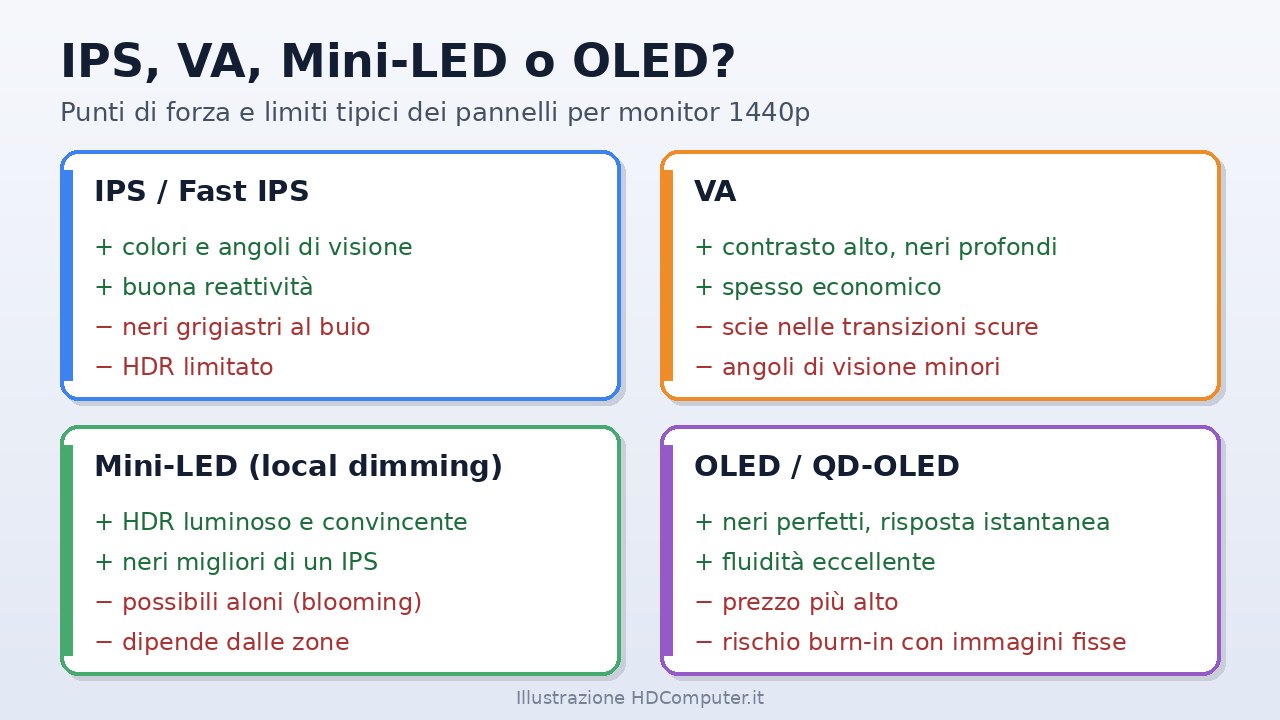
Schema che confronta punti di forza e limiti dei monitor IPS, VA, Mini-LED e OLED per il gaming in 1440p
Punti di forza e limiti tipici delle tecnologie di pannello nei monitor 1440p.

IPS e Fast IPS

Sono i più diffusi: colori vivaci, angoli di visione ampi e buona reattività. Il limite è il contrasto, in genere intorno a 1000:1: nelle scene scure il nero tende al grigio e negli angoli può comparire un leggero chiarore (IPS glow).

VA

Offrono un contrasto statico più alto e neri più profondi, utili per film e giochi atmosferici. Nei modelli più economici le transizioni verso il nero possono essere lente e lasciare scie scure negli oggetti in movimento.

Mini-LED e OLED

Un monitor Mini-LED usa un LCD (IPS o VA) con una retroilluminazione divisa in centinaia di zone che si accendono e spengono in modo indipendente: l’HDR diventa molto più convincente, con il rischio di qualche alone attorno agli oggetti luminosi. Gli OLED e QD-OLED, dove ogni pixel produce la propria luce, hanno neri perfetti e risposta quasi istantanea, ma costano di più e con immagini statiche tenute a lungo (barre, HUD, desktop) esiste il rischio di burn-in, che i produttori mitigano con apposite funzioni di manutenzione del pannello.

Porte e cavi: il dettaglio che limita gli Hz

Molti monitor 1440p raggiungono la frequenza massima solo in DisplayPort. Nella scheda tecnica dell’MSI MAG 274QF X24, per esempio, i 240 Hz sono indicati solo via DisplayPort 1.4a, mentre le due HDMI 2.0b si fermano a 144 Hz in WQHD. Lo stesso schema (DisplayPort per il refresh massimo, HDMI 2.0 a 144 Hz) vale per l’Acer Nitro XV271U M3 e per l’AOC Q27G3XMN.

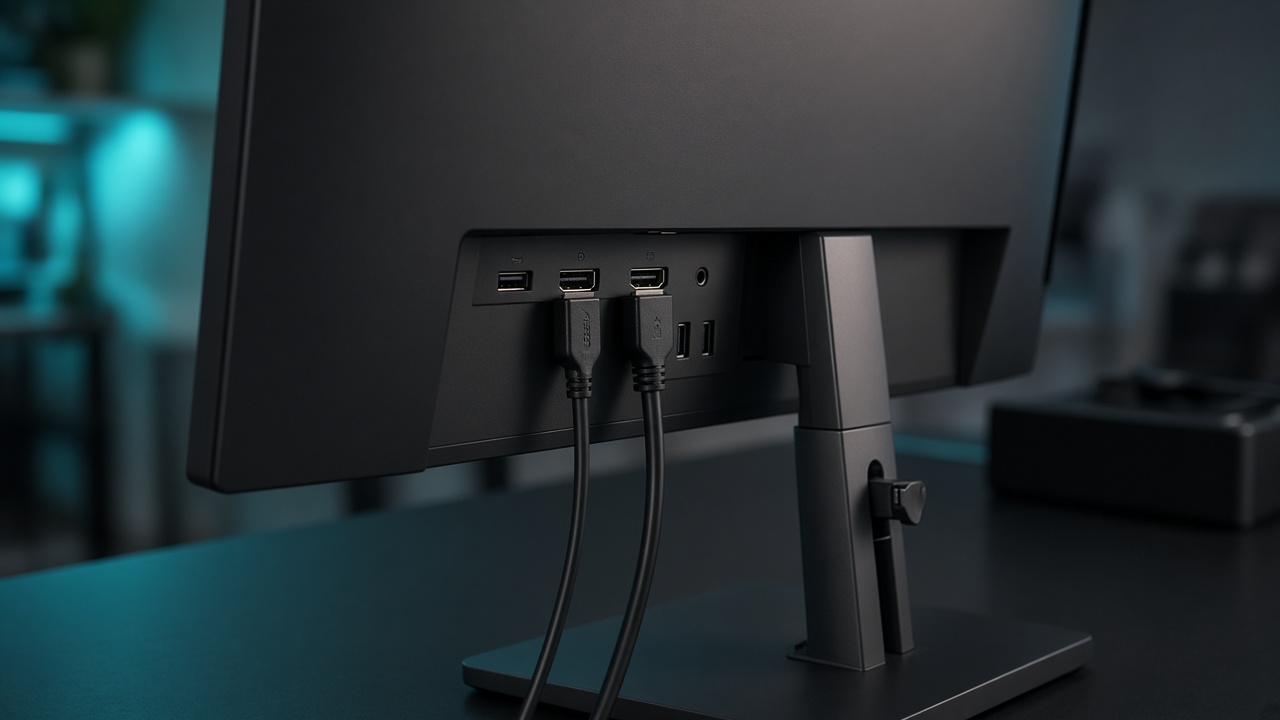
Retro di un monitor gaming con porte video e cavi collegati e supporto regolabile
Retro di un monitor gaming con porte video e supporto regolabile.

Per un PC usa quindi il cavo DisplayPort, di solito incluso nella confezione. Per le console, invece, contano le HDMI: la PS5 supporta l’uscita a 1440p dall’aggiornamento di sistema di settembre 2022, con frequenze fino a 120 Hz su schermi compatibili.

Se vuoi capire meglio come sono fatti i cavi DisplayPort, HDMI e USB-C, e cosa significano le sigle sulle schede dei monitor, trovi tutto spiegato in due tabelle nella guida sigle dei monitor e cavi video.

HDR: leggere bene le sigle

“HDR10” sulla confezione indica solo che il monitor accetta un segnale HDR, non che lo mostri bene. Più indicativa la certificazione VESA DisplayHDR: secondo i criteri pubblicati da VESA, il livello DisplayHDR 400 non richiede il local dimming, mentre DisplayHDR 600 richiede almeno un dimming a zone e DisplayHDR 1000 un dimming bidimensionale, tipico dei Mini-LED. In pratica, se l’HDR è una priorità, servono un Mini-LED o un OLED; un IPS con HDR10 e 250-300 nit va considerato un monitor SDR.

Ergonomia e altri dettagli

  • Supporto regolabile in altezza: fa una grande differenza per la postura; in alternativa verifica l’attacco VESA 100 × 100 per un braccio da scrivania.
  • Superficie antiriflesso: preferibile se la scrivania è vicino a una finestra.
  • Altoparlanti integrati: utili come riserva, ma non sostituiscono cuffie o casse.
  • Consumi e alimentatore: il monitor non pesa sull’alimentatore del PC, mentre una GPU più potente sì. Se stai aggiornando tutto, ripassa quanti watt servono all’alimentatore.

Tre monitor 1440p da 27 pollici per budget diversi

Ecco tre modelli con caratteristiche verificate sulle schede ufficiali dei produttori. Non si tratta di prove dirette: valuta sempre recensioni e prezzi aggiornati prima dell’acquisto.

Fascia d’ingresso: Acer Nitro XV271UM3

Acer Nitro XV271UM3 è un 27" IPS 2560 × 1440 a 180 Hz con FreeSync Premium, supporto regolabile in altezza (120 mm) con pivot e due altoparlanti da 2 W. Luminosità dichiarata di 250 nit e HDR10 senza local dimming: è un monitor da gioco SDR onesto, adatto a chi passa dal Full HD spendendo poco. Tom’s Hardware lo indica come QHD economico consigliato nella sua selezione sotto i 300 euro.

Per gli sparatutto: MSI MAG 274QF X24

MSI MAG 274QF X24 sale a 240 Hz con pannello Rapid IPS, 0,5 ms GtG dichiarati, FreeSync Premium e copertura DCI-P3 del 96% secondo MSI. È pensato per chi gioca a titoli competitivi con una GPU in grado di sfruttare l’alto refresh. Il supporto è solo inclinabile, quindi un braccio VESA può essere un buon complemento.

Per HDR e contrasto: AOC Q27G3XMN

AOC Q27G3XMN abbina un pannello Fast VA a una retroilluminazione Mini-LED con 336 zone, certificazione VESA DisplayHDR 1000, 180 Hz e FreeSync Premium Pro, con supporto regolabile in altezza e pivot. È tra i modelli più accessibili con un HDR davvero visibile e RTINGS lo considera tra i migliori monitor gaming economici. Il pannello VA, però, può mostrare qualche scia nelle scene scure più veloci.

ModelloPannelloRefresh maxHDRSupporto
Acer Nitro XV271UM3IPS180 Hz (DP)HDR10Altezza, pivot
MSI MAG 274QF X24Rapid IPS240 Hz (DP)HDR ReadySolo inclinazione
AOC Q27G3XMNFast VA Mini-LED, 336 zone180 Hz (DP)DisplayHDR 1000Altezza, pivot

In questo periodo conviene tenere d’occhio anche le offerte Black Friday 2026 su Amazon, dove i monitor da gioco sono spesso protagonisti.

In sintesi

Per scegliere un monitor gaming 1440p parti dalla GPU (quanti FPS produce davvero in QHD), scegli il refresh di conseguenza, decidi se l’HDR ti interessa (in quel caso Mini-LED o OLED) e verifica sempre su quale porta si ottiene la frequenza massima. Un buon supporto regolabile e un variable refresh rate compatibile con la tua scheda video completano il quadro.

In qualità di Affiliato Amazon, HDComputer.it riceve un guadagno dagli acquisti idonei.
Mini PC N150: per cosa basta davvero e come scegliere quello giusto

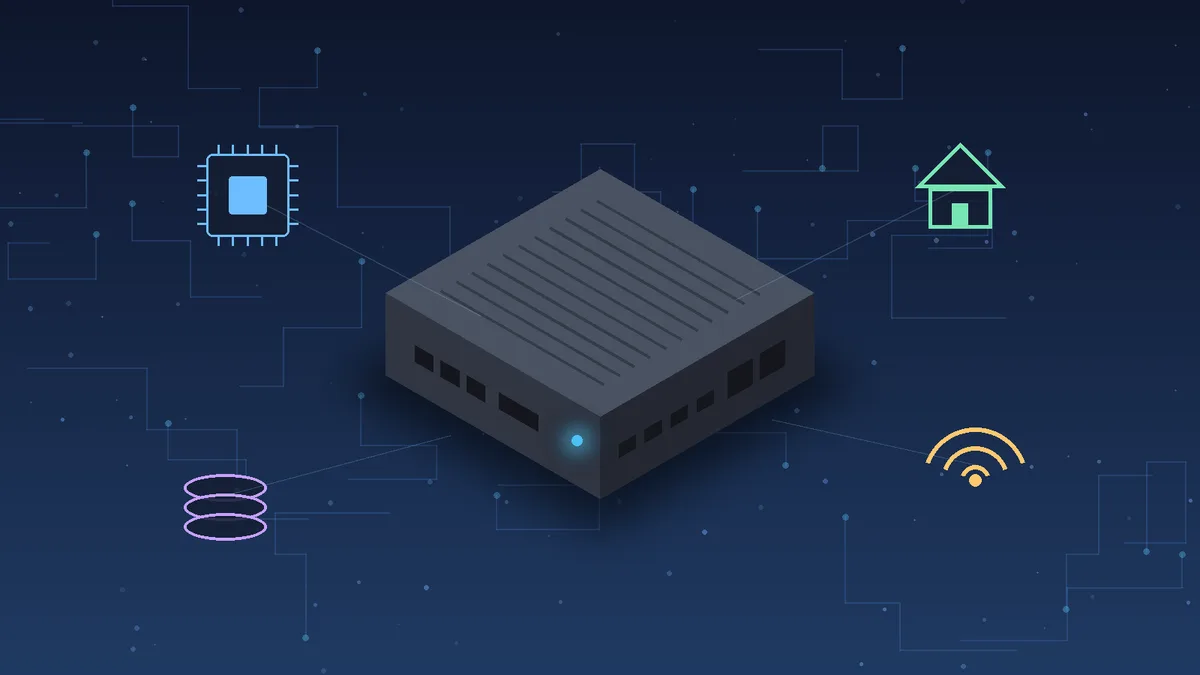
Illustrazione di un mini PC compatto con icone di processore, rete, archiviazione e casa smart

Silenziosi, grandi poco più di un palmo e con consumi da lampadina a LED: i mini PC con processore Intel N150 sono diventati la scelta più diffusa per chi cerca un computer da ufficio leggero, un media center per il salotto o un piccolo server domestico. Ma un mini PC N150 non va bene per tutto. In questa guida vediamo cosa offre davvero questo chip, dove si ferma e quali dettagli controllare nella scheda tecnica prima dell’acquisto.

Che cos’è l’Intel N150 e cosa cambia rispetto all’N100

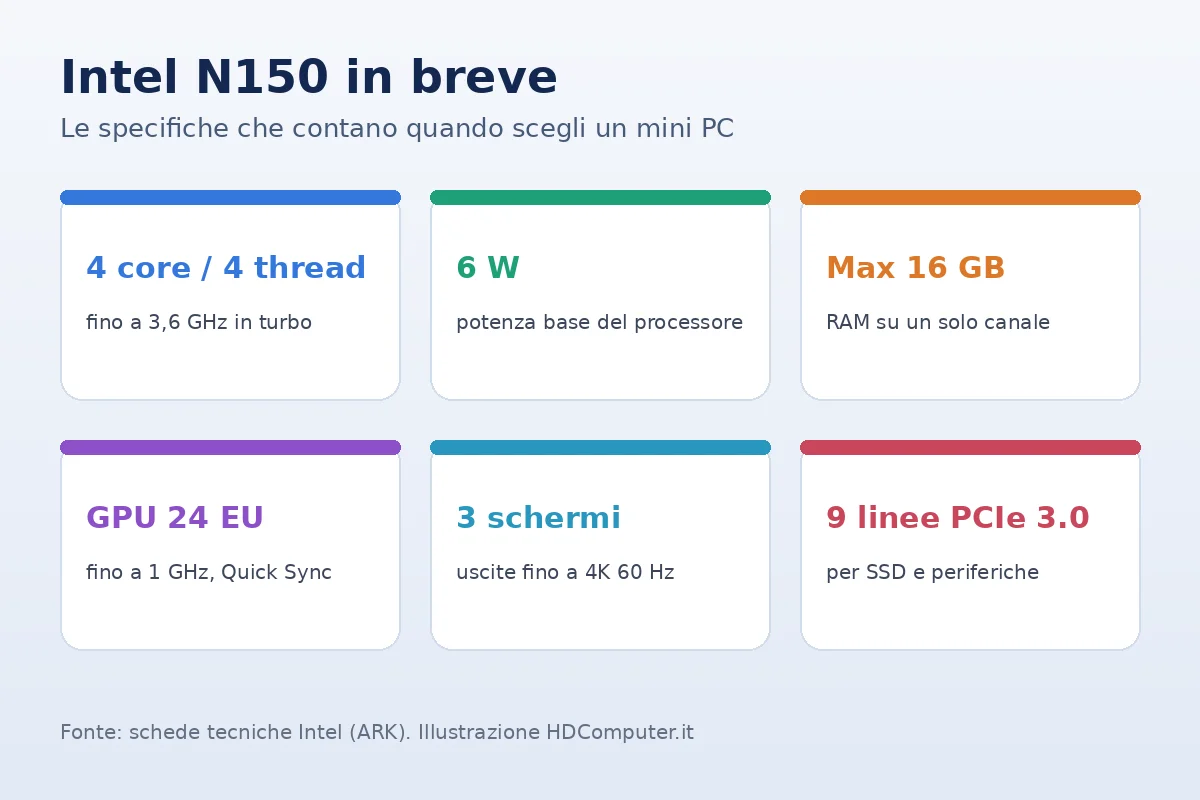
L’N150 appartiene alla famiglia Intel Processor N-series (nome in codice Twin Lake) ed è l’erede diretto del popolarissimo N100. Secondo la scheda tecnica ufficiale Intel ha 4 core e 4 thread, frequenza turbo fino a 3,6 GHz, 6 MB di cache e una potenza base di appena 6 W. La grafica integrata ha 24 unità di esecuzione fino a 1 GHz, supporta fino a tre schermi e la decodifica video 4K a 60 Hz.

Rispetto all’N100 le differenze sono contenute: il turbo della CPU sale da 3,4 a 3,6 GHz e la frequenza massima della GPU passa da 750 MHz a 1 GHz, mentre core, cache, consumi e limiti di memoria restano gli stessi, come riassume la tabella comparativa Intel della serie N. In pratica: se trovi un N100 e un N150 con la stessa dotazione, l’N150 è un po’ più veloce, soprattutto in grafica, ma non è un salto di categoria.

Infografica con le specifiche principali del processore Intel N150: 4 core, 6 W, massimo 16 GB di RAM, GPU a 24 EU
Le specifiche chiave dell’Intel N150 secondo le schede tecniche Intel.

Per cosa basta un mini PC N150

Questi processori sono pensati per carichi leggeri e continui, e in quel ruolo funzionano molto bene:

  • Ufficio e studio: navigazione, posta, suite da ufficio, videochiamate e didattica a distanza.
  • Media center: grazie alla decodifica hardware della GPU integrata, lo streaming 4K da un televisore o da un proiettore è alla portata.
  • Home server e domotica: Home Assistant, Jellyfin, backup, piccoli container Docker o una macchina Proxmox sempre accesa.
  • Postazioni secondarie: un PC per i ragazzi, per la cucina o per il negozio, magari fissato dietro al monitor con il supporto VESA.

La recensione di IT Pro del Beelink Mini S13 lo riassume bene: non è una macchina potente, ma come cavallo da tiro per home theater, thin client o NAS ha molto da offrire.

I limiti da conoscere prima di comprare

Memoria: un solo canale e 16 GB ufficiali

Il limite più importante è la RAM. Intel dichiara per l’N150 un solo canale di memoria e un massimo ufficiale di 16 GB (DDR4-3200, DDR5-4800 o LPDDR5-4800). Per l’ufficio bastano, ma non aspettarti di far girare molte macchine virtuali o modelli di intelligenza artificiale in locale. Se non sai quanta memoria ti serve, la guida su quanta RAM serve nel 2026 aiuta a orientarsi. Molti modelli usano memoria LPDDR5 saldata sulla scheda: è più veloce della DDR4, ma non si può aggiornare, quindi scegli subito il taglio giusto.

Gaming ed editing pesante

La GPU integrata è adeguata per video e giochi molto leggeri o in streaming, non per titoli recenti. Anche l’editing video 4K o il rendering 3D mettono rapidamente in difficoltà quattro core senza Hyper-Threading. Per questi usi serve un mini PC con processore AMD Ryzen o Intel Core di fascia superiore.

Linee PCIe e archiviazione

Il chip mette a disposizione 9 linee PCIe 3.0 in totale. Per questo, nei modelli con più slot M.2, gli SSD spesso lavorano con una sola linea ciascuno: vanno benissimo per archiviare foto e film, meno per chi cerca la massima velocità di trasferimento.

Consumi reali: quanto costa tenerlo acceso

Il punto di forza di un mini PC N150 è l’efficienza. Nel test di Number13 su un NiPoGi E1 con Proxmox, il sistema a riposo assorbiva circa 4,6 W senza macchine virtuali attive e 5-6 W con Home Assistant in esecuzione; una chiavetta Zigbee portava il consumo a riposo a 7-8 W, mentre sotto carico massimo si arrivava a circa 21 W. Numeri da apparecchio che si può lasciare acceso 24 ore su 24 senza pensieri.

Lo stesso test segnala un dettaglio pratico: con kernel Linux troppo vecchi (per esempio quelli predefiniti di Proxmox VE 8.3, Debian Bookworm o Ubuntu 24.04 al momento della prova) la grafica integrata non veniva riconosciuta e i consumi salivano. Con un kernel più recente il problema spariva. Se pensi a un uso server, aggiorna il sistema prima di misurare i consumi.

Come scegliere: la checklist

  • RAM: 8 GB solo per usi molto leggeri, 12-16 GB consigliati. Verifica se è saldata o su slot SO-DIMM.
  • SSD: almeno 256 GB, meglio 512 GB; controlla quanti slot M.2 liberi ci sono e se accettano NVMe o SATA.
  • Rete: per un home server o un NAS una porta Ethernet a 2,5 Gb/s (o due) fa la differenza. Sul fronte wireless, Wi-Fi 6 o 6E è più che sufficiente: se stai rinnovando la rete di casa leggi anche la guida ai router Wi-Fi 7.
  • Uscite video: due HDMI o HDMI più USB-C con DisplayPort se usi più monitor.
  • Raffreddamento: i modelli fanless sono totalmente silenziosi ma scaldano di più in superficie; quelli con ventola sono più freschi sotto carico.
  • Alimentazione: alimentatore integrato, esterno o via USB-C PD; quest’ultimo è comodo ma richiede un caricatore adeguato.
  • Sistema operativo e garanzia: controlla se Windows è incluso e chi gestisce l’assistenza in Europa.

Se il tuo obiettivo principale è conservare foto e file di famiglia con più dischi, valuta anche un NAS vero e proprio: ne parla la guida su come scegliere un NAS.

Tre mini PC N150 da considerare su Amazon

Ecco tre modelli con impostazioni diverse, selezionati in base alle specifiche dichiarate dai produttori nelle schede Amazon. Le configurazioni cambiano spesso: prima di acquistare verifica RAM, SSD e sistema operativo inclusi.

Beelink Mini S13: il tuttofare per casa e ufficio

Nella versione con 12 GB di LPDDR5 e SSD da 512 GB, il Beelink Mini S13 con Intel N150 offre due uscite HDMI 4K, quattro porte USB 3.2, Ethernet a 2,5 Gb/s, Wi-Fi 6 e Bluetooth 5.2, con Windows 11 Home preinstallato secondo la scheda prodotto. È la scelta più lineare per ufficio, studio e media center.

MeLE Quieter 4C: senza ventola, silenzio assoluto

Il MeLE Quieter 4C con Intel N150 usa un raffreddamento completamente passivo. La configurazione indicata ha 8 GB di LPDDR5x e 256 GB di memoria, espandibile con microSD e con uno slot M.2 2280; supporta tre schermi tramite due HDMI e una USB-C, e si può alimentare via USB-C PD. Il Wi-Fi è di tipo 5: va bene per la camera da letto, lo studio o la sala riunioni dove ogni rumore conta, ma con soli 8 GB resta da usi leggeri.

ASUS NUC 14 Essential: il più espandibile

L’ASUS NUC 14 Essential NUC14MNK150 punta su un design pensato per l’ufficio: slot DDR5-4800 fino a 16 GB e slot M.2 accessibili senza attrezzi, tre uscite video (HDMI 2.1, DisplayPort 1.4 e USB-C), Ethernet 2,5 Gb/s, Wi-Fi 6E, TPM 2.0 e supporto VESA. Nell’inserzione il venditore indica di aggiungere RAM, SSD e sistema operativo: controlla bene cosa è incluso nella configurazione scelta.

Se vuoi approfittare degli sconti di fine novembre, tieni d’occhio anche la selezione di offerte Black Friday 2026 su Amazon: con i prezzi della memoria in crescita, un mini PC già completo di RAM e SSD può essere un buon affare.

In sintesi

Un mini PC N150 è ideale se cerchi un computer piccolo, silenzioso ed economico da tenere acceso: ufficio, media center, Home Assistant su hardware x86 o un piccolo server per i file di casa. Se invece giochi, monti video o vuoi l’IA in locale, i limiti di RAM e GPU si fanno sentire ed è meglio salire di fascia. Scegli con attenzione memoria, porte di rete e raffreddamento: sono questi i dettagli che fanno davvero la differenza tra un modello e l’altro.

In qualità di Affiliato Amazon, HDComputer.it riceve un guadagno dagli acquisti idonei.
Router Wi-Fi 7: serve davvero? Cosa cambia e come scegliere quello giusto

Router Wi-Fi 7 su una mensola in salotto con onde di segnale colorate

Sugli scaffali dei negozi e su Amazon ormai quasi ogni router nuovo porta la scritta “Wi-Fi 7”. Ma serve davvero cambiare il router che hai già? La risposta onesta è: dipende da quali dispositivi usi, da quanto è veloce la tua linea e da come è fatta casa tua. In questa guida vediamo cosa cambia davvero con il Wi-Fi 7, quali funzioni contano in Italia e come scegliere un router Wi-Fi 7 senza pagare per numeri che non vedrai mai.

Cos’è il Wi-Fi 7 in parole semplici

Wi-Fi 7 è il nome commerciale dello standard IEEE 802.11be, chiamato anche “Extremely High Throughput”. La Wi-Fi Alliance ha avviato la certificazione Wi-Fi CERTIFIED 7 a gennaio 2024. Lavora sulle tre bande 2,4 GHz, 5 GHz e 6 GHz e introduce tre novità principali: Multi-Link Operation (MLO), canali da 320 MHz e modulazione 4K-QAM. Ognuna ha però delle condizioni precise, ed è lì che si decide se l’aggiornamento ha senso.

Multi-Link Operation (MLO): la novità che si sente di più

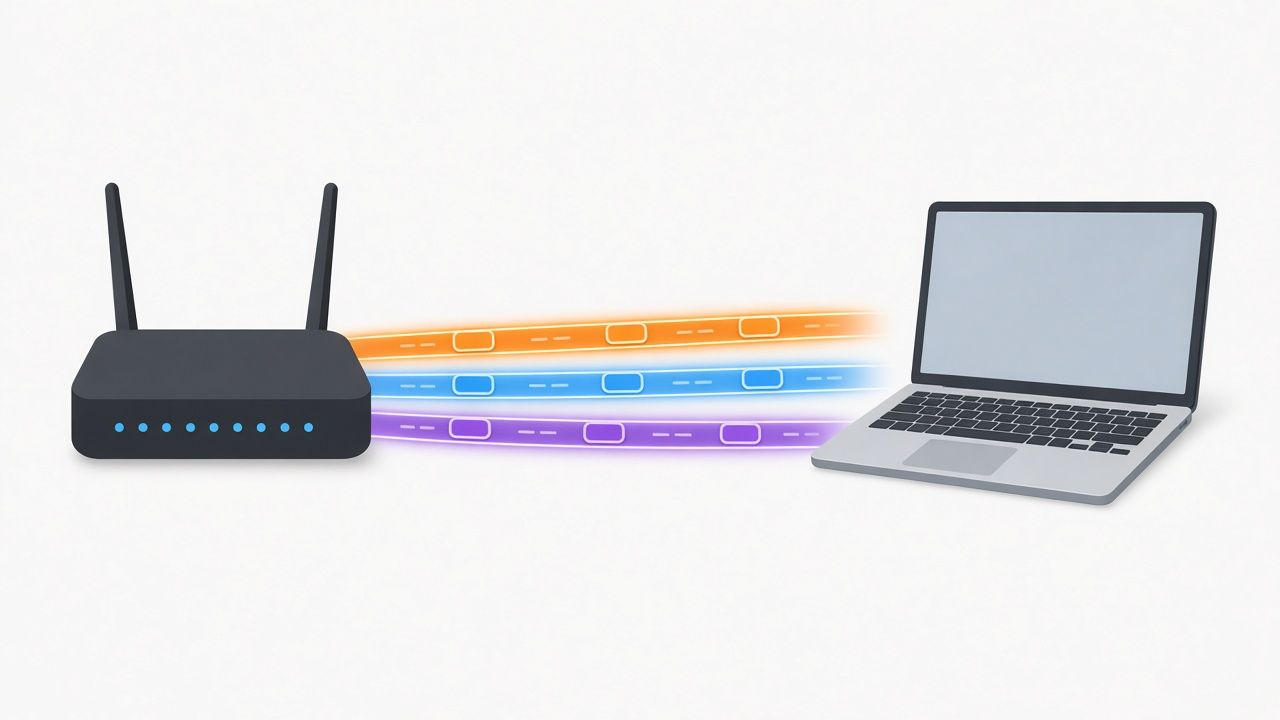
Fino al Wi-Fi 6E un dispositivo restava connesso a una sola banda alla volta. Con MLO router e client possono mantenere collegamenti su più bande contemporaneamente e usarli come un’unica connessione: secondo la Wi-Fi Alliance questo aumenta il throughput, riduce la latenza e migliora l’affidabilità. Nella pratica il vantaggio più concreto non è tanto la velocità di picco, quanto la stabilità: se una banda è congestionata, il traffico può spostarsi sull’altra senza disconnessioni. È utile per videochiamate, gioco online e streaming in una casa piena di dispositivi.

Illustrazione della Multi-Link Operation del Wi-Fi 7: un router collegato a un portatile tramite tre bande in parallelo
Con MLO router e dispositivo possono usare più bande come un’unica connessione.

Attenzione però: come spiega la guida tecnica di Cisco, esistono diverse modalità MLO. Molti smartphone e portatili hanno una sola radio e possono passare rapidamente da una banda all’altra, ma non trasmettere su due bande nello stesso istante. L’aggregazione “vera” richiede dispositivi con più radio.

Canali da 320 MHz: solo a 6 GHz, e in Europa lo spazio è poco

Il Wi-Fi 7 raddoppia la larghezza massima del canale da 160 a 320 MHz, e la Wi-Fi Alliance indica un throughput doppio rispetto al Wi-Fi 6. Questi canali esistono però solo nella banda 6 GHz. In Europa la Decisione di esecuzione (UE) 2021/1067 ha aperto al Wi-Fi solo la porzione 5945-6425 MHz, cioè 480 MHz: in pratica c’è spazio per un solo canale da 320 MHz, contro i tre possibili negli Stati Uniti. Il 320 MHz quindi funziona anche da noi, ma va condiviso con eventuali reti vicine e richiede un router tri-band con la banda 6 GHz, oltre a un dispositivo compatibile.

4K-QAM: +20%, ma solo vicino al router

La modulazione 4096-QAM fa passare ogni simbolo radio da 10 a 12 bit, con circa il 20% di velocità di trasmissione in più rispetto al 1024-QAM del Wi-Fi 6. La documentazione Meraki ricorda però che serve un rapporto segnale/rumore molto alto: in pratica il guadagno si vede quando il dispositivo è nella stessa stanza del router, non due muri più in là.

I tuoi dispositivi supportano il Wi-Fi 7?

Le novità del Wi-Fi 7 funzionano solo se sia il router sia il dispositivo sono Wi-Fi 7. Un router nuovo resta compatibile con tutto ciò che hai già, ma un vecchio portatile Wi-Fi 5 continuerà a navigare in Wi-Fi 5. Prima di comprare conviene quindi fare l’inventario:

  • PC Windows: secondo Microsoft il Wi-Fi 7 è supportato a partire da Windows 11 versione 24H2, con una scheda di rete compatibile. Per verificarla apri il Terminale e digita netsh wlan show drivers: tra i “Tipi di radio supportati” deve comparire 802.11be.
  • Portatili recenti: molti modelli di fascia media e alta, compresi diversi Copilot+ PC con NPU, montano già moduli Wi-Fi 7: controlla la scheda tecnica del produttore.
  • Smartphone e tablet: il supporto è diffuso soprattutto nei modelli di fascia alta usciti dal 2024 in poi; la scheda tecnica indica “Wi-Fi 7” o “802.11be”.
  • Dispositivi smart home: prese, lampadine, interruttori smart Wi-Fi e valvole per termosifoni usano quasi sempre la banda 2,4 GHz con standard più vecchi. Non trarranno vantaggio dal Wi-Fi 7, ma ne beneficiano indirettamente perché i dispositivi più veloci liberano spazio in aria.

Quando conviene davvero passare al Wi-Fi 7

Il Wi-Fi 7 ha senso soprattutto in questi casi:

  • hai una fibra FTTH oltre 1 Gbit/s e vuoi sfruttarla anche senza cavo;
  • hai già (o comprerai a breve) PC e smartphone Wi-Fi 7;
  • la rete di casa è affollata, con molti dispositivi e frequenti cali durante videochiamate o gaming;
  • sposti spesso file pesanti in rete locale, per esempio verso un NAS, dove la velocità della connessione a Internet non è il limite.

Se invece hai una FTTC da 100-200 Mbit/s, un router Wi-Fi 6 funzionante e dispositivi non Wi-Fi 7, il salto non cambierà la tua esperienza: meglio investire in una migliore copertura, per esempio con un sistema mesh.

Come scegliere un router Wi-Fi 7: la checklist

Dual-band o tri-band

I modelli dual-band (2,4 + 5 GHz), spesso siglati BE3600 o BE5000, offrono MLO e 4K-QAM ma non la banda 6 GHz, quindi niente canali da 320 MHz. Sono la scelta più sensata per la maggior parte delle case. I tri-band con 6 GHz (sigle come BE9300 o BE9700) servono a chi ha client Wi-Fi 7 e vuole il massimo nella stanza del router.

Porte cablate: almeno 2,5 Gbit/s

Un router Wi-Fi 7 con sole porte Gigabit crea un collo di bottiglia: se la fibra supera 1 Gbit/s, cerca almeno una porta WAN da 2,5 Gbit/s, e una da 10 Gbit/s se hai un’offerta multi-gigabit.

Compatibilità con il tuo operatore

In Italia molti abbonamenti includono un modem dell’operatore. Con la fibra FTTH puoi collegare un router “senza modem” all’ONT; con FTTC o VDSL serve invece un modem-router con modem integrato, oppure un router da mettere dietro quello dell’operatore. Verifica anche le impostazioni (VLAN, credenziali PPPoE) richieste dal tuo provider.

Mesh, sicurezza e aggiornamenti

Per case su più piani valuta un sistema mesh Wi-Fi 7 o un router compatibile con EasyMesh, così da poter aggiungere nodi in seguito. Controlla che supporti WPA3, che il produttore rilasci aggiornamenti firmware regolari e che l’app permetta di creare una rete ospiti separata per gli oggetti smart.

Tre esempi su Amazon per diversi scenari

Questi modelli sono esempi utili per orientarsi: le caratteristiche indicate provengono dalle schede prodotto e non da prove dirette.

  • Per iniziare: TP-Link Archer BE230. Router dual-band BE3600 con MLO, due porte da 2,5 Gbit/s e tre Gigabit, USB 3.0, VPN e supporto EasyMesh. Una scelta adatta a chi vuole entrare nel Wi-Fi 7 senza la banda 6 GHz.
  • Per fibra veloce e client Wi-Fi 7: TP-Link Archer BE600. Tri-band BE9700 con canale da 320 MHz, una porta 10G e più porte da 2,5G, pensato per chi ha una linea multi-gigabit.
  • Per case grandi: FRITZ!Mesh Set 2700 da 3. Set mesh Wi-Fi 7 a tre unità indicato dal produttore per 5-7 stanze, utile quando il problema principale è la copertura e non la velocità di picco.

In sintesi

Il Wi-Fi 7 è un passo avanti reale, ma i suoi benefici dipendono da tre condizioni: dispositivi compatibili, una linea abbastanza veloce e un buon segnale. La funzione che si apprezza di più nella vita quotidiana è la MLO, mentre 320 MHz e 4K-QAM contano soprattutto vicino al router. Se stai per rinnovare PC o smartphone, magari un AI PC, scegliere un router Wi-Fi 7 oggi è un investimento che durerà; se tutto funziona bene e i tuoi dispositivi sono più vecchi, puoi aspettare senza rimpianti.

In qualità di Affiliato Amazon, HDComputer.it riceve un guadagno dagli acquisti idonei.
Come scegliere un SSD per PS5: requisiti, capacità e modelli

SSD M.2 generico con dissipatore in alluminio e un cacciavite su un tavolo di legno

Lo spazio interno della PlayStation 5 si riempie in fretta: i giochi contemporanei occupano spesso decine di gigabyte e, dopo qualche mese, si finisce a disinstallare un titolo per farne entrare un altro. L’espansione più efficace è un SSD per PS5 nello slot M.2 della console: a differenza di un disco USB, permette di scaricare, aggiornare e avviare i giochi per PS5 dall’unità aggiunta. Vediamo i requisiti ufficiali pubblicati da Sony, come scegliere la capacità e a cosa fare attenzione prima di comprare.

Perché serve un SSD M.2 (e non basta un disco USB)

Sony distingue in modo netto le due memorie esterne. Sull’unità SSD M.2 potete scaricare, copiare, aggiornare e avviare i giochi per PS5 e per PS4. Un dispositivo USB può conservare i giochi per PS5, ma per giocarci dovete copiarli di nuovo nella memoria interna o sull’SSD M.2, come spiega Sony nelle domande frequenti. Il cavo USB resta utile come archivio o per i titoli PS4, ma non sostituisce lo slot interno.

Vale per la PS5 originale, per il modello slim e per la PS5 Pro: Sony raggruppa le istruzioni dei gruppi modello CFI-2000 e CFI-7000 nella stessa guida, e i requisiti dell’unità sono identici. Non va confuso con un SSD esterno USB4 per PC: quelle unità sono pensate per notebook e computer. Sulla PS5 serve un modulo M.2 NVMe, non un involucro da collegare a una porta esterna.

I requisiti ufficiali Sony per un SSD per PS5

Prima dell’installazione Sony chiede di aggiornare il software di sistema all’ultima versione. L’unità deve rispettare queste specifiche:

  • Interfaccia: SSD NVMe M.2 (Key M) con supporto PCI-Express Gen4 x4, presa 3 (Key M).
  • Capacità: da 250 GB a 8 TB.
  • Fattore di forma: 2230, 2242, 2260, 2280 o 22110. Il più comune, e più facile da trovare, è il 2280 (80 mm di lunghezza).
  • Dimensioni con dissipatore: larghezza fino a 25 mm, lunghezza 30, 42, 60, 80 o 110 mm, spessore complessivo fino a 11,25 mm (fino a 8 mm sopra la scheda e 2,45 mm sotto).
  • Lettura sequenziale: 5.500 MB/s o superiore, valore consigliato da Sony.
  • Dissipazione del calore: obbligatoria, con dissipatore e foglio termico già integrati oppure da applicare a parte. Sono ammesse unità a faccia singola e doppia; le strutture di raffreddamento a faccia singola, segnala Sony, sono più semplici da montare.

Le unità SSD SATA M.2 non sono supportate. Sony non può garantire il funzionamento di ogni prodotto di terze parti che rispetti queste misure, e le prestazioni possono restare inferiori a quelle dell’SSD interno anche oltre i 5.500 MB/s. Se un titolo sull’M.2 dà problemi, la raccomandazione ufficiale è spostarlo nella memoria interna.

Un dettaglio spesso trascurato riguarda il buffer di memoria host (HMB): la console non lo supporta. Alcuni SSD economici si appoggiano all’HMB in assenza di cache DRAM e, sulla PS5, possono risultare più lenti del previsto. Conviene verificare che il produttore dichiari la compatibilità con la console, o scegliere un modello con licenza ufficiale.

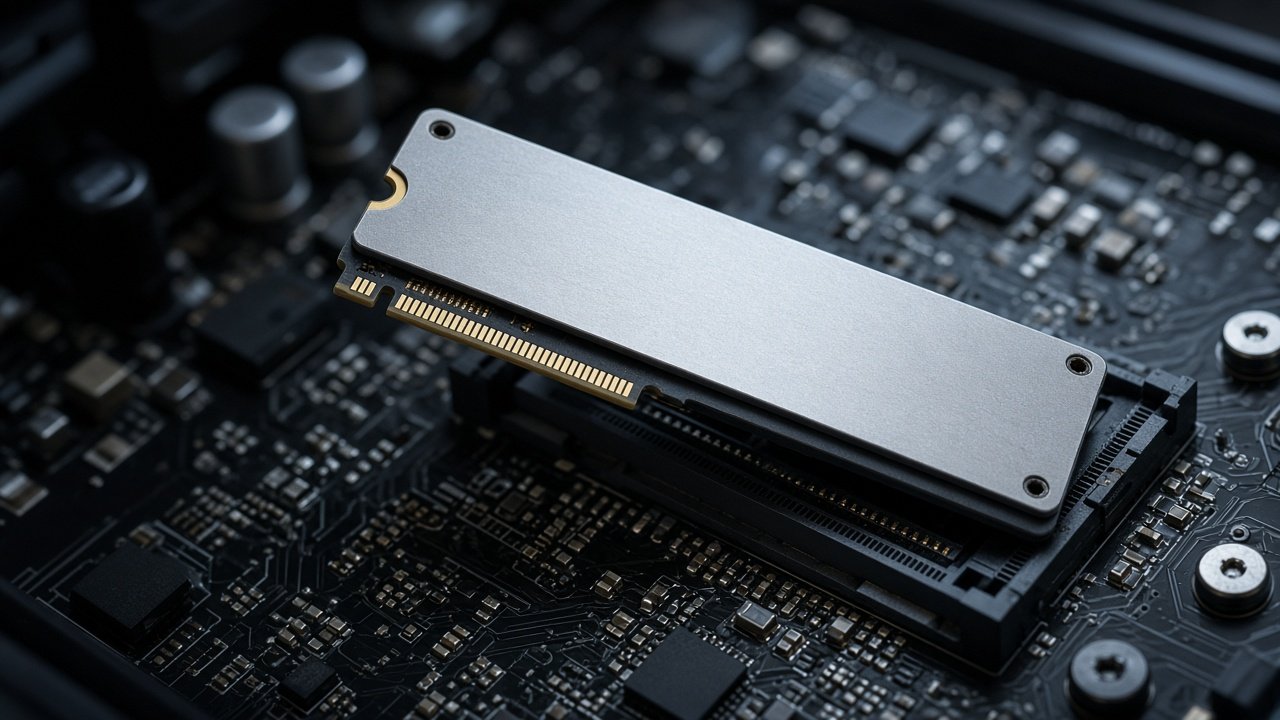
SSD M.2 con dissipatore in alluminio allineato verso uno slot di espansione su una scheda elettronica
L’SSD, dissipatore compreso, deve rispettare i limiti di spessore indicati da Sony (immagine illustrativa generata con IA).

Quanto spazio ha già la console e quale capacità scegliere

Lo slot accetta tagli da 250 GB fino a 8 TB, ma la scelta pratica dipende da quanto spazio avete già a bordo. Le capacità interne dichiarate da Sony cambiano con il modello:

Una parte dello spazio è sempre riservata al sistema, quindi la capacità utilizzabile per i giochi è inferiore a quella della scheda tecnica. Un’unità da 250 o 500 GB rientra nei limiti ufficiali, ma si riempie in poco tempo. Per la maggior parte delle biblioteche ha più senso partire da 1 TB, o da 2 TB se volete tenere installati molti titoli insieme. I tagli da 4 e 8 TB sono ammessi, a patto che l’unità con il dissipatore resti entro le dimensioni previste.

Al primo avvio la console chiede di formattare l’intero SSD M.2: non si può formattarne solo una parte, e i dati già presenti vengono cancellati. Se spostate la stessa unità da una PS5 a un’altra non serve riformattarla, ma per accedere ai giochi dovete usare lo stesso account su entrambe le console.

Dissipatore, spessore e installazione

Il punto in cui si sbaglia più spesso non è l’interfaccia, è lo spessore. Un dissipatore troppo alto impedisce alla copertura del vano di chiudersi: se il coperchio non si fissa, scrive Sony, è probabile che la struttura di raffreddamento superi i limiti. La soluzione più semplice è un SSD venduto già con un dissipatore a basso profilo dichiarato compatibile con la PS5. Se l’unità ha già il dissipatore integrato, Sony raccomanda di non aggiungerne un secondo.

Per il montaggio servono un ambiente ben illuminato, un cacciavite a croce e, prima di toccare i componenti, la scarica dell’elettricità statica su un oggetto metallico messo a terra. Tra il gruppo modello CFI-1000 (PS5 originale) e i gruppi CFI-2000/7000 (slim e Pro) cambia l’accesso al vano: nel primo si toglie il pannello laterale, negli altri la copertura triangolo. I passaggi dettagliati sono nella guida ufficiale all’installazione, da seguire sul modello esatto.

Secondo Sony, l’installazione di un’M.2 conforme alle specifiche e montata correttamente, in generale, non incide sulla garanzia. Danni da un montaggio errato o da un’unità non adatta possono non essere coperti. In caso di riparazione, l’SSD M.2 va rimosso prima di spedire la console.

Un modello con licenza ufficiale: WD_BLACK SN850P

Se preferite togliervi il dubbio sulla compatibilità meccanica, esiste almeno un’unità espressamente concessa in licenza per la PlayStation 5: il WD_BLACK SN850P. Secondo la scheda tecnica del produttore, è un SSD M.2 2280 PCIe 4.0 x4 con dissipatore ottimizzato per lo slot della console. Il taglio da 1 TB dichiara una lettura sequenziale fino a 7.300 MB/s e una scrittura sequenziale fino a 6.300 MB/s. Le dimensioni con dissipatore sono 80 × 24,46 × 9,89 mm, quindi entro i limiti di larghezza e spessore. La garanzia limitata è di 5 anni.

La stessa famiglia è disponibile anche da 2 TB, 4 TB e 8 TB. Non è l’unica unità compatibile: un SSD Gen4 di altro marchio con dissipatore a norma può rispettare gli stessi requisiti, ma la licenza ufficiale riduce il rischio di un dissipatore troppo ingombrante. Il produttore la dichiara compatibile anche con i PC dotati di slot M.2 2280: potreste poi spostarla su un computer da gioco, per esempio in una configurazione con schede GeForce RTX 40 Super.

Dopo il montaggio: formattazione e spostamento dei giochi

Al primo avvio compare la guida alla formattazione: va completata prima di usare l’unità, senza spegnere la console durante il processo. Poi, dalla schermata principale, in Impostazioni > Memoria di archiviazione > Percorso di installazione potete scegliere l’SSD M.2 come destinazione predefinita dei nuovi download dal PlayStation Store.

Per spostare i giochi già presenti sulla memoria interna: andate in Raccolta giochi, evidenziate i dati, premete il tasto Options e scegliete “Sposta i giochi e le app”. Tutti i dati di un singolo gioco devono stare nello stesso luogo: non si può lasciare una parte sulla memoria della console e il resto sull’M.2.

In sintesi

Per scegliere un SSD per PS5 basta restare fedeli alle specifiche Sony: NVMe PCIe Gen4 x4, lettura consigliata di almeno 5.500 MB/s, dissipatore entro 11,25 mm di spessore e una capacità coerente con la libreria, di solito 1 o 2 TB. L’unità M.2 è l’unica espansione da cui potete avviare i giochi per PS5; il disco USB non è un sostituto. Se volete un prodotto già dimensionato per lo slot, il WD_BLACK SN850P arriva con licenza ufficiale e dissipatore dedicato. Per il montaggio, la pagina di supporto PlayStation resta la fonte da seguire sul proprio modello.

In qualità di Affiliato Amazon, HDComputer.it riceve un guadagno dagli acquisti idonei.