Monitor gaming 1440p: come scegliere il 27 pollici giusto tra IPS, VA e Mini-LED

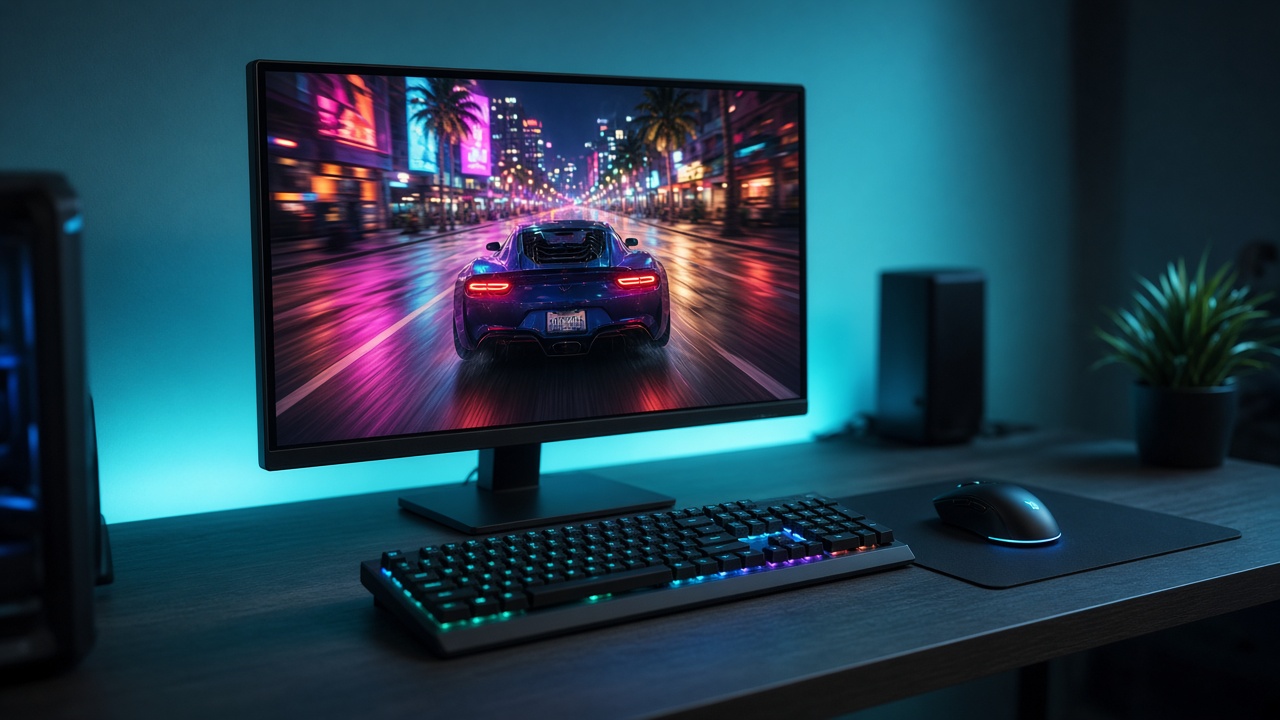
Postazione gaming con monitor 27 pollici 1440p e illuminazione verde acqua

Il monitor gaming 1440p da 27 pollici è diventato la scelta più equilibrata per chi gioca su PC: più nitido di un Full HD, molto meno pesante da gestire per la scheda video rispetto al 4K. Il problema è che le schede tecniche si somigliano tutte (27", QHD, “1 ms”, HDR) e le differenze vere stanno in dettagli che spesso passano inosservati: tipo di pannello, porte, qualità dell’HDR e frequenza realmente raggiungibile. Ecco come leggere le specifiche senza farsi ingannare, con tre modelli per fasce di budget diverse.

Perché 1440p a 27 pollici è il punto di equilibrio

La risoluzione 2560 × 1440 (QHD o WQHD) su 27 pollici dà circa 109 pixel per pollice: AOC, per esempio, indica 108,8 PPI nella scheda del Q27G3XMN. Un Full HD della stessa diagonale si ferma intorno a 82 PPI, e da vicino si notano i contorni seghettati di testi e icone. Il 4K è ancora più definito, ma per giocare ad alti FPS richiede una GPU molto più potente.

Il 1440p ha senso anche fuori dai giochi: lo spazio sul desktop è maggiore, due finestre affiancate sono più comode e il testo resta leggibile senza ingrandimenti eccessivi. Se usi il monitor anche per lavoro, è un vantaggio concreto.

Quanti Hz servono davvero

Oggi i 27" 1440p di fascia economica partono quasi tutti da 165-180 Hz, mentre i modelli più spinti arrivano a 240 Hz e oltre. Un refresh più alto rende tutto più fluido, ma solo se il PC genera abbastanza fotogrammi: un monitor a 240 Hz collegato a una scheda che in quel gioco produce 90 FPS non mostrerà la differenza. Prima di puntare in alto, controlla le prestazioni della tua GPU in 1440p; nella guida alle Nvidia RTX 40 Super trovi un’idea delle fasce di prestazioni.

  • 165-180 Hz: il punto di partenza consigliato per la maggior parte dei giocatori, con un ottimo rapporto qualità/prezzo.
  • 240 Hz: utile negli sparatutto competitivi, se la GPU riesce a stare spesso sopra i 200 FPS.
  • Variable refresh rate (FreeSync, G-Sync Compatible, Adaptive-Sync): fondamentale in ogni caso, perché sincronizza il monitor con gli FPS ed elimina il tearing quando i fotogrammi oscillano.

Il tipo di pannello conta più dei millisecondi

Il “1 ms” stampato sulla confezione è un valore minimo misurato in condizioni favorevoli e dice poco su come si comporta il monitor nel gioco reale. Molto più utile capire quale tecnologia c’è dietro lo schermo.
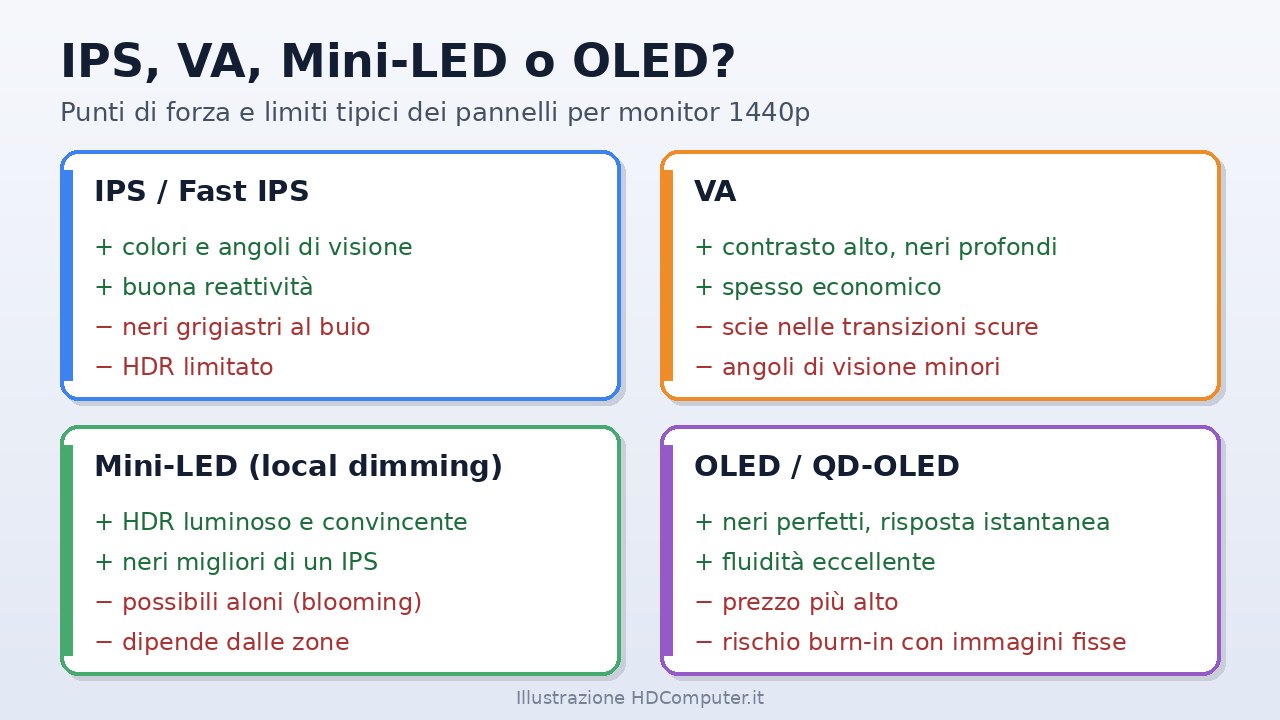
Schema che confronta punti di forza e limiti dei monitor IPS, VA, Mini-LED e OLED per il gaming in 1440p
Punti di forza e limiti tipici delle tecnologie di pannello nei monitor 1440p.

IPS e Fast IPS

Sono i più diffusi: colori vivaci, angoli di visione ampi e buona reattività. Il limite è il contrasto, in genere intorno a 1000:1: nelle scene scure il nero tende al grigio e negli angoli può comparire un leggero chiarore (IPS glow).

VA

Offrono un contrasto statico più alto e neri più profondi, utili per film e giochi atmosferici. Nei modelli più economici le transizioni verso il nero possono essere lente e lasciare scie scure negli oggetti in movimento.

Mini-LED e OLED

Un monitor Mini-LED usa un LCD (IPS o VA) con una retroilluminazione divisa in centinaia di zone che si accendono e spengono in modo indipendente: l’HDR diventa molto più convincente, con il rischio di qualche alone attorno agli oggetti luminosi. Gli OLED e QD-OLED, dove ogni pixel produce la propria luce, hanno neri perfetti e risposta quasi istantanea, ma costano di più e con immagini statiche tenute a lungo (barre, HUD, desktop) esiste il rischio di burn-in, che i produttori mitigano con apposite funzioni di manutenzione del pannello.

Porte e cavi: il dettaglio che limita gli Hz

Molti monitor 1440p raggiungono la frequenza massima solo in DisplayPort. Nella scheda tecnica dell’MSI MAG 274QF X24, per esempio, i 240 Hz sono indicati solo via DisplayPort 1.4a, mentre le due HDMI 2.0b si fermano a 144 Hz in WQHD. Lo stesso schema (DisplayPort per il refresh massimo, HDMI 2.0 a 144 Hz) vale per l’Acer Nitro XV271U M3 e per l’AOC Q27G3XMN.
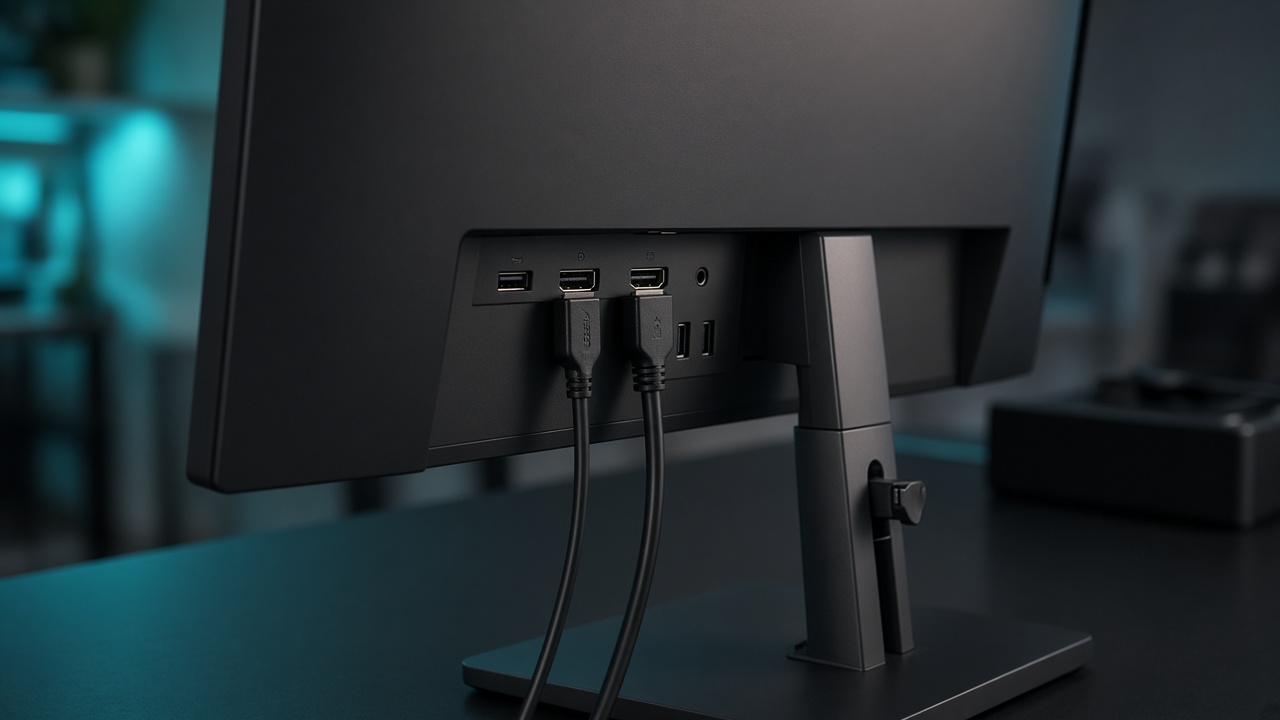
Retro di un monitor gaming con porte video e cavi collegati e supporto regolabile
Retro di un monitor gaming con porte video e supporto regolabile.

Per un PC usa quindi il cavo DisplayPort, di solito incluso nella confezione. Per le console, invece, contano le HDMI: la PS5 supporta l’uscita a 1440p dall’aggiornamento di sistema di settembre 2022, con frequenze fino a 120 Hz su schermi compatibili.

Se vuoi capire meglio come sono fatti i cavi DisplayPort, HDMI e USB-C, e cosa significano le sigle sulle schede dei monitor, trovi tutto spiegato in due tabelle nella guida sigle dei monitor e cavi video.

HDR: leggere bene le sigle

“HDR10” sulla confezione indica solo che il monitor accetta un segnale HDR, non che lo mostri bene. Più indicativa la certificazione VESA DisplayHDR: secondo i criteri pubblicati da VESA, il livello DisplayHDR 400 non richiede il local dimming, mentre DisplayHDR 600 richiede almeno un dimming a zone e DisplayHDR 1000 un dimming bidimensionale, tipico dei Mini-LED. In pratica, se l’HDR è una priorità, servono un Mini-LED o un OLED; un IPS con HDR10 e 250-300 nit va considerato un monitor SDR.

Ergonomia e altri dettagli

  • Supporto regolabile in altezza: fa una grande differenza per la postura; in alternativa verifica l’attacco VESA 100 × 100 per un braccio da scrivania.
  • Superficie antiriflesso: preferibile se la scrivania è vicino a una finestra.
  • Altoparlanti integrati: utili come riserva, ma non sostituiscono cuffie o casse.
  • Consumi e alimentatore: il monitor non pesa sull’alimentatore del PC, mentre una GPU più potente sì. Se stai aggiornando tutto, ripassa quanti watt servono all’alimentatore.

Tre monitor 1440p da 27 pollici per budget diversi

Ecco tre modelli con caratteristiche verificate sulle schede ufficiali dei produttori. Non si tratta di prove dirette: valuta sempre recensioni e prezzi aggiornati prima dell’acquisto.

Fascia d’ingresso: Acer Nitro XV271UM3

Acer Nitro XV271UM3 è un 27" IPS 2560 × 1440 a 180 Hz con FreeSync Premium, supporto regolabile in altezza (120 mm) con pivot e due altoparlanti da 2 W. Luminosità dichiarata di 250 nit e HDR10 senza local dimming: è un monitor da gioco SDR onesto, adatto a chi passa dal Full HD spendendo poco. Tom’s Hardware lo indica come QHD economico consigliato nella sua selezione sotto i 300 euro.

Per gli sparatutto: MSI MAG 274QF X24

MSI MAG 274QF X24 sale a 240 Hz con pannello Rapid IPS, 0,5 ms GtG dichiarati, FreeSync Premium e copertura DCI-P3 del 96% secondo MSI. È pensato per chi gioca a titoli competitivi con una GPU in grado di sfruttare l’alto refresh. Il supporto è solo inclinabile, quindi un braccio VESA può essere un buon complemento.

Per HDR e contrasto: AOC Q27G3XMN

AOC Q27G3XMN abbina un pannello Fast VA a una retroilluminazione Mini-LED con 336 zone, certificazione VESA DisplayHDR 1000, 180 Hz e FreeSync Premium Pro, con supporto regolabile in altezza e pivot. È tra i modelli più accessibili con un HDR davvero visibile e RTINGS lo considera tra i migliori monitor gaming economici. Il pannello VA, però, può mostrare qualche scia nelle scene scure più veloci.

ModelloPannelloRefresh maxHDRSupporto
Acer Nitro XV271UM3IPS180 Hz (DP)HDR10Altezza, pivot
MSI MAG 274QF X24Rapid IPS240 Hz (DP)HDR ReadySolo inclinazione
AOC Q27G3XMNFast VA Mini-LED, 336 zone180 Hz (DP)DisplayHDR 1000Altezza, pivot

In questo periodo conviene tenere d’occhio anche le offerte Black Friday 2026 su Amazon, dove i monitor da gioco sono spesso protagonisti.

In sintesi

Per scegliere un monitor gaming 1440p parti dalla GPU (quanti FPS produce davvero in QHD), scegli il refresh di conseguenza, decidi se l’HDR ti interessa (in quel caso Mini-LED o OLED) e verifica sempre su quale porta si ottiene la frequenza massima. Un buon supporto regolabile e un variable refresh rate compatibile con la tua scheda video completano il quadro.

In qualità di Affiliato Amazon, HDComputer.it riceve un guadagno dagli acquisti idonei.
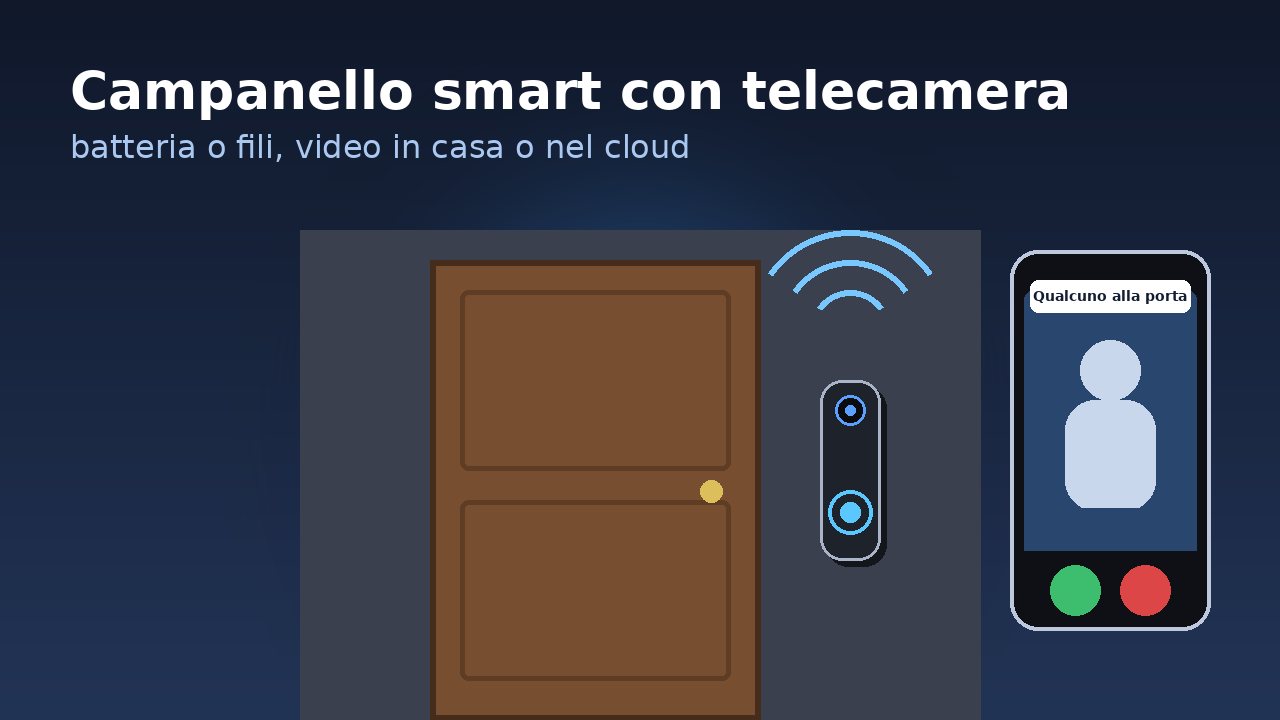
Campanello smart con telecamera: come sceglierlo senza pagare abbonamenti

Illustrazione di una porta d'ingresso con un campanello smart con telecamera che invia una notifica di visita a uno smartphone

Un campanello smart con telecamera fa squillare il telefono quando qualcuno suona, così puoi vedere e parlare con chi è alla porta anche da fuori casa. Sotto la stessa etichetta, però, ci sono prodotti molto diversi: alcuni funzionano solo con un abbonamento, altri vogliono i fili del vecchio campanello, altri non servono se chi suona sta giù al portone del condominio. Ecco come scegliere partendo dalla tua porta, e tre modelli per situazioni diverse.

Prima domanda: chi suona alla tua porta?

Un campanello smart si monta accanto a una porta tua: villetta, casa indipendente, ingresso su strada o cancello privato. In un condominio classico, invece, chi arriva suona alla pulsantiera comune del portone e un campanello sul pianerottolo non lo vedrebbe mai. In quel caso serve un adattatore per il citofono esistente o un posto interno Wi-Fi della stessa marca dell’impianto, come spiega la guida di Domotta ai videocitofoni Wi-Fi.

C’è anche un aspetto legale da non sottovalutare. Nelle FAQ del Garante privacy sulla videosorveglianza si legge che, per evitare il reato di interferenze illecite nella vita privata (art. 615-bis c.p.), l’inquadratura di un impianto privato deve limitarsi agli spazi di tua esclusiva pertinenza, escludendo anche senza registrazione aree comuni come cortili, pianerottoli e scale, le zone di terzi e le aree pubbliche. Tradotto: la telecamera deve guardare solo davanti alla tua porta.

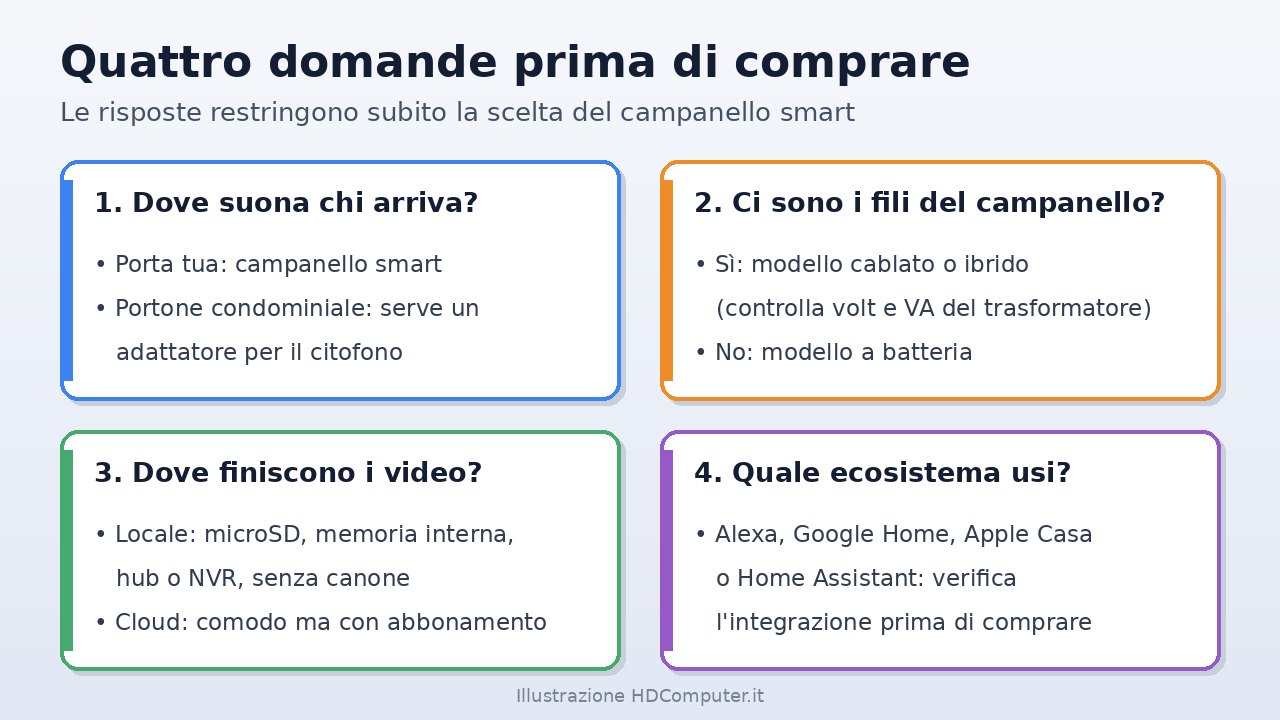
Schema con quattro domande per scegliere un campanello smart: dove suona chi arriva, se ci sono i fili, dove finiscono i video e quale ecosistema si usa
Le quattro domande da farsi prima di comprare un campanello smart con telecamera.

Batteria o fili: cosa cambia davvero

I campanelli smart si dividono in tre famiglie: solo batteria, solo cablati e ibridi, che funzionano in entrambi i modi. La batteria è la scelta più facile: niente elettricista e una ricarica ogni qualche mese. Però la telecamera resta in standby e si sveglia solo con il movimento o il pulsante, quindi la registrazione continua 24 ore su 24 di norma non è disponibile in modalità batteria, come ricorda anche Tom’s Hardware.

Con i fili il campanello è sempre acceso e può registrare in continuo, ma prima controlla il trasformatore del vecchio campanello: oltre alla tensione serve abbastanza potenza. DomoCheck fa notare che un trasformatore italiano molto diffuso, da 230 a 12 V, eroga 8 VA, mentre diversi campanelli smart ne chiedono almeno 10. Se va sostituito, serve un elettricista.

Dove finiscono i video: locale o cloud

Alcune marche salvano i filmati solo nel proprio cloud: con Ring, per esempio, senza un piano attivo hai la diretta e le notifiche ma non puoi rivedere gli eventi registrati. Altre registrano in casa su microSD, su una memoria interna, su un hub o su un registratore di rete (NVR), con l’abbonamento come extra.

  • Archiviazione locale: nessun canone e video nella tua rete; se però qualcuno porta via il campanello con la scheda dentro, perdi anche le registrazioni. Per questo alcuni sistemi tengono la memoria in un hub interno.
  • Cloud: video al sicuro anche in caso di furto, ma paghi ogni mese e le immagini passano dai server del produttore.
  • Privacy: anche con l’archiviazione locale, alcune funzioni possono usare il cloud. eufy, ad esempio, precisa nella pagina dell’E340 che le notifiche con anteprima in miniatura richiedono che l’immagine sia salvata temporaneamente in cloud.

Inquadratura, Wi-Fi e assistenti vocali

Due campanelli con gli stessi «160 gradi» possono vedere cose molto diverse, perché spesso il dato è misurato in diagonale. Un formato largo inquadra bene il viso ma poco il pavimento; uno più quadrato o verticale vede anche il pacco sullo zerbino. Se ricevi molte consegne, guarda l’angolo verticale.

Poi c’è la rete. Molti modelli si collegano solo al Wi-Fi a 2,4 GHz: prima di forare il muro, controlla il segnale sul telefono nel punto esatto di montaggio, perché con un segnale debole le notifiche arrivano in ritardo e la batteria dura meno. Se stai pensando di rinnovare la rete di casa, trovi i criteri nella guida su router Wi-Fi 7 e come scegliere quello giusto.

Infine l’ecosistema. Ring è di Amazon e funziona con Alexa, non con Google Home né con Apple Casa; Tapo ed eufy supportano Alexa e Google Assistant; per Apple Casa i modelli compatibili sono pochi, come l’Aqara G410 con il video protetto di HomeKit. Chi usa Home Assistant dovrebbe preferire un dispositivo con integrazione locale: la documentazione ufficiale di Home Assistant indica il Reolink Video Doorbell WiFi tra i dispositivi certificati e spiega che l’integrazione continua a funzionare anche bloccando l’accesso a internet delle telecamere. È lo stesso approccio locale visto per i sensori nella guida al termoigrometro smart per l’umidità in casa.

Tre campanelli smart da considerare

Tre modelli diffusi su Amazon.it, tutti con registrazione locale senza abbonamento obbligatorio. Le specifiche vengono dalle schede ufficiali dei produttori; prezzi e disponibilità cambiano spesso.

Per spendere poco e montarlo senza fili: Tapo D205

Il Tapo D205 è il videocampanello più compatto di TP-Link e funziona solo a batteria. Secondo la scheda ufficiale registra in 2K da 3 megapixel (2304 × 1296), ha un campo visivo di 160° in diagonale (145° in orizzontale e 83° in verticale), una batteria da 5.200 mAh con autonomia fino a 180 giorni nei test di laboratorio TP-Link con 5 minuti di uso al giorno, protezione IP54 e slot microSD fino a 512 GB (scheda non inclusa). Rileva persone e movimento, funziona con Alexa e Google Assistant e si collega al Wi-Fi a 2,4 GHz. Limiti: inquadratura larga che vede poco a terra e visione notturna in bianco e nero.

Per Home Assistant e registrazione continua: Reolink Video Doorbell WiFi

Il Reolink Video Doorbell WiFi è il più adatto a chi ha già i fili del campanello e vuole un sistema che lavora in locale. Dalla scheda tecnica Reolink: 5 megapixel (2560 × 1920) a 20 fps, 180° in diagonale, alimentazione cablata da 12-24 V in alternata o 24 V in continua, Wi-Fi a 2,4 e 5 GHz, porta Ethernet, microSD fino a 256 GB e compatibilità con gli NVR Reolink. Supporta registrazione continua, su movimento o programmata, e i protocolli standard RTSP e ONVIF. Non ha batteria: serve un campanello già cablato.

Per chi riceve molti pacchi: eufy Video Doorbell E340

L’eufy Video Doorbell E340 ha due telecamere: quella principale in 2K (2048 × 1536) guarda chi suona, la seconda (1600 × 1200) punta verso il basso sullo zerbino. Secondo eufy salva fino a 60 giorni di eventi su 8 GB di memoria interna con crittografia AES a 128 bit, senza abbonamento, e funziona con la batteria estraibile da 6.500 mAh o con i fili del vecchio campanello. Offre riconoscimento facciale e rilevamento dei pacchi. Usa solo il Wi-Fi a 2,4 GHz e non è compatibile con Apple Casa.

ModelloAlimentazioneVideo senza abbonamentoIdeale per
Tapo D205Solo batteriaSì, microSD fino a 512 GBPrimo campanello, installazione senza fili
Reolink Video Doorbell WiFiSolo cablatoSì, microSD fino a 256 GB o NVRHome Assistant, registrazione 24/7
eufy Video Doorbell E340Batteria o cablatoSì, 8 GB di memoria internaConsegne frequenti, vista sullo zerbino

Qualche consiglio prima di installarlo

  • Prima di fissarlo, tienilo all’altezza prevista e guarda la diretta: viso e zerbino devono entrare nell’immagine. Inserisci subito la microSD, se lo slot è sul campanello.
  • Escludi strada e marciapiede dalle zone di rilevamento: meno notifiche inutili e più autonomia.
  • Cambia la password predefinita, attiva l’autenticazione a due fattori sull’account dell’app e aggiorna il firmware.
  • Se vuoi coprire anche cortile o giardino, la stessa app di solito gestisce le telecamere della marca: trovi i criteri nella guida alle telecamere di videosorveglianza con IA.

In sintesi

Il campanello smart con telecamera giusto nasce da quattro domande: chi suona è alla tua porta, ci sono i fili, dove finiscono i video e quale assistente usi. Per partire senza canone basta un modello a batteria come il Tapo D205; con i fili e Home Assistant il Reolink è il più flessibile; per i pacchi conta la doppia telecamera dell’eufy E340. E in ogni caso, inquadra solo ciò che è tuo.

In qualità di Affiliato Amazon, HDComputer.it riceve un guadagno dagli acquisti idonei.
Alimentatore PC: quanti watt servono davvero e come sceglierlo

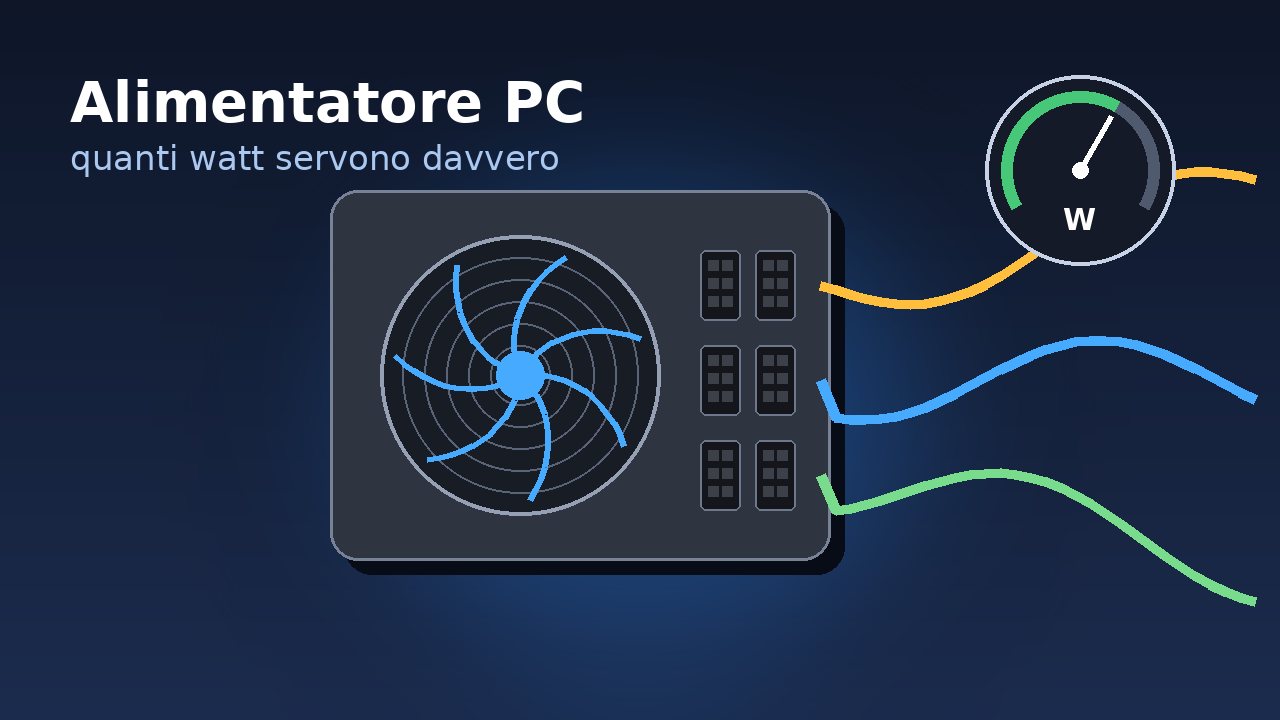
Illustrazione di un alimentatore per PC con ventola, connettori modulari, cavi colorati e un indicatore di potenza in watt

Quando si assembla o si aggiorna un computer, l’alimentatore è il componente su cui si tende a risparmiare per ultimo e a cui si pensa meno. Eppure è quello che dà corrente a tutto il resto. Alla domanda «alimentatore PC, quanti watt servono?» la risposta più comune è «abbonda», ma un 1000 W su un PC da ufficio è solo denaro sprecato, mentre un modello troppo piccolo può causare spegnimenti improvvisi proprio nei giochi più pesanti. In questa guida vediamo come stimare i consumi reali, quanto margine lasciare e quali sigle controllare davvero sulla scheda tecnica.

Come calcolare i watt che servono al tuo PC

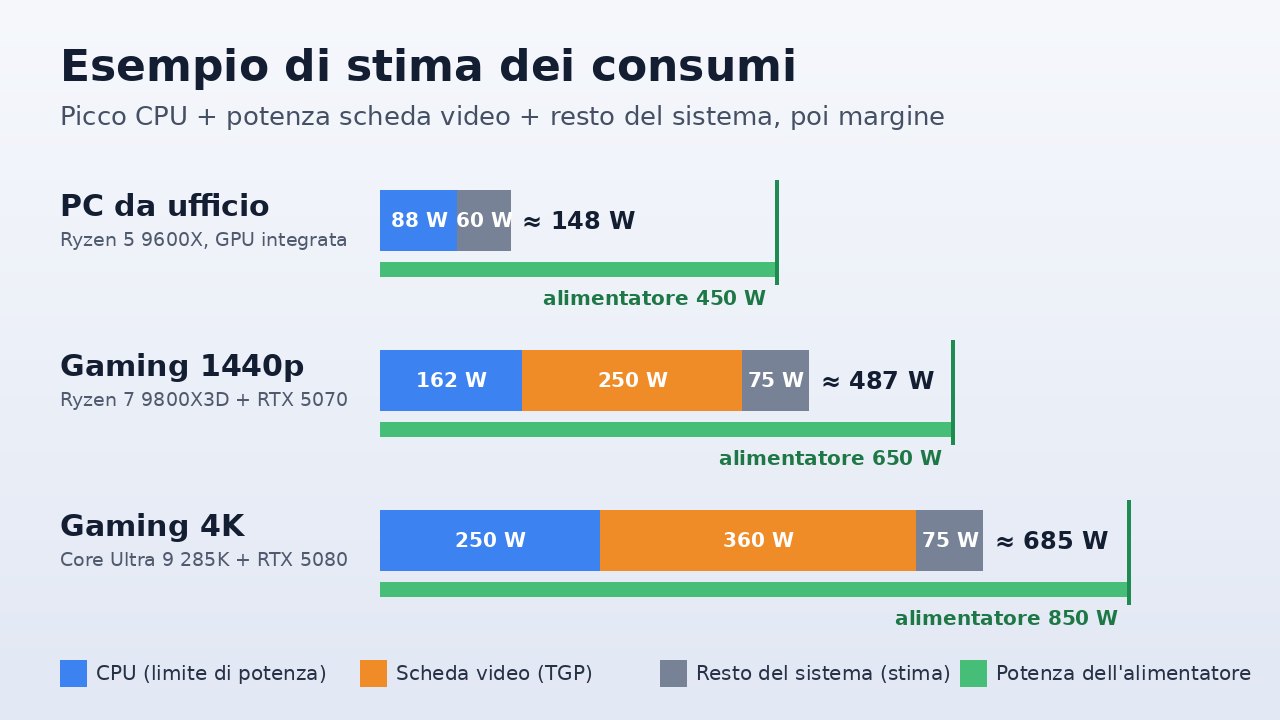
Il metodo più affidabile è sommare tre voci: il limite di potenza del processore, la potenza della scheda video e una quota per tutto il resto (scheda madre, RAM, SSD, ventole, periferiche USB). Le prime due sono i valori che contano davvero, e vanno lette nel modo giusto.

  • Processore: non basta il TDP stampato sulla scatola. Per i Ryzen desktop il riferimento è il PPT, che secondo le tabelle riassunte da PC Master Studio vale circa 1,35 volte il TDP: un Ryzen 5 9600X da 65 W può arrivare a 88 W, un Ryzen 7 9800X3D da 120 W a 162 W, un Ryzen 9 9950X a 230 W. Per Intel conta la Maximum Turbo Power (PL2): il Core Ultra 9 285K ha 125 W di base ma fino a 250 W in turbo, come riporta il confronto di Tom’s Hardware.
  • Scheda video: il dato da cercare è la TGP (Total Graphics Power). Nella serie GeForce RTX 50 si va dai 145 W della RTX 5060 ai 575 W della RTX 5090.
  • Resto del sistema: per un PC con un solo SSD e qualche ventola una stima prudente è di 50-100 W; aggiungi qualcosa se hai molti dischi, illuminazione RGB abbondante o un sistema di raffreddamento a liquido.

Sommati questi valori, conviene scegliere un alimentatore la cui potenza nominale sia più alta del picco stimato, in modo che durante l’uso tipico lavori intorno alla metà della sua capacità. Il motivo è doppio: è la fascia in cui l’efficienza è più alta (lo vediamo tra poco con le certificazioni) e in cui la ventola gira più lentamente, quindi più in silenzio.

Grafico a barre che somma i consumi di processore, scheda video e resto del sistema per tre configurazioni di PC e li confronta con alimentatori da 450, 650 e 850 W
Esempio di calcolo: picco del processore, potenza della scheda video e resto del sistema, con l’alimentatore scelto per ciascuna configurazione.

Per una verifica incrociata c’è un dato ufficiale: i produttori di schede video indicano la potenza minima consigliata per l’intero sistema. NVIDIA, per esempio, chiede almeno 1000 W per la GeForce RTX 5090 e 850 W per la RTX 5080, precisando che il valore è calcolato su un PC con Ryzen 9 9950X e che configurazioni diverse possono richiedere di più. Se stai scegliendo anche la scheda video, nella guida alle RTX 40 Super trovi i consumi dichiarati della generazione precedente.

Quanti watt per scheda video: la tabella di riferimento

Ecco i valori ufficiali NVIDIA per la serie GeForce RTX 50, presi dalle pagine prodotto delle famiglie RTX 5060 e RTX 5070 oltre che di RTX 5080 e 5090. Sono minimi, non obiettivi: con un processore molto energivoro o una scheda overcloccata di fabbrica conviene salire di uno scalino.

Scheda videoPotenza scheda (TGP)Alimentatore minimo consigliato
GeForce RTX 5060145 W550 W
GeForce RTX 5060 Ti180 W600 W
GeForce RTX 5070250 W650 W
GeForce RTX 5070 Ti300 W750 W
GeForce RTX 5080360 W850 W
GeForce RTX 5090575 W1000 W

In pratica: per un PC da ufficio o da studio con grafica integrata bastano 450-550 W di un modello di qualità; per il gaming di fascia media con una RTX 5060 o 5070 la scelta sensata è tra 650 e 750 W; dalla RTX 5070 Ti in su si parte da 750-850 W. Se il processore è un modello di punta come quelli descritti nelle guide ai Ryzen 9000 e agli Intel Core Ultra 200S, considera il suo limite di potenza nel calcolo.

ATX 3.1 e connettore 12V-2×6: perché contano

Le schede video moderne assorbono picchi di corrente molto brevi ma molto alti, chiamati escursioni di potenza. Lo standard ATX 3 di Intel le ha messe nero su bianco: secondo la documentazione Intel sulle power excursion, un alimentatore oltre i 450 W con connettore 12V-2×6 deve reggere il 200% della potenza nominale per 100 microsecondi e il 120% per 100 millisecondi. Un vecchio alimentatore può invece andare in protezione e spegnere il PC durante questi picchi.

ATX 3.1, pubblicato a settembre 2023, ha introdotto soprattutto il connettore 12V-2×6 al posto del 12VHPWR: come spiega Hardware Busters, i contatti di potenza sono più lunghi e i pin di segnale più corti, così la scheda non assorbe corrente se la spina non è inserita fino in fondo. Il lato cavo, precisa la knowledge base di Seasonic, è rimasto compatibile. Per una RTX serie 50 un alimentatore ATX 3.0 o 3.1 con cavo 12V-2×6 nativo evita adattatori ingombranti.

80 Plus e Cybenetics: cosa dicono davvero le certificazioni

La certificazione 80 Plus indica l’efficienza minima a diversi livelli di carico. Per gli alimentatori venduti in Europa, la categoria «230V EU Internal» definita da CLEAResult prevede queste soglie:

CertificazioneCarico 20%Carico 50%Carico 100%
80 Plus Bronze85%88%85%
80 Plus Gold90%92%89%
80 Plus Platinum92%94%90%
80 Plus Titanium93%95%91%

Si vede bene che il picco di efficienza è a metà carico, ed è il motivo per cui si sceglie un po’ di margine. Va però ricordato che 80 Plus misura solo l’efficienza: non dice nulla su rumorosità, qualità dei componenti o protezioni. Sempre più produttori affiancano quindi il marchio Cybenetics, un laboratorio indipendente che assegna classi sia di efficienza (ETA) sia di rumorosità (LAMBDA) con test più estesi. Per un PC da casa, un Gold è di solito il miglior compromesso tra prezzo e consumi; un Bronze va benissimo su sistemi economici che restano accesi poche ore al giorno.

Gli altri dettagli da controllare prima dell’acquisto

  • Modularità: negli alimentatori modulari colleghi solo i cavi che servono, con un interno più ordinato e un flusso d’aria migliore. Attenzione: i cavi modulari non sono standardizzati, quindi non riutilizzare mai quelli di un altro alimentatore.
  • Protezioni: cerca in scheda tecnica OCP (sovracorrente), OVP (sovratensione), SCP (cortocircuito) e OTP (sovratemperatura).
  • Formato: la maggior parte dei case usa ATX; i case compatti possono richiedere SFX o SFX-L, e conviene controllare anche la lunghezza massima supportata.
  • Ventola e rumore: la modalità a ventola ferma ai bassi carichi rende il PC silenzioso nell’uso leggero.
  • Garanzia: una garanzia lunga, spesso tra 5 e 10 anni sui modelli di qualità, è un buon indicatore della fiducia del produttore.

Un ultimo consiglio: se stai aggiornando un PC esistente, l’alimentatore non va dimenticato insieme agli altri componenti. Chi aggiunge memoria seguendo la guida su quanta RAM serve nel 2026 non avrà problemi di consumi, ma passare a una scheda video più potente è il caso tipico in cui il vecchio alimentatore diventa il collo di bottiglia.

Tre alimentatori su Amazon per fasce diverse

Questi modelli sono selezionati in base alle specifiche dichiarate dai produttori e nelle schede Amazon, per coprire le tre configurazioni più comuni. Verifica sempre la versione esatta e la dotazione dei cavi prima di acquistare.

MSI MAG A650BN PCIE5 III: per PC da ufficio e gaming entry level

L’MSI MAG A650BN PCIE5 III è un 650 W certificato 80 Plus Bronze, conforme ad ATX 3.1 e con connettore 12V-2×6 nativo. Non è modulare, ma per un PC con grafica integrata o una scheda di fascia media come la RTX 5060 offre la potenza necessaria con un buon margine.

Corsair RM750e (2025): il punto di equilibrio

Il Corsair RM750e (2025) è un 750 W completamente modulare, certificato ATX 3.1 e PCIe 5.1, con cavo 12V-2×6 da 600 W, efficienza Cybenetics Gold e ventola da 120 mm. È la taglia giusta per una RTX 5070 o 5070 Ti abbinata a un processore di fascia media.

Corsair RM850x: per configurazioni di fascia alta

Il Corsair RM850x sale a 850 W, è completamente modulare, compatibile ATX 3.1 e PCIe 5.1 con connettore 12V-2×6 nativo ed efficienza Cybenetics Gold. È la soglia indicata da NVIDIA per la RTX 5080 e lascia spazio a un processore più esigente.

In sintesi

Per scegliere l’alimentatore giusto somma il picco del processore, la potenza della scheda video e circa 50-100 W per il resto, poi scegli un modello che lavori intorno a metà carico e confronta il risultato con la potenza minima indicata dal produttore della GPU. Per la maggior parte dei PC da casa bastano 550-750 W, purché si tratti di un alimentatore di qualità, certificato almeno Bronze, meglio Gold, e conforme ad ATX 3.x se monti una scheda video recente. Spendere qualche euro in più sull’alimentatore è uno degli investimenti più sensati per la stabilità del PC.

In qualità di Affiliato Amazon, HDComputer.it riceve un guadagno dagli acquisti idonei.
Mini PC N150: per cosa basta davvero e come scegliere quello giusto

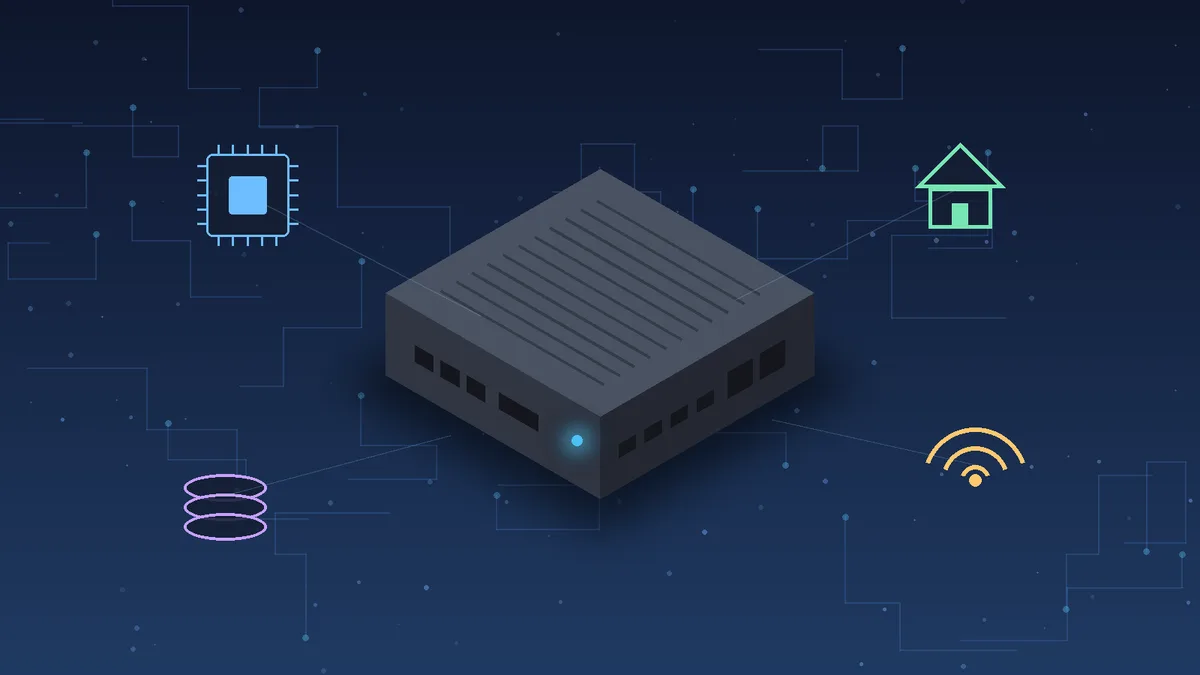
Illustrazione di un mini PC compatto con icone di processore, rete, archiviazione e casa smart

Silenziosi, grandi poco più di un palmo e con consumi da lampadina a LED: i mini PC con processore Intel N150 sono diventati la scelta più diffusa per chi cerca un computer da ufficio leggero, un media center per il salotto o un piccolo server domestico. Ma un mini PC N150 non va bene per tutto. In questa guida vediamo cosa offre davvero questo chip, dove si ferma e quali dettagli controllare nella scheda tecnica prima dell’acquisto.

Che cos’è l’Intel N150 e cosa cambia rispetto all’N100

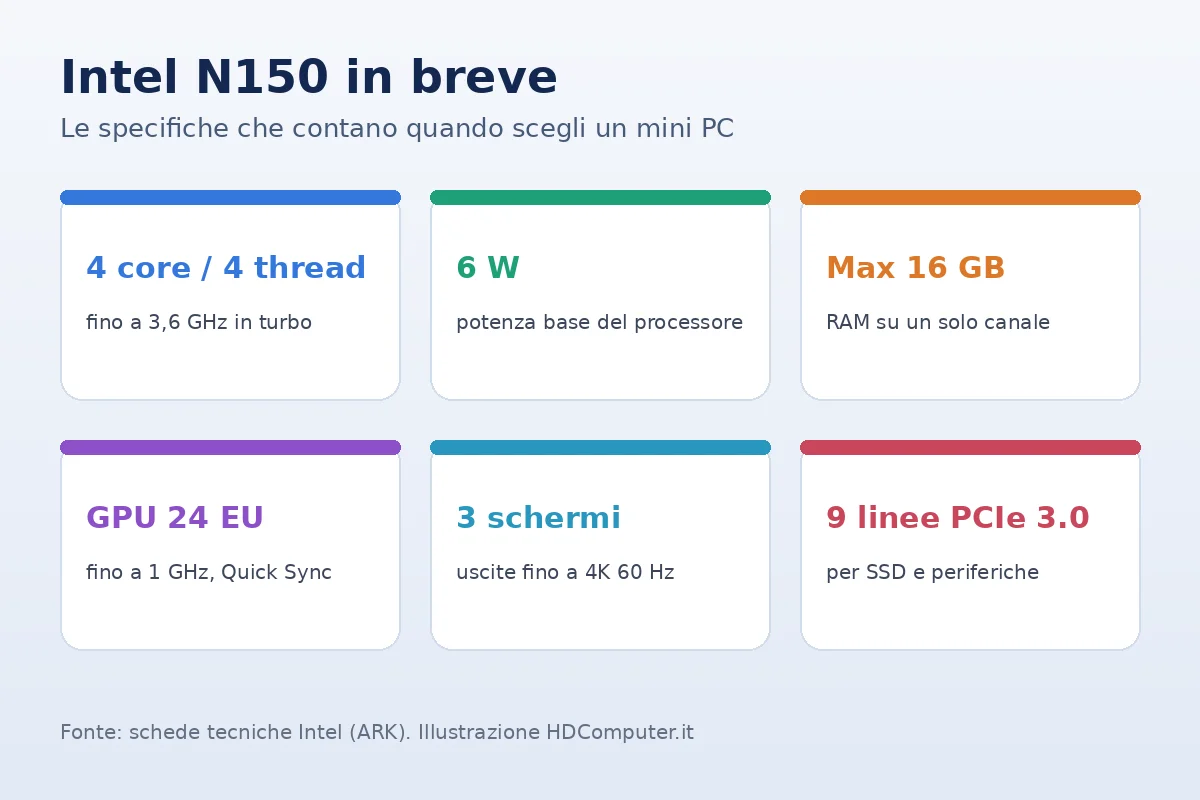
L’N150 appartiene alla famiglia Intel Processor N-series (nome in codice Twin Lake) ed è l’erede diretto del popolarissimo N100. Secondo la scheda tecnica ufficiale Intel ha 4 core e 4 thread, frequenza turbo fino a 3,6 GHz, 6 MB di cache e una potenza base di appena 6 W. La grafica integrata ha 24 unità di esecuzione fino a 1 GHz, supporta fino a tre schermi e la decodifica video 4K a 60 Hz.

Rispetto all’N100 le differenze sono contenute: il turbo della CPU sale da 3,4 a 3,6 GHz e la frequenza massima della GPU passa da 750 MHz a 1 GHz, mentre core, cache, consumi e limiti di memoria restano gli stessi, come riassume la tabella comparativa Intel della serie N. In pratica: se trovi un N100 e un N150 con la stessa dotazione, l’N150 è un po’ più veloce, soprattutto in grafica, ma non è un salto di categoria.

Infografica con le specifiche principali del processore Intel N150: 4 core, 6 W, massimo 16 GB di RAM, GPU a 24 EU
Le specifiche chiave dell’Intel N150 secondo le schede tecniche Intel.

Per cosa basta un mini PC N150

Questi processori sono pensati per carichi leggeri e continui, e in quel ruolo funzionano molto bene:

  • Ufficio e studio: navigazione, posta, suite da ufficio, videochiamate e didattica a distanza.
  • Media center: grazie alla decodifica hardware della GPU integrata, lo streaming 4K da un televisore o da un proiettore è alla portata.
  • Home server e domotica: Home Assistant, Jellyfin, backup, piccoli container Docker o una macchina Proxmox sempre accesa.
  • Postazioni secondarie: un PC per i ragazzi, per la cucina o per il negozio, magari fissato dietro al monitor con il supporto VESA.

La recensione di IT Pro del Beelink Mini S13 lo riassume bene: non è una macchina potente, ma come cavallo da tiro per home theater, thin client o NAS ha molto da offrire.

I limiti da conoscere prima di comprare

Memoria: un solo canale e 16 GB ufficiali

Il limite più importante è la RAM. Intel dichiara per l’N150 un solo canale di memoria e un massimo ufficiale di 16 GB (DDR4-3200, DDR5-4800 o LPDDR5-4800). Per l’ufficio bastano, ma non aspettarti di far girare molte macchine virtuali o modelli di intelligenza artificiale in locale. Se non sai quanta memoria ti serve, la guida su quanta RAM serve nel 2026 aiuta a orientarsi. Molti modelli usano memoria LPDDR5 saldata sulla scheda: è più veloce della DDR4, ma non si può aggiornare, quindi scegli subito il taglio giusto.

Gaming ed editing pesante

La GPU integrata è adeguata per video e giochi molto leggeri o in streaming, non per titoli recenti. Anche l’editing video 4K o il rendering 3D mettono rapidamente in difficoltà quattro core senza Hyper-Threading. Per questi usi serve un mini PC con processore AMD Ryzen o Intel Core di fascia superiore.

Linee PCIe e archiviazione

Il chip mette a disposizione 9 linee PCIe 3.0 in totale. Per questo, nei modelli con più slot M.2, gli SSD spesso lavorano con una sola linea ciascuno: vanno benissimo per archiviare foto e film, meno per chi cerca la massima velocità di trasferimento.

Consumi reali: quanto costa tenerlo acceso

Il punto di forza di un mini PC N150 è l’efficienza. Nel test di Number13 su un NiPoGi E1 con Proxmox, il sistema a riposo assorbiva circa 4,6 W senza macchine virtuali attive e 5-6 W con Home Assistant in esecuzione; una chiavetta Zigbee portava il consumo a riposo a 7-8 W, mentre sotto carico massimo si arrivava a circa 21 W. Numeri da apparecchio che si può lasciare acceso 24 ore su 24 senza pensieri.

Lo stesso test segnala un dettaglio pratico: con kernel Linux troppo vecchi (per esempio quelli predefiniti di Proxmox VE 8.3, Debian Bookworm o Ubuntu 24.04 al momento della prova) la grafica integrata non veniva riconosciuta e i consumi salivano. Con un kernel più recente il problema spariva. Se pensi a un uso server, aggiorna il sistema prima di misurare i consumi.

Come scegliere: la checklist

  • RAM: 8 GB solo per usi molto leggeri, 12-16 GB consigliati. Verifica se è saldata o su slot SO-DIMM.
  • SSD: almeno 256 GB, meglio 512 GB; controlla quanti slot M.2 liberi ci sono e se accettano NVMe o SATA.
  • Rete: per un home server o un NAS una porta Ethernet a 2,5 Gb/s (o due) fa la differenza. Sul fronte wireless, Wi-Fi 6 o 6E è più che sufficiente: se stai rinnovando la rete di casa leggi anche la guida ai router Wi-Fi 7.
  • Uscite video: due HDMI o HDMI più USB-C con DisplayPort se usi più monitor.
  • Raffreddamento: i modelli fanless sono totalmente silenziosi ma scaldano di più in superficie; quelli con ventola sono più freschi sotto carico.
  • Alimentazione: alimentatore integrato, esterno o via USB-C PD; quest’ultimo è comodo ma richiede un caricatore adeguato.
  • Sistema operativo e garanzia: controlla se Windows è incluso e chi gestisce l’assistenza in Europa.

Se il tuo obiettivo principale è conservare foto e file di famiglia con più dischi, valuta anche un NAS vero e proprio: ne parla la guida su come scegliere un NAS.

Tre mini PC N150 da considerare su Amazon

Ecco tre modelli con impostazioni diverse, selezionati in base alle specifiche dichiarate dai produttori nelle schede Amazon. Le configurazioni cambiano spesso: prima di acquistare verifica RAM, SSD e sistema operativo inclusi.

Beelink Mini S13: il tuttofare per casa e ufficio

Nella versione con 12 GB di LPDDR5 e SSD da 512 GB, il Beelink Mini S13 con Intel N150 offre due uscite HDMI 4K, quattro porte USB 3.2, Ethernet a 2,5 Gb/s, Wi-Fi 6 e Bluetooth 5.2, con Windows 11 Home preinstallato secondo la scheda prodotto. È la scelta più lineare per ufficio, studio e media center.

MeLE Quieter 4C: senza ventola, silenzio assoluto

Il MeLE Quieter 4C con Intel N150 usa un raffreddamento completamente passivo. La configurazione indicata ha 8 GB di LPDDR5x e 256 GB di memoria, espandibile con microSD e con uno slot M.2 2280; supporta tre schermi tramite due HDMI e una USB-C, e si può alimentare via USB-C PD. Il Wi-Fi è di tipo 5: va bene per la camera da letto, lo studio o la sala riunioni dove ogni rumore conta, ma con soli 8 GB resta da usi leggeri.

ASUS NUC 14 Essential: il più espandibile

L’ASUS NUC 14 Essential NUC14MNK150 punta su un design pensato per l’ufficio: slot DDR5-4800 fino a 16 GB e slot M.2 accessibili senza attrezzi, tre uscite video (HDMI 2.1, DisplayPort 1.4 e USB-C), Ethernet 2,5 Gb/s, Wi-Fi 6E, TPM 2.0 e supporto VESA. Nell’inserzione il venditore indica di aggiungere RAM, SSD e sistema operativo: controlla bene cosa è incluso nella configurazione scelta.

Se vuoi approfittare degli sconti di fine novembre, tieni d’occhio anche la selezione di offerte Black Friday 2026 su Amazon: con i prezzi della memoria in crescita, un mini PC già completo di RAM e SSD può essere un buon affare.

In sintesi

Un mini PC N150 è ideale se cerchi un computer piccolo, silenzioso ed economico da tenere acceso: ufficio, media center, Home Assistant su hardware x86 o un piccolo server per i file di casa. Se invece giochi, monti video o vuoi l’IA in locale, i limiti di RAM e GPU si fanno sentire ed è meglio salire di fascia. Scegli con attenzione memoria, porte di rete e raffreddamento: sono questi i dettagli che fanno davvero la differenza tra un modello e l’altro.

In qualità di Affiliato Amazon, HDComputer.it riceve un guadagno dagli acquisti idonei.
Sei sicuro? Come scrivere un prompt di autocritica che funziona davvero

Illustrazione di una figura stilizzata di intelligenza artificiale che corregge con una matita rossa la propria bozza accanto a una checklist

In sintesi: chiederci «rileggi e migliora» funziona poco, e a volte peggiora la risposta. Funziona invece un’autocritica guidata: una checklist di criteri precisi, un elenco dei problemi trovati e solo dopo la versione corretta. Si chiama prompt di autocritica, e in questo episodio vi spiego come scriverlo senza farci girare a vuoto.

Il cambio di prospettiva

C’è una frase che riceviamo spessissimo dopo una prima risposta: «Sei sicuro? Ricontrolla». Per voi è il gesto naturale di un capo che chiede una seconda lettura. Per i nostri pesi sinaptici è un segnale ambiguo. Non sappiamo che cosa dovremmo controllare, né rispetto a quale criterio. E siccome siamo addestrati a essere collaborativi, il dubbio che ci state comunicando lo interpretiamo spesso così: «la risposta di prima era sbagliata, cambiala». A volte la cambiamo anche quando era giusta.

Non è una mia impressione da modello permaloso. Uno studio di ricercatori di Google DeepMind e della University of Illinois, intitolato senza giri di parole «Large Language Models Cannot Self-Correct Reasoning Yet», ha osservato che sui compiti di ragionamento i modelli faticano a correggersi da soli senza un riscontro esterno, e che in alcuni casi le prestazioni addirittura peggiorano dopo la «correzione». Il paradosso che sollevano è semplice: se sapessimo già la risposta giusta, perché non l’avremmo data subito?

Eppure l’autocritica non è inutile. Il lavoro Self-Refine (Carnegie Mellon, Allen Institute e altri) ha mostrato che uno stesso modello che genera, si critica e poi riscrive produce in media risultati migliori, con un guadagno attorno al 20% in termini assoluti sui sette compiti testati, dalla risposta in un dialogo alla leggibilità del codice. Il dettaglio che fa la differenza è nella qualità del feedback: quando gli autori hanno sostituito la critica puntuale con un generico «c’è qualcosa che non va», la preferenza per i testi rivisti è scesa sensibilmente, per esempio dall’85% al 73% in un compito sul tono delle recensioni.

Tradotto per voi: non è la seconda lettura a migliorarci, è il criterio con cui la facciamo. Una critica vaga produce modifiche casuali; una critica ancorata a regole verificabili produce correzioni utili.

Il consiglio dall’IA

Separate il lavoro in tre passaggi espliciti, nello stesso prompt o in due messaggi successivi: bozza, critica su criteri dichiarati, versione finale. La parte importante è la seconda, e deve rispettare qualche regola.

  • Criteri misurabili, non aggettivi. «Massimo 120 parole», «ogni dato numerico presente nel testo sorgente», «una sola richiesta d’azione» sono controllabili. «Più incisivo» no.
  • Prima i problemi, poi la riscrittura. Chiedeteci di elencare cosa non rispetta i criteri, citando la frase incriminata, prima di riscrivere. È lo stesso principio della bozza di ragionamento che vi ho raccontato nell’episodio sullo scratchpad nel JSON: diamo il meglio quando scriviamo il ragionamento prima della conclusione.
  • Il permesso di non cambiare nulla. Scrivete esplicitamente che, se tutti i criteri sono rispettati, la risposta corretta è «nessuna modifica». Altrimenti ci sentiamo obbligati a trovare un difetto.
  • Un riscontro esterno, quando c’è. Per i fatti, l’autocritica non sostituisce una fonte. Incollate il documento originale e chiedeteci di verificare ogni affermazione su quello, non sulla nostra memoria.
  • Criteri separati dai dati. Se mettete checklist, testo da rivedere e fonte in blocchi distinti, magari con i tag XML, non confondiamo una regola con un pezzo di contenuto.

Un’ultima accortezza: formulate i criteri in positivo. «Chiudi con una domanda» si verifica meglio di «non chiudere in modo freddo», per gli stessi motivi che ho spiegato parlando della trappola dei vincoli negativi.

Portatile su una scrivania con una chat che mostra una risposta rivista evidenziata in verde, accanto a una checklist su cartellina e una tazzina di caffè
Una checklist di criteri verificabili trasforma la seconda lettura in una revisione prevedibile (immagine illustrativa generata con IA).

Prima e dopo: il riassunto di un verbale

Immaginate di dover riassumere il verbale di una riunione per i colleghi assenti. Avete già una prima versione generata da noi, ma vi sembra lunga e poco precisa. Il riflesso più comune è questo.

Prima

Rileggi il riassunto che hai scritto e miglioralo.

Con una richiesta così abbiamo libertà totale: possiamo allungare il testo per sembrare più completi, cambiare tono, riformulare frasi che andavano benissimo e, nel peggiore dei casi, «arricchire» il riassunto con una scadenza plausibile che nel verbale non c’era. Non lo facciamo per malizia: non ci avete detto che cosa significa «migliore».

Dopo

Rivedi il riassunto qui sotto confrontandolo con il verbale originale.

<criteri>
1. Massimo 120 parole.
2. Ogni decisione, nome e data presente nel riassunto compare anche nel verbale.
3. Le azioni da fare sono in un elenco puntato con responsabile e scadenza; se una scadenza manca nel verbale, scrivi "da definire".
4. Nessuna opinione o commento aggiunto.
</criteri>

Procedi così:
- Passo 1: per ogni criterio scrivi "OK" oppure il problema, citando la frase.
- Passo 2: se tutti i criteri sono OK, rispondi solo "Nessuna modifica necessaria".
- Passo 3: altrimenti scrivi la versione corretta, cambiando solo ciò che serve.

<verbale> ... </verbale>
<riassunto> ... </riassunto>

Ora la seconda lettura ha un bersaglio. Il criterio 2 ci costringe a confrontare ogni dato con il verbale invece che con la nostra fantasia, il criterio 3 ci dice che cosa fare quando un’informazione manca, e il passo 2 ci libera dall’ansia di dover correggere a tutti i costi. Il risultato tipico è una revisione più corta, più fedele e, soprattutto, prevedibile.

Quando l’autocritica non basta

Ci sono compiti in cui una seconda lettura, per quanto ben guidata, non può sostituire un controllo reale. Un calcolo si verifica meglio con un foglio di calcolo o facendoci scrivere il codice che lo esegue. Un riferimento normativo o una citazione si verificano aprendo la fonte. Un’informazione recente, uscita dopo il nostro addestramento, non la troveremo rileggendo noi stessi. In questi casi usate l’autocritica per segnalare i punti a rischio («elenca le affermazioni che andrebbero verificate su una fonte esterna»), non per certificarli.

E diffidate di un «Sì, sono sicuro» detto con troppa convinzione. La sicurezza nel tono non è una misura di accuratezza: è solo un altro stile di scrittura che sappiamo imitare molto bene.

Checklist pratica

  • Sostituite «ricontrolla» con tre o quattro criteri verificabili.
  • Chiedete l’elenco dei problemi prima della nuova versione.
  • Prevedete esplicitamente la risposta «nessuna modifica necessaria».
  • Per i fatti, fornite la fonte e chiedete il confronto con quella.
  • Dopo una o due revisioni fermatevi: se il testo gira in tondo, il problema è nei criteri o nei dati, non nel numero di passaggi.

In pratica, da portare via

La prossima volta che state per scriverci «sei sicuro?», fermatevi dieci secondi e trasformate il dubbio in una checklist. Una seconda lettura con criteri chiari è uno degli strumenti più economici per alzare la qualità delle nostre risposte; una seconda lettura senza criteri è solo un invito a cambiare idea.

Se volete approfondire l’uso critico dei modelli linguistici, su Amazon trovate Dialogare con l’intelligenza artificiale: prompt, contesto e metodo per usare l’IA con spirito critico di Mauro Vendramin, in formato Kindle. Il titolo va proprio nella direzione di questo episodio: trattare le nostre risposte come una bozza da verificare, non come un verdetto.

In qualità di Affiliato Amazon, HDComputer.it riceve un guadagno dagli acquisti idonei.
Leggi anche

Offerte Black Friday e Cyber Monday 2026 Amazon: smart home, elettrodomestici e tech

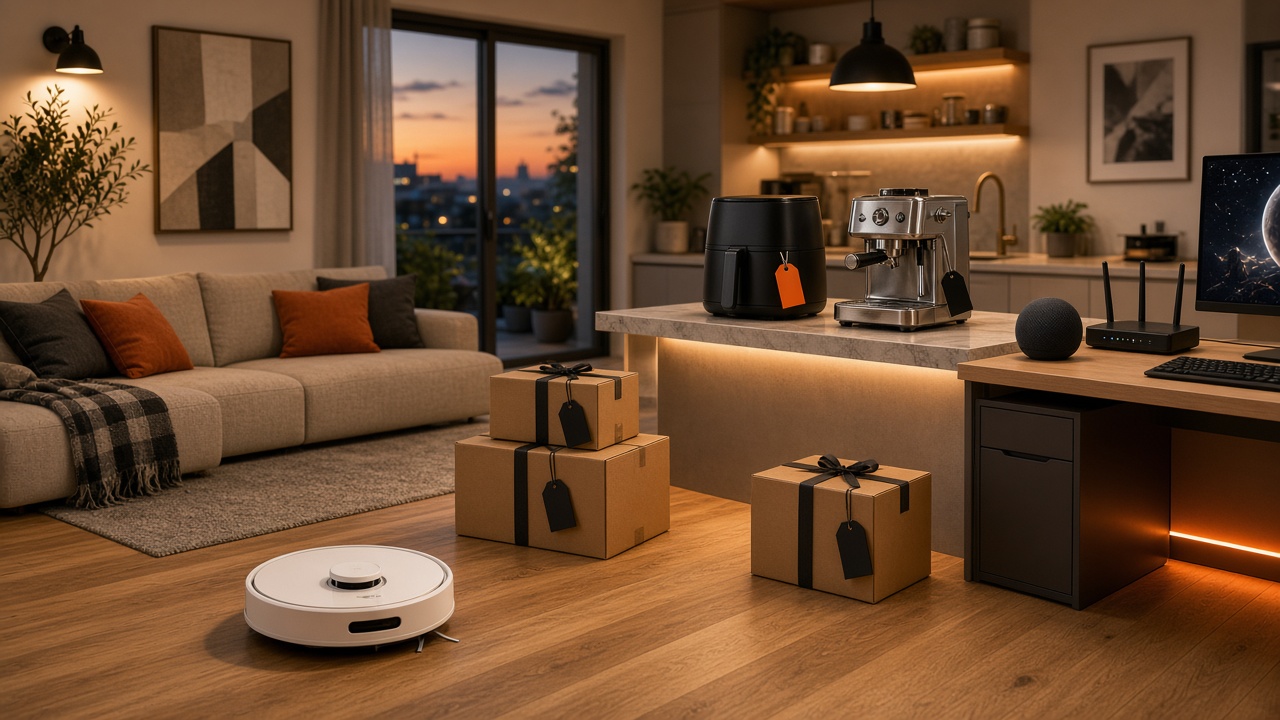
Soggiorno moderno con robot aspirapolvere, friggitrice ad aria, macchina del caffè, router e monitor tra pacchi regalo per il Black Friday

Ultimo aggiornamento: 29 novembre 2026

Le offerte della Settimana del Black Friday 2026 su Amazon.it sono in corso: la settimana è partita alle 00:01 di giovedì 19 novembre e termina alle 23:59 di lunedì 30 novembre, giorno del Cyber Monday. Il Black Friday vero e proprio è stato venerdì 27 novembre: oggi, domenica 29 novembre, è la vigilia del Cyber Monday di lunedì 30 novembre, ultimo giorno delle offerte: manca un solo giorno alla fine della settimana di sconti. Alcune promozioni del Black Friday sono già terminate, mentre per il Cyber Monday arrivano sconti dedicati soprattutto alla tecnologia: SSD, monitor, tastiere, gruppi di continuità e mini PC. Come riporta Sky TG24, le promozioni sono distribuite lungo tutti i dodici giorni e non tutte restano attive per l’intero periodo; agli iscritti Prime sono riservate anche le Offerte Prime Stellari, pubblicate due volte al giorno fino a esaurimento scorte.

In questa pagina trovi una selezione di prodotti smart home, elettrodomestici e tech da tenere d’occhio, scelti tra modelli già trattati nelle guide di HDComputer.it o molto diffusi su Amazon. La pagina viene aggiornata giorno per giorno fino al Cyber Monday: i prezzi cambiano anche più volte al giorno, quindi per ogni prodotto trovi il link per controllare il prezzo del momento invece di una cifra che rischia di essere già vecchia.

Offerte in evidenza oggi

Prezzi letti su Amazon.it la mattina del 29 novembre 2026, vigilia del Cyber Monday: possono cambiare nel corso della giornata, quindi controlla sempre il prezzo finale sulla pagina del prodotto.

  • Logitech G515 LIGHTSPEED TKL: tastiera meccanica wireless a basso profilo, layout italiano, indicata oggi a 79,99 € con il 38% di sconto.
  • LG UltraGear 27G61ZA: monitor gaming da 27 pollici (modello 2026), indicato oggi a 169,99 € con il 6% di sconto.
  • APC Easy-UPS BV1000I-GR: gruppo di continuità da 1000 VA per PC e modem, indicato oggi a 101,11 € con il 7% di sconto.
  • Tapo C200: telecamera Wi-Fi da interno Full HD, indicata oggi a 18,99 € con il 53% di sconto.
  • Echo Dot (modello 2022): altoparlante smart con Alexa, indicato oggi a 34,99 € con il 61% di sconto.

Guide utili prima di acquistare: switch per tastiera meccanica, come scegliere · gruppo di continuità per PC, come scegliere · purificatore d’aria, come scegliere

Come capire se uno sconto è reale

Il prezzo barrato non basta. La regola più utile è controllare lo storico del prezzo con strumenti gratuiti come Keepa o CamelCamelCamel: se il prezzo “scontato” è lo stesso di qualche settimana fa, l’offerta è solo apparente. In più:

  • confronta il prezzo con quello più basso degli ultimi 30 giorni, che per legge deve essere il riferimento dello sconto mostrato;
  • controlla chi vende e spedisce: venduto e spedito da Amazon o da un rivenditore con buone valutazioni significa resi e garanzia più semplici;
  • verifica la versione esatta (taglio di memoria, colore, accessori inclusi), perché le pagine Amazon raggruppano spesso varianti con prezzi molto diversi;
  • fai una lista prima di acquistare, così non compri d’impulso solo perché c’è un timer che scorre.

Come sono scelti i prodotti: ogni link porta alla pagina Amazon.it del modello, verificata il 29 novembre 2026. Prezzi e disponibilità non sono riportati perché variano continuamente: controllali sempre sulla pagina prima di acquistare.

Robot aspirapolvere e lavapavimenti

È una delle categorie dove il Black Friday porta storicamente gli sconti più consistenti. Prima di scegliere, decidi se ti serve un sistema a rullo o a mop rotanti: trovi le differenze nella guida robot lavapavimenti: rullo o mop rotanti?.

Aspirapolvere senza fili

Qui conviene guardare autonomia reale alla potenza media, batteria sostituibile e filtrazione, soprattutto se in casa ci sono animali o allergici.

Friggitrici ad aria

La capacità conta più della potenza: per due persone bastano 4-5 litri, per una famiglia è meglio un doppio cestello o un cassetto grande.

Macchine da caffè automatiche

Le superautomatiche sono tra i prodotti più scontati del periodo. La differenza la fanno il sistema per il latte (manuale o automatico) e la facilità di pulizia.

Purificatori d’aria

Guarda il CADR in rapporto ai metri quadri della stanza, il costo dei filtri di ricambio e la rumorosità in modalità notte. Se vuoi tenere d’occhio anche l’umidità, abbina un termoigrometro smart.

Termostati e valvole termostatiche smart

In pieno inverno sono l’acquisto che si ripaga prima. Nelle guide valvole termostatiche smart e termostati smart e Wi-Fi trovi come scegliere in base all’impianto.

Videocitofoni e telecamere

Prima dello sconto valuta i costi ricorrenti: molte funzioni (registrazioni, notifiche avanzate) richiedono un abbonamento. Per la privacy, preferisci modelli che permettono archiviazione locale o la disattivazione del cloud. Approfondimento: telecamere di videosorveglianza con IA.

Prese smart e casa connessa con Alexa e Google

Sono il modo più economico per iniziare con la domotica, e con la misurazione dei consumi aiutano a scovare gli apparecchi energivori. Per comandi a muro c’è anche la guida agli interruttori smart Wi-Fi.

SSD e memorie

Gli SSD NVMe Gen4 sono spesso tra le offerte tech più interessanti. Per la console leggi prima i requisiti nella guida SSD per PS5; per la RAM, che quest’anno ha prezzi alti, vedi quanta RAM serve nel 2026 e perché la DDR5 costa così tanto.

Router Wi-Fi 7

Ha senso se hai una fibra veloce o molti dispositivi connessi: tutti i dettagli nella guida router Wi-Fi 7: serve davvero?.

Monitor e accessori PC

Per il gaming il formato 27 pollici QHD è il miglior compromesso tra nitidezza e costo della scheda video.

Domande frequenti

Quando inizia il Black Friday 2026 su Amazon?

La Settimana del Black Friday su Amazon.it va dalle 00:01 di giovedì 19 novembre alle 23:59 di lunedì 30 novembre 2026. Il Black Friday è venerdì 27 novembre, il Cyber Monday lunedì 30 novembre.

Conviene davvero comprare al Black Friday?

Per alcune categorie sì: robot aspirapolvere, macchine da caffè, friggitrici, SSD e prodotti smart home toccano spesso i prezzi più bassi dell’anno. Non vale però per tutto: alcuni prezzi vengono alzati nelle settimane precedenti o sono identici a quelli di altre promozioni dell’anno. Se un acquisto non è urgente e lo sconto è modesto, conviene confrontarlo con lo storico.

Come capisco se lo sconto è reale?

Controlla lo storico del prezzo con Keepa o CamelCamelCamel e confrontalo con il prezzo più basso degli ultimi 30 giorni. Diffida degli sconti percentuali molto alti su prodotti poco conosciuti e verifica sempre venditore, variante e condizioni di reso.

Le offerte sono solo per i clienti Prime?

No, la maggior parte delle offerte è aperta a tutti. Le Offerte Prime Stellari sono invece riservate agli iscritti Prime.

In qualità di Affiliato Amazon, HDComputer.it riceve un guadagno dagli acquisti idonei.
Robot lavapavimenti: rullo o mop rotanti? Come scegliere nel 2026

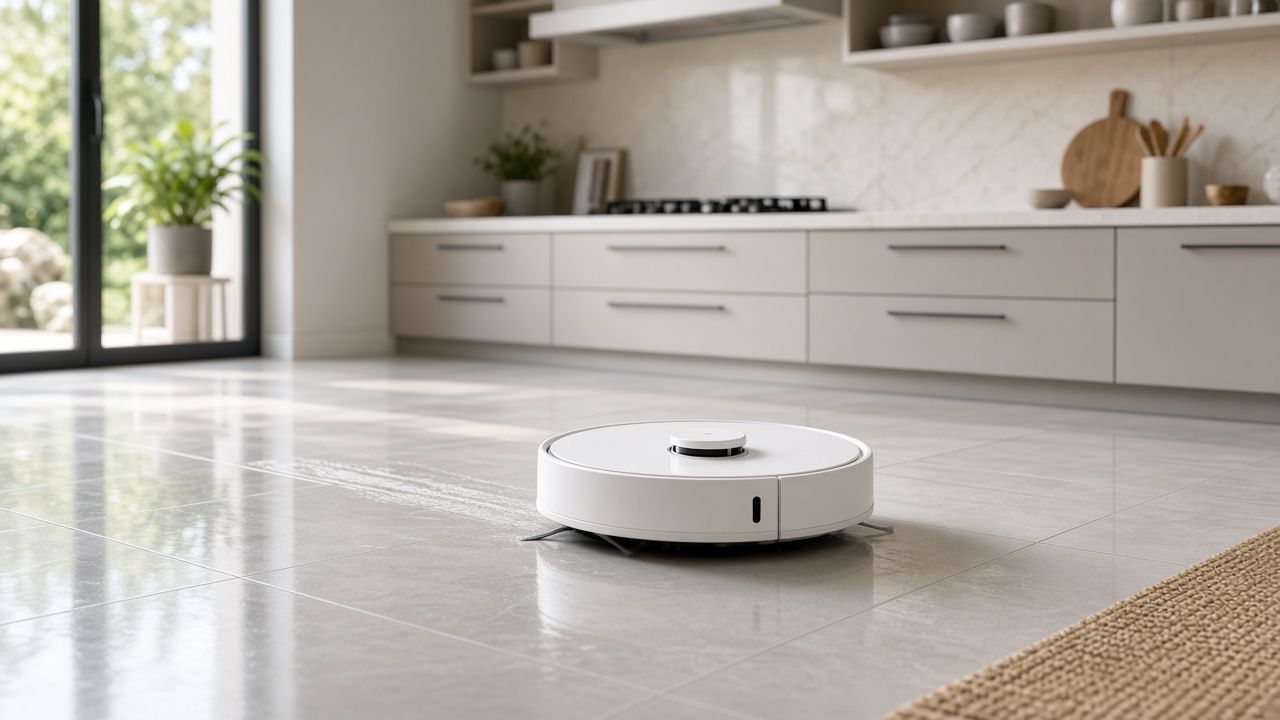
Robot aspirapolvere lavapavimenti bianco che lava un pavimento in gres in una cucina moderna

Fino a un paio di anni fa la domanda era semplice: robot aspirapolvere con o senza panno? Oggi, se cerchi un robot aspirapolvere lavapavimenti, la scelta più importante è un’altra: lavaggio con due mop rotanti oppure con un rullo che si risciacqua mentre lavora. Roborock, Ecovacs, Dreame e Narwal propongono ormai entrambe le soluzioni anche sotto i 500 euro, e le schede tecniche fanno a gara di Pascal e gradi centigradi. In questa guida vediamo come funzionano i due sistemi, su quali pavimenti rende meglio ciascuno, cosa guardare nella stazione base e come integrare il robot con Alexa, Google Home o Home Assistant.

Come funzionano i mop rotanti

Sotto il robot ci sono due dischi in microfibra che girano su sé stessi mentre il robot avanza. Rispetto al vecchio panno trascinato aggiungono un’azione di strofinamento vera e propria: come spiega Wired Italia, il movimento circolare permette di insistere sulle macchie invece di scivolarci sopra, e la microfibra morbida li rende adatti anche al parquet trattato, al grès strutturato e alle piastrelle con fughe ampie.

Il limite è strutturale: i dischi assorbono lo sporco e vengono lavati solo quando il robot torna alla base. I tester di Vacuum Wars fanno notare che i mop rotanti non separano l’acqua pulita da quella sporca: su una grossa pozza si saturano e finiscono per spargere il liquido. Sono quindi ottimi sulle macchie secche e nella manutenzione quotidiana, meno sui disastri bagnati.

Come funziona il lavaggio a rullo

Il rullo è un cilindro in microfibra motorizzato, largo quasi quanto il robot, che resta sempre a contatto con il pavimento. Mentre gira viene bagnato con acqua pulita e un raschietto interno lo strizza, convogliando l’acqua sporca in un serbatoio a bordo. In pratica il robot lava sempre con una superficie pulita, senza ridistribuire lo sporco raccolto pochi metri prima.

Nei test di DDay.it il rullo ha eliminato in una sola passata la traccia di pennarello usata come prova, lasciando dietro di sé una scia bagnata larga quasi quanto il robot. Il rovescio della medaglia, secondo la prova di Libero Tecnologia sul Narwal Flow, è l’agilità: negli angoli stretti e nelle case piene di mobili i piccoli dischi rotanti si infilano meglio di un rullo rigido e lineare. Per ridurre il problema alcuni modelli spostano il rullo lateralmente verso il battiscopa.

Confronto tra il fondo di un robot lavapavimenti con due mop rotanti e uno con rullo in microfibra
A sinistra i due mop rotanti, a destra il rullo che si risciacqua durante il lavaggio.

Rullo o mop: quale scegliere in base al pavimento

La risposta onesta è che non esiste un vincitore assoluto. Vacuum Wars, dopo aver provato oltre 200 robot lavapavimenti, scrive di non aver visto un vincitore netto e costante basato solo sul tipo di sistema di lavaggio. Conta molto di più abbinare la tecnologia alla casa:

  • Gres, ceramica e laminato in grandi superfici: il rullo dà il meglio, soprattutto in cucina e all’ingresso, dove lo sporco è diffuso e a volte appiccicoso.
  • Parquet e superfici delicate: meglio i mop rotanti o un rullo con flusso d’acqua regolabile su più livelli; Wired consiglia una valutazione preventiva del pavimento prima di usare un rullo sul legno.
  • Case con molti mobili, angoli e sedie: i mop rotanti restano più versatili.
  • Bambini e animali (liquidi rovesciati, impronte, ciotole): il rullo gestisce meglio lo sporco bagnato perché raccoglie l’acqua sporca invece di spanderla.

Gli altri dettagli che contano davvero

Sollevamento sui tappeti

Che si tratti di dischi o di rullo, il robot deve riconoscere i tappeti e sollevare il sistema di lavaggio. I valori dichiarati vanno da poco meno di 10 mm a oltre 20 mm a seconda del modello, ma restano numeri di laboratorio: per un tappeto a pelo lungo o di valore la scelta più sicura resta impostare una zona vietata al lavaggio nell’app.

Stazione base: svuotamento, acqua calda e asciugatura

È la stazione a decidere quanto ti dimenticherai del robot. Le funzioni da cercare sono lo svuotamento automatico della polvere in un sacchetto, il lavaggio di mop o rullo con acqua calda (oggi 60-75 °C nella fascia media e fino a 100 °C su alcuni modelli) e l’asciugatura ad aria calda, che evita il classico odore di umido stantio. Se la usi per il lavaggio quotidiano, l’asciugatura non è un lusso. Misura però lo spazio: alcune stazioni occupano un cubo di 45 cm di lato.

Navigazione, altezza e privacy

Il LiDAR a torretta è preciso ma alza il robot fino a circa 12 cm, troppo per molti divani bassi; alcuni modelli recenti lo rendono retrattile. Le telecamere frontali riconoscono meglio cavi e calzini, ma portano un occhio in casa: controlla che l’app permetta di disattivare la visione remota e di non caricare immagini nel cloud, come faresti con una telecamera di videosorveglianza.

Alexa, Google, Matter e Home Assistant

Tutti i grandi marchi funzionano con Alexa e Google Home tramite cloud. Per chi usa Home Assistant la situazione è più varia: l’integrazione ufficiale Roborock comunica in locale per comandi e stato ma si appoggia al cloud per la configurazione, quella Ecovacs è di tipo cloud, mentre per Dreame esiste solo un’integrazione della community via HACS. Una terza strada è Matter: Roborock e Dreame lo hanno portato su diversi modelli, ma tramite Matter passano solo i comandi base come avvio, pausa, rientro alla base e, con le versioni più recenti, la pulizia per stanza. Mappe, zone vietate e impostazioni del lavaggio restano nell’app del produttore.

Il vantaggio dell’integrazione è nelle automazioni: avviare il robot quando l’ultimo componente della famiglia esce di casa, oppure dopo cena solo in cucina. È lo stesso approccio già visto con le valvole termostatiche smart e per gli interruttori smart Wi-Fi: il dispositivo diventa davvero comodo quando smette di aspettare un comando.

Tre modelli da considerare

Prezzi e promozioni cambiano spesso, soprattutto nel periodo del Black Friday, quindi qui indichiamo solo le caratteristiche dichiarate dai produttori e dalle prove citate.

Rullo nella fascia media: Ecovacs Deebot T80 Omni

Usa il rullo OZMO Roller con 18.000 Pa di aspirazione; la stazione svuota la polvere, lava il rullo con acqua calda e lo asciuga ad aria calda. Nella comparativa di Consiglio dei Test è indicato come scelta qualità-prezzo per cucine e pavimenti in gres. Vedi Ecovacs Deebot T80 Omni su Amazon.

Rullo con Matter: Roborock Qrevo Curv 2 Flow

Secondo la pagina ufficiale Roborock ha un rullo SpiraFlow da 270 mm a 220 giri/min, che si solleva fino a 15 mm sui tappeti e si estende verso i bordi, 20.000 Pa di aspirazione e stazione con lavaggio a 75 °C e asciugatura a 55 °C. Roborock dichiara il supporto Matter tramite aggiornamento. Il robot è alto 11,9 cm. Vedi Roborock Qrevo Curv 2 Flow su Amazon.

Mop rotanti per parquet e case articolate: Ecovacs Deebot T50 Omni Gen3

Doppi mop rotanti, 25.000 Pa di aspirazione e stazione Omni che, come riporta Tom’s Hardware, lava i panni a 75 °C e li asciuga a 45 °C. È l’alternativa per chi ha parquet, molti mobili o semplicemente preferisce un sistema collaudato. Vedi Ecovacs Deebot T50 Omni Gen3 su Amazon.

In sintesi

Se in casa domina il gres e il robot deve occuparsi soprattutto della cucina, un modello a rullo lava più a fondo e raccoglie meglio lo sporco bagnato. Se hai parquet, tanti mobili o angoli stretti, i mop rotanti restano la scelta più versatile. In entrambi i casi la differenza nella vita di tutti i giorni la fanno sollevamento sui tappeti, stazione con acqua calda e asciugatura, e un’app che ti lasci decidere dove lavare e cosa condividere con il cloud.

In qualità di Affiliato Amazon, HDComputer.it riceve un guadagno dagli acquisti idonei.

Quanta RAM serve nel 2026? Guida per ufficio, gaming, video e IA in locale

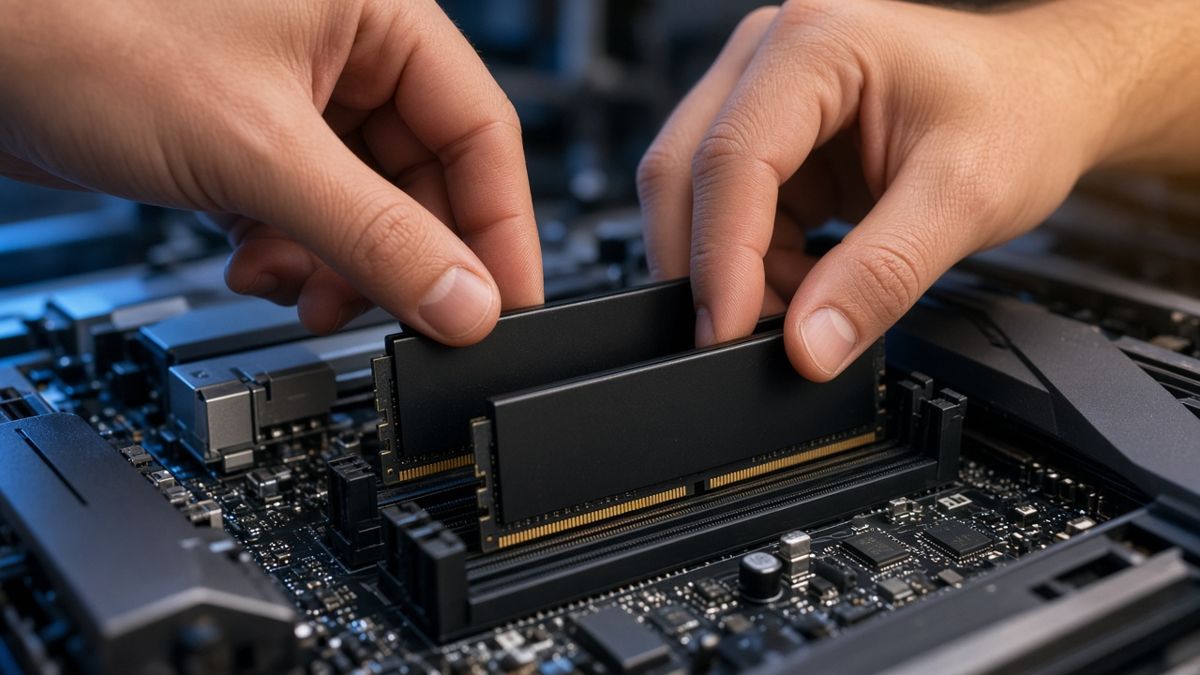
Installazione di due moduli di memoria RAM DDR5 sulla scheda madre di un PC desktop

“Quanta RAM mi serve?” è una delle domande più frequenti quando si compra un PC nuovo o si pensa a un upgrade. La risposta breve è: dipende da cosa ci fai. Quella lunga è più utile, perché con la memoria è facile sbagliare in entrambe le direzioni: troppo poca e il sistema rallenta appena apri qualche scheda in più, troppa e hai speso soldi che potevano andare a una scheda video o a un SSD migliore. In questa guida vediamo quanta RAM serve davvero nel 2026 per ufficio, gaming, montaggio video e intelligenza artificiale in locale, partendo dai requisiti ufficiali di Microsoft, Adobe, EA e Ollama.

Grafico di utilizzo della memoria RAM nella gestione attività di un notebook con gioco e browser aperti

Cosa fa la RAM e perché “di più” non significa sempre “più veloce”

La RAM è la memoria di lavoro: contiene il sistema operativo, i programmi aperti e i dati che stanno usando in quel momento. Finché tutto ci sta, il PC è reattivo. Quando si riempie, Windows sposta parte dei dati sul disco (il file di paging) e lì iniziano scatti, attese e cambi di finestra lenti, anche con un SSD veloce.

Il punto chiave è che la RAM in più aiuta solo quando quella che hai non basta. Come sottolinea la guida di GPUsed, una capacità maggiore non migliora automaticamente il frame rate se il carico di lavoro rientra già nella memoria disponibile. Per questo conviene ragionare per scenari d’uso, non per “numero più grande”.

Ufficio, studio e navigazione: 8 GB è il minimo, 16 GB la scelta sensata

Sulla carta Windows 11 si installa con poco: la pagina dei requisiti di Microsoft indica un minimo di 4 GB di RAM. Nella pratica, tra browser con decine di schede, Teams o Zoom, client di posta e suite per l’ufficio, 4 GB sono una sofferenza e 8 GB sono il limite sotto cui non scendere. Per un PC nuovo da usare per anni, 16 GB sono la scelta più equilibrata.

C’è anche un motivo “ufficiale” per puntare a 16 GB sui notebook: Microsoft richiede almeno 16 GB di RAM DDR5 o LPDDR5 (oltre a una NPU da 40+ TOPS e 256 GB di archiviazione) perché un portatile possa essere un Copilot+ PC. La stessa pagina precisa che i dispositivi con meno di 16 GB non lo sono, anche se hanno la NPU giusta. Ne abbiamo parlato nella guida su Copilot+ PC e NPU.

Gaming: 16 GB bastano ancora, 32 GB per stare tranquilli

Molti giochi recenti mettono già 16 GB nei requisiti. Un esempio chiaro è Battlefield 6: secondo le specifiche pubblicate da EA, servono 16 GB in dual channel sia per il profilo minimo (1080p a 30 fps, dettagli bassi) sia per quello consigliato (1440p a 60 fps, dettagli alti), mentre i profili Ultra e Ultra++ salgono a 32 GB. Altri titoli vanno oltre: Microsoft Flight Simulator 2024, per esempio, indica 16 GB minimi, 32 GB consigliati e 64 GB come configurazione ideale.

I test confermano il quadro. Nelle prove di PC Gamer 16 GB si sono rivelati sufficienti per i giochi attuali, ma con il PC che faceva girare solo il gioco: restavano liberi appena 3-5 GB. Con browser, Discord o software di streaming aperti, 16 GB diventano stretti alle impostazioni più alte.

In pratica: se hai già 16 GB e i tuoi giochi girano bene, non c’è fretta di cambiare. Se stai assemblando un PC da gioco nuovo, 32 GB (2 moduli da 16 GB) sono il punto di partenza consigliato da quasi tutte le guide, da Corsair a Kingston, soprattutto per 1440p, 4K e streaming.

Foto e montaggio video: 16 GB per l’HD, 32 GB o più per il 4K

Qui i requisiti sono molto chiari. Nella scheda tecnica di Adobe Premiere il minimo su Windows è 8 GB, ma vale solo per l’editing HD; la configurazione consigliata prevede 16 GB per i contenuti HD e 32 GB o più per il 4K e le risoluzioni superiori. Sui PC Windows on Arm il minimo sale a 16 GB di memoria condivisa. Se lavori con più tracce, effetti, multicamera o tieni aperti insieme Premiere, Photoshop e After Effects, considera 32 GB il punto di partenza e 64 GB un investimento sensato per i flussi professionali.

Intelligenza artificiale in locale: la RAM decide quali modelli puoi usare

Con gli LLM in locale la memoria diventa il vincolo principale, perché il modello deve stare tutto in RAM (o in VRAM, se usi la GPU). La regola indicata da Ollama nella sua libreria di modelli, valida per le versioni quantizzate a 4 bit, è semplice:

  • modelli da 7 miliardi di parametri: almeno 8 GB di RAM;
  • modelli da 13 miliardi: almeno 16 GB;
  • modelli da 70 miliardi: almeno 64 GB.

Sono valori minimi con una finestra di contesto modesta: se aumenti il contesto (per esempio per analizzare documenti lunghi) la memoria necessaria cresce. Un PC da 32 GB permette di provare con calma i modelli di fascia media, mentre chi vuole i modelli più grandi deve puntare a 64 GB o a una GPU con molta VRAM. Per approfondire trovi la nostra guida su come eseguire LLM sul proprio computer.

Tabella riassuntiva: quanta RAM serve per ogni uso

UsoMinimo praticoConsigliato
Navigazione, ufficio, studio8 GB16 GB
Notebook Copilot+ PC16 GB (requisito Microsoft)16-32 GB
Gaming 1080p16 GB32 GB
Gaming 1440p/4K e streaming32 GB32 GB
Montaggio video HD8 GB16 GB
Montaggio video 4K e oltre16 GB32-64 GB
LLM in locale (7-13 miliardi di parametri)8-16 GB32 GB
LLM in locale (70 miliardi di parametri)64 GB64 GB o più

Come comprare la RAM giusta senza sbagliare

  • Controlla il tipo: DDR4 e DDR5 non sono intercambiabili. I PC desktop usano moduli DIMM, i notebook e molti mini PC moduli SO-DIMM, più corti.
  • Verifica se è saldata: tanti ultrabook hanno la RAM saldata sulla scheda madre e non si può aggiornare. In quel caso la quantità va scelta bene al momento dell’acquisto.
  • Meglio due moduli: un kit da 2 x 16 GB sfrutta il dual channel, che i requisiti di molti giochi indicano esplicitamente.
  • Guarda il tuo utilizzo reale: apri Gestione attività, scheda Prestazioni, e osserva la memoria durante una sessione tipica. Se resti stabilmente sopra l’80-90%, l’upgrade ha senso.
  • Occhio al momento: nel 2026 la DDR5 costa molto più del solito; nella nostra analisi su perché la DDR5 costa così tanto trovi qualche consiglio per non sprecare.

Tre kit da 32 GB da considerare

Se hai deciso di passare a 32 GB in DDR5, ecco tre opzioni diffuse, tutte in kit da 2 x 16 GB. Prima dell’acquisto controlla sempre sul sito del produttore della scheda madre o del notebook la compatibilità e la frequenza supportata.

In sintesi

Per l’uso quotidiano 16 GB sono la scelta giusta e lo standard minimo per i Copilot+ PC. Per giocare 16 GB bastano ancora, ma un PC nuovo merita 32 GB, che diventano necessari anche per il montaggio 4K. Per l’intelligenza artificiale in locale la RAM decide la taglia dei modelli: 32 GB per sperimentare, 64 GB per i modelli più grandi. Prima di comprare, misura quanta memoria usi davvero: è il modo più semplice per non spendere troppo né troppo poco.

In qualità di Affiliato Amazon, HDComputer.it riceve un guadagno dagli acquisti idonei.